こんにちは、できない解決ナビ 運営責任者のまっしゃんです。
LINEで相手のQRコードを読み取ろうとしても反応しなかったり、読み取れたのに友だち追加できなかったりすると、「自分の設定が間違っているのかな」と焦りますよね。
ただし、LINEのQRコード追加で起きる問題は、すべて同じ原因ではありません。
QRコード自体を読み取れない問題と、読み取れた後に追加できない問題、さらに追加したのに友だち一覧へ反映されない問題を分けることが大切です。
この記事では、設定をむやみに変更したり、LINEをいきなり削除したりせず、戻せる操作から安全に確認する手順を解説します。
👉記事のポイント
- 1 QRコードを読み取れない原因
- 2 読み取れても追加できない理由
- 3 iPhone・Androidで確認する設定
- 4 解決しない時の安全な判断基準
LINEの画面や利用条件は変更される場合があります。以下は、2026年7月時点のLINE公式ヘルプと公式ガイドをもとに整理した内容です。
最初に確認するポイント
QRコードが読めないのか、読めた後に追加できないのかを確認してください。
この2つを分けるだけで、確認する場所を大きく絞れます。
[著者情報]
この記事を書いた人:まっしゃん/できない解決ナビ運営責任者
スマートフォンやアプリの「できない」「分からない」を解決するため、できない解決ナビを運営しています。専門用語をできるだけ避け、初めて操作する方でも迷わない手順と、データを失わないための注意点を重視して情報を発信しています。LINEに関する記事では、公式情報を確認しながら、安全に試せる方法から順番に解説します。
LINEのQR追加ができない主な原因
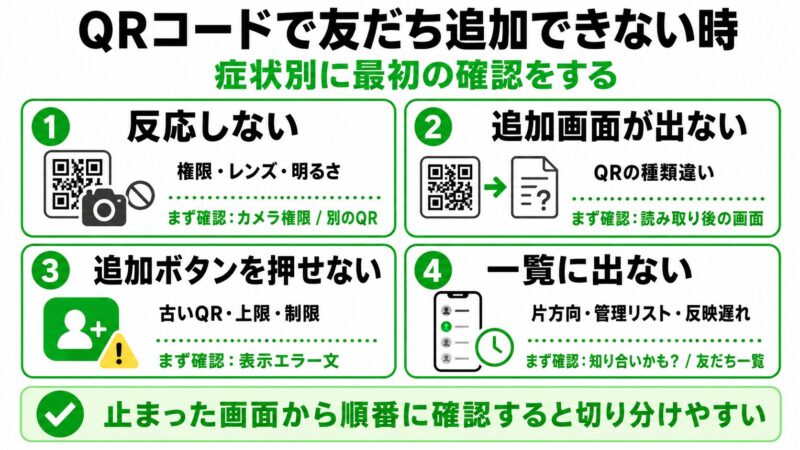
LINEでQRコードから友だち追加できない時は、画面に何が表示されているかによって原因が変わります。
まずは、現在の症状が次のどれに当てはまるかを確認してみてください。
| 現在の症状 | 考えられる原因 | 最初の確認項目 |
|---|---|---|
| QRコードに反応しない | 権限、レンズ、明るさ、画像品質 | カメラ権限と別のQRコード |
| 読み取れるが追加画面が出ない | QRコードの種類が違う | 読み取り後の画面内容 |
| 追加ボタンを押せない | 古いQR、人数上限、機能制限 | 表示されたエラー文 |
| 追加したのに一覧に出ない | 片方向追加、管理リスト、反映の遅れ | 知り合いかも?と友だち一覧 |
症状が複数あるように見える場合も、最初に止まった画面から順番に確認すると原因を切り分けやすくなります。
QRコードを読み取れない場合
LINEのQRリーダーを開いてもコードに反応しない場合は、友だち追加の設定よりも、カメラ、権限、表示状態を先に確認します。
よくあるのは、LINEにカメラの使用が許可されていない、レンズが汚れている、相手の画面が暗い、QRコードの余白が切れているといった状態です。
まず、スマートフォンの標準カメラを開き、近くの文字や別のQRコードへピントが合うか試してください。
標準カメラでもピントが合わない場合は、LINEの設定ではなく、レンズやカメラ機能に原因がある可能性があります。
一方、別のQRコードは読めるのに特定のコードだけ読めない場合は、QR画像が古い、ぼやけている、加工されている、余白が切れている可能性を考えます。
保存画像からも読み取れます
LINEのQRリーダー画面では、右下の写真一覧などから、スマートフォンに保存したQRコードを選択して読み取れます。
直接カメラを向ける方法だけ失敗する場合は、相手にQR画像を送ってもらい、保存画像から試すと切り分けしやすくなります。
保存画像だけ読み取れない場合は、LINEに写真へのアクセスが許可されているか、画像がSNSやメッセージアプリで強く圧縮されていないかを確認してください。
読み取りだけに絞った詳しい確認方法は、QRが読めない対処でも解説しています。
読めても追加画面が出ない場合
QRコードの読み取りには成功しているのに、相手のプロフィールや「追加」ボタンが表示されない場合は、読み取ったQRコードの種類が違う可能性があります。
LINEのQRリーダーは、個人の友だち追加QRだけを読み取る機能ではありません。
一般的なウェブサイトのURL、文字情報、グループ招待、オープンチャット、LINE公式アカウントなど、さまざまな種類のQRコードを読み取れます。
QRコードを正常に読めたとしても、必ず個人の友だち追加画面が出るとは限りません。
読み取り後にウェブサイトが開いた場合はURL型、グループ名と参加ボタンが表示された場合はグループ招待用、企業や店舗の情報が表示された場合はLINE公式アカウント用と考えられます。
個人の友だち追加QRを読んだ時の画面
相手の表示名やプロフィール画像と一緒に、友だちへ登録するための「追加」ボタンが表示されます。
別の画面が出た場合は、相手にLINEアプリの「マイQRコード」を開き直してもらってください。
LINE公式ヘルプでは、QRコードによる友だち追加はPC版LINEを除く対応端末で利用できると案内されています。
パソコンで画像やURLを開けたとしても、個人のQRコードによる追加が進まない場合は、スマートフォンまたは対応するタブレットのLINEで試してください。
追加後に友だちへ反映されない場合
相手のプロフィールが表示され、「追加」を押せたにもかかわらず、自分または相手の友だち一覧に名前が出ないことがあります。
この場合に確認したいのが、QRコードでの友だち追加は片方向で終わることがあるという点です。
たとえば、あなたが相手のQRコードを読み取り、「追加」を押した場合、あなたの友だち一覧には相手が登録されます。
一方、相手側でもあなたを友だちにするには、相手が「知り合いかも?」またはあなたとのトーク画面から追加する必要があります。
「相手も自動的に自分を追加したはず」と思っていると、正常に処理されていても友だち追加が失敗したように感じてしまいます。
相手側では、LINEの友だち追加画面にある「知り合いかも?」を確認してもらうか、あなたから一度メッセージやスタンプを送って、トーク画面から追加してもらいましょう。
なお、「友だちへの追加を許可」は、主に電話番号を使った追加や自動追加に関係する設定です。
個人のQRコードを読み取って追加する基本操作では、相手がこの設定をオンにすることは利用条件として案内されていません。
双方が追加しているのに表示されない場合は、LINEアプリを再起動し、友だち一覧を開き直してください。
また、自分の非表示リストやブロックリストに相手が残っていないかも確認します。
最初に確認する3つのポイント
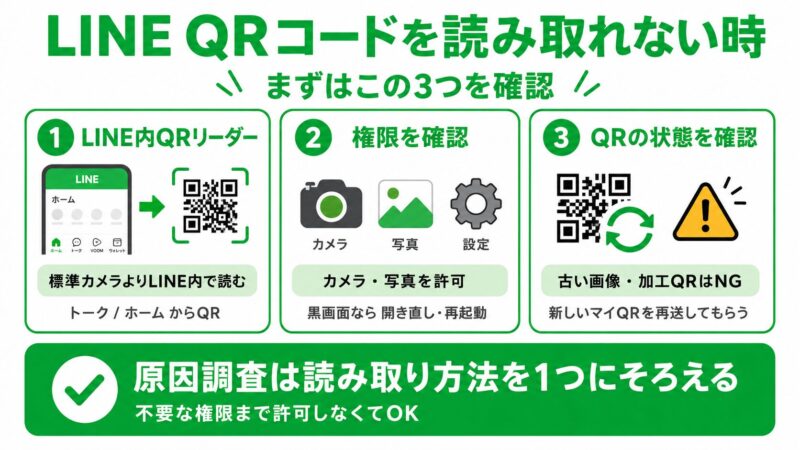
原因がまだ分からない場合は、設定を広く変更するのではなく、次の3点を順番に確認してください。
この段階では、LINEのアンインストールやアカウントの作り直しは必要ありません。
LINE内のQRリーダーを使う
最初に、スマートフォンの標準カメラではなく、LINEアプリ内のQRリーダーを使用してください。
標準カメラでもQRコードを読み取れる端末はありますが、端末や設定によっては、URLをブラウザで開くだけになったり、LINEへの切り替えが途中で止まったりすることがあります。
LINE内のQRリーダーを使えば、個人の友だち追加QRを読み取った後、そのまま相手のプロフィール画面へ進めます。
LINEの画面構成によって入口は異なりますが、「トーク」の上部メニューから「QRコードスキャン」を選ぶか、「ホーム」の友だち追加画面から「QRコード」を開く方法があります。
検索欄の近くにQRコードのマークが表示されている場合は、そこから開くことも可能です。
離れた相手からQRコードが送られてきた場合は、QRリーダー画面の写真一覧から保存した画像を選びます。
◆まっしゃんのワンポイントアドバイス
原因を調べる時は、読み取り方法を一つにそろえるのが大切です。
標準カメラ、ブラウザ、LINE内リーダーを何度も切り替えるより、まずLINE内リーダーで試すと、端末側の問題とQRコード側の問題を分けやすくなりますよ。
カメラと写真の権限を確認する
LINE内のQRリーダーを開けない、カメラ画面が黒い、画像一覧を表示できない場合は、カメラまたは写真の権限を確認します。
iPhoneでは、「設定」のアプリ一覧から「LINE」を開き、「カメラ」をオンにします。
アプリ別の設定に項目が見当たらない場合は、「設定」「プライバシーとセキュリティ」「カメラ」の順に開き、LINEの利用を許可してください。
保存画像から読み取る場合は、「写真」へのアクセス範囲も確認します。選択した写真だけを許可している時は、読み取りたいQR画像を選び直してください。
Androidでは、「設定」「アプリ」「LINE」「権限」の順に開き、「カメラ」と、必要に応じて写真や動画に関するアクセスを許可します。
Androidは機種やOSによって項目名が異なり、「写真と動画」「画像と動画」「ファイルとメディア」などと表示される場合があります。
権限を変更した後は、LINEを完全に終了してから開き直し、QRリーダーを再度起動してください。
すべての権限を許可する必要はありません
QRコードの読み取りに必要なのは、主にカメラと、保存画像を使用する場合の写真や画像へのアクセスです。
原因を特定できないからといって、連絡先や位置情報など、関係のない権限まで一括で許可する必要はありません。
権限が正しくても黒い画面が続く場合は、端末のカメラを使用している別のアプリを終了し、スマートフォンを再起動してください。
QRコードの種類と状態を確認する
権限に問題がない場合は、相手が表示しているQRコードが、本当に現在の個人用マイQRコードなのかを確認します。
通常の個人用QRコードについて、表示してから数秒や数分で自動的に使えなくなるという一律の時間制限は、LINE公式ヘルプでは案内されていません。
ただし、相手がマイQRコードを更新すると、以前に保存したQRコードでは追加できなくなる場合があります。
「時間切れ」というより、QRコードの更新によって手元の画像が古くなった状態と考えると分かりやすいです。
過去に送ってもらったスクリーンショットや、名刺へ掲載されたQRコードだけ失敗する場合は、相手に新しいマイQRコードを表示してもらってください。
読み取り後に「該当するユーザーが見つかりませんでした」と表示された場合も、LINE公式ヘルプではマイQRコードを更新して再度読み取るよう案内されています。
また、画像を切り抜いたことでQRコード周囲の白い余白がなくなっていたり、画像へ文字やスタンプが重なっていたりすると、正常に読み取れない可能性があります。
相手には、加工していないQRコードの画像を送り直してもらうのが安全です。
端末とアプリの不具合を直す方法
QRコードと権限に問題が見つからない時は、LINEアプリ、通信環境、スマートフォン本体を確認します。
大切なのは、データへ影響しにくい操作から順番に進めることです。
更新・再起動・通信を確認する
まず、LINEアプリを完全に終了して開き直してください。
一時的な読み込みエラーであれば、アプリを開き直すだけでQRリーダーが正常に戻る場合があります。
改善しない場合は、App StoreまたはGoogle Playを開き、LINEに更新がないか確認します。
古いLINEや古いOSでは、現在の画面構成と異なるだけでなく、一部の機能が正常に動作しない可能性があります。
更新後はスマートフォンを再起動し、同じQRコードをもう一度読み取ってください。
次に、Wi-Fiとモバイル通信を切り替えます。
QRコードの画像認識に成功しても、相手のプロフィール情報を取得する通信が不安定であれば、友だち追加画面へ進まないことがあります。
会社、学校、施設などのWi-Fiでは、接続認証が完了していない場合もあるため、ブラウザでほかのページを開けるか確認してください。
Wi-Fiで改善しない時はモバイル通信へ切り替え、モバイル通信が不安定な場所では信頼できるWi-Fiへ切り替えます。
安全な確認順序
LINEの終了と再起動、通信切り替え、LINEの更新、OSの更新、キャッシュ削除、空き容量の確認という順番がおすすめです。
再インストールは、トーク履歴のバックアップとログイン情報を確認した後の最終手段にしてください。
LINEのキャッシュを削除する場合は、「キャッシュ」だけを対象にし、トーク履歴や写真などの必要なデータを誤って削除しないよう注意してください。
QRコード以外の方法でも追加できない場合は、友だち追加の対処もあわせて確認してください。
レンズや画面の状態を確認する
特定のスマートフォンだけでQRコードを読み取れない時は、カメラレンズや画面の状態も確認してください。
レンズに指紋、皮脂、ほこりが付いていると、QRコードの細かな模様へピントが合いにくくなります。
柔らかく乾いた布でレンズを軽く拭き、カメラケース、レンズカバー、磁石付きアクセサリなどを一度外して試してください。
相手のスマートフォン画面を読み取る場合は、画面の明るさを上げ、QRコードを大きく表示してもらいます。
画面の反射が強い時は、スマートフォン同士を真正面に固定するのではなく、少し角度を変えると読み取りやすくなる場合があります。
のぞき見防止フィルム、割れた保護ガラス、画面のひび、強い映り込みなども読み取りを妨げる原因になります。
ただし、QRコードが読めないという理由だけで、すぐにスマートフォンを買い替える必要はありません。
別のQRコード、標準カメラ、保存画像からの読み取りを順番に試し、カメラ全体のピントが合わない場合に限って、メーカーや修理店へ相談しましょう。
修理や買い替えを判断する目安
標準カメラでも近距離の文字へピントが合わない、カメラが頻繁に停止する、画面割れでQRコードが欠けて表示される場合は、本体側の点検が必要な可能性があります。
ケースや保護フィルムを交換する場合も、対応機種やカメラ部分の形状を確認して選んでください。
追加できない時の制限と対処法
QRコードの読み取りと端末設定が正常でも、LINE側の上限や利用制限によって友だち追加できない場合があります。
この場合は、画面に表示されたエラーメッセージを手がかりにしてください。
無効なQRと追加制限を確認する
「該当するユーザーが見つかりませんでした」と表示された場合は、手元のQRコードが古くなっている可能性があります。
相手にマイQRコードを開いてもらい、「更新」「OK」の順に操作した後、新しく表示されたコードを読み取ってください。
「これ以上友だちに追加する事ができません」と表示された場合は、友だちへ追加できる人数、または友だちに追加される人数の上限に達しています。
自分側だけでなく、相手側が上限に達している場合もあるため、自分の友だちを整理するだけでは解決しない可能性があります。
双方で不要なアカウントを整理できる場合は、整理後にもう一度試してください。相手側の整理が難しい場合は、別の連絡手段を使う判断も必要です。
「正常に処理できませんでした」と表示された場合は、利用規約や関連ポリシーに基づき、友だち追加機能が一時的に制限されている可能性があります。
短時間に大量の友だち追加や検索を行った場合などに制限されることがあるため、何度も連打せず、1日から2日ほど時間を空けて再試行してください。
制限の具体的な基準や解除時刻は公開されていません。解除を急ぐ目的でLINEアカウントを削除したり、別アカウントを作ったりするのは避けましょう。
相手からブロックされている場合について
相手からブロックされていることだけを理由に、QRコード自体が読み取れなくなるとは限りません。
まずは古いQRコード、人数上限、一時制限、自分側の非表示リストやブロックリストを確認してください。
自分側の友だち管理状態が分からない場合は、非表示・削除の違いを確認してください。
片方向追加と管理リストを確認する
エラーが表示されていないのに相手が見つからない場合は、片方向追加と友だち管理の状態を確認します。
QRコードを読み取った人が「追加」を押しただけでは、QRコードを表示した人の友だち一覧に、読み取った人が自動登録されるとは限りません。
QRコードを表示した側は、「知り合いかも?」から相手を追加するか、相手から届いたメッセージのトーク画面から追加します。
双方のスマートフォンで確認する項目は、次のとおりです。
- QRコードを読み取った側が「追加」を押しているか
- QRコードを表示した側の「知り合いかも?」に相手がいるか
- 相手からのトークやスタンプが届いていないか
- 非表示リストやブロックリストに相手がいないか
4項目を確認しても見つからない場合は、双方のLINEを最新版へ更新し、アプリと端末を再起動してください。
非表示リストまたはブロックリストに相手がいる場合は、「再表示」または「ブロック解除」を行います。
管理リストから相手を削除していた場合は、リスト上で元に戻せないため、QRコードやリンクなどを使って手動で追加し直してください。
同期や再表示を試す前にアカウントを削除したり、新規登録を始めたりすると、別のLINEアカウントを作ってしまう危険があります。
現在のアカウントへログインできているなら、アカウント作成や引き継ぎ操作をむやみにやり直さないでください。
解決しない時の安全な判断
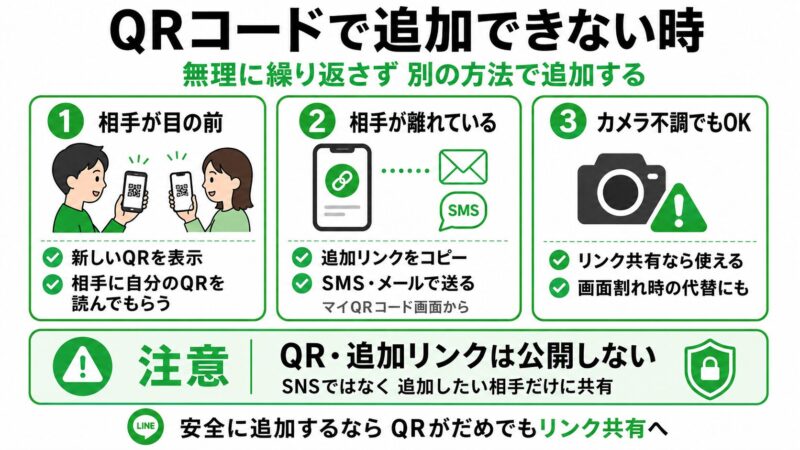
ここまで確認してもLINEのQRコード追加ができない場合は、同じ操作を何度も繰り返すのではなく、別の方法で友だち追加を完了させるのが安全です。
相手が目の前にいる場合は、新しいマイQRコードを表示してもらうか、相手に自分のQRコードを読み取ってもらいます。
相手が離れた場所にいる場合は、マイQRコード画面から友だち追加用リンクをコピーし、SMSやメール、別の連絡手段で送ってもらう方法があります。
LINE公式ヘルプでは、マイQRコード画面の「リンクをコピー」から友だち追加用リンクを発行できます。
ただし、友だち追加用リンクやQRコードを知っているLINE利用者は、プロフィール画面へ進めます。SNSなど不特定多数が見る場所へ公開せず、追加してほしい相手にだけ共有してください。
リンク共有はカメラの状態に左右されないため、画面割れやカメラ不具合が疑われる時の代替手段としても使えます。
◆まっしゃんのワンポイントアドバイス
連絡先を交換したい場面では、QRコードを直すことより、まず相手とつながることを優先して大丈夫です。
リンク共有で追加を済ませてから、落ち着いてカメラや設定を確認したほうが、誤操作やデータ消失を防ぎやすいですよ。
LINEのQRコード追加ができない時の結論
最初に、QRコードが読み取れないのか、読み取った後に追加できないのかを分けてください。
読めない場合はカメラ権限、レンズ、画面の明るさ、保存画像を確認します。
読めても追加画面が出ない場合は、個人用ではない別種類のQRコードを疑いましょう。
追加後に表示されない場合は、「知り合いかも?」、片方向追加、非表示・ブロックリストを確認してください。
古いQRコード、人数上限、短時間の連続操作による一時制限も見落としやすい原因です。
LINEの画面や利用条件は、アプリの更新によって変わる場合があります。
解説と実際の画面が異なる場合は、LINE公式ヘルプや現在のアプリ画面を優先してください。
カメラの故障や画面破損が疑われる場合は、無理に分解せず、修理や買い替えの判断を端末メーカーや専門の修理事業者へ相談しましょう。
LINEのQRコード追加に関するよくある質問 (FAQ)
読者がつまずきやすいポイントをQ&A形式でまとめました。
LINEのQRコードに有効期限はありますか?
A
通常の個人用QRコードに、一律の時間制限は案内されていません。
ただし、本人がマイQRコードを更新すると、以前のコードでは追加できなくなる場合があります。古い画像だけ失敗する時は、新しいQRコードを表示してもらってください。
相手にブロックされているとQR追加できませんか?
A
ブロックだけが原因とは判断できません。
まずは古いQRコード、人数上限、一時制限、自分側の非表示・ブロックリストを確認してください。ブロックを確かめる目的で相手へ何度も連絡することは避けましょう。
QRコード追加に年齢確認は必要ですか?
A
個人用QRコードの追加では、年齢確認は利用条件として案内されていません。
年齢確認が必要なのは、主にLINE ID検索や電話番号検索です。QR追加だけができない時は、年齢確認よりカメラ権限やQRコードの状態を優先して確認してください。
保存したQRコード画像から追加できますか?
A
保存したQRコード画像からも追加できます。
LINEのQRリーダー右下にある写真一覧から画像を選択してください。読み取れない場合は、写真へのアクセス権限、画像の圧縮、余白の欠け、文字やスタンプの重なりを確認します。
LINEを再インストールすれば直りますか?
A
再インストールは最初に行う対処ではありません。
カメラ権限、QRコードの更新、通信切り替え、アプリ更新、再起動を先に試してください。再インストールする場合は、トーク履歴のバックアップとログイン情報を確認してから行いましょう。