
こんにちは、できない解決ナビ 運営責任者のまっしゃんです。
LINEで電話番号を入力しても相手が出てこないと、「番号を間違えたのかな」「ブロックされているのかな」と不安になりますよね。
ただし、LINEの電話番号検索ができない原因は、入力ミスだけではありません。自分の年齢確認、相手の公開設定、LINEに登録している電話番号、利用端末、一時的な友だち追加制限など、複数の条件が関係します。
大切なのは、同じ電話番号を何度も検索することではなく、自分側と相手側の条件を分けて、安全な順番で確認することです。
この記事では、LINE電話番号検索できない時に確認したい原因と、電話番号検索にこだわらず友だち追加を完了させる方法を、初心者の方にも分かるように整理します。
以下は、2026年7月時点のLINE公式ヘルプを基準にした内容です。アプリの画面名や対応端末、利用条件は変更される場合があります。
👉記事のポイント
- 1 LINE電話番号検索ができない主な原因
- 2 自分側と相手側の確認ポイント
- 3 検索制限を悪化させない安全な対処法
- 4 QRコードや招待リンクによる代替方法
最初に結論
電話番号検索には、検索する側の18歳以上の年齢確認と、検索される相手側の「友だちへの追加を許可」が必要です。
番号が正しくても相手が表示されない場合は、検索を繰り返さず、QRコードや友だち追加リンクへ切り替えるのが安全です。
[著者情報]
この記事を書いた人:まっしゃん / できない解決ナビ運営責任者
スマートフォンやアプリの「できない」「分からない」を解決するため、できない解決ナビを運営しています。専門用語をできるだけ避け、初めて操作する方でも迷わない手順と、データを失わないための注意点を重視して情報を発信しています。LINEに関する記事では、公式情報を確認しながら、安全に試せる方法から順番に解説します。
LINE電話番号検索できない主な原因
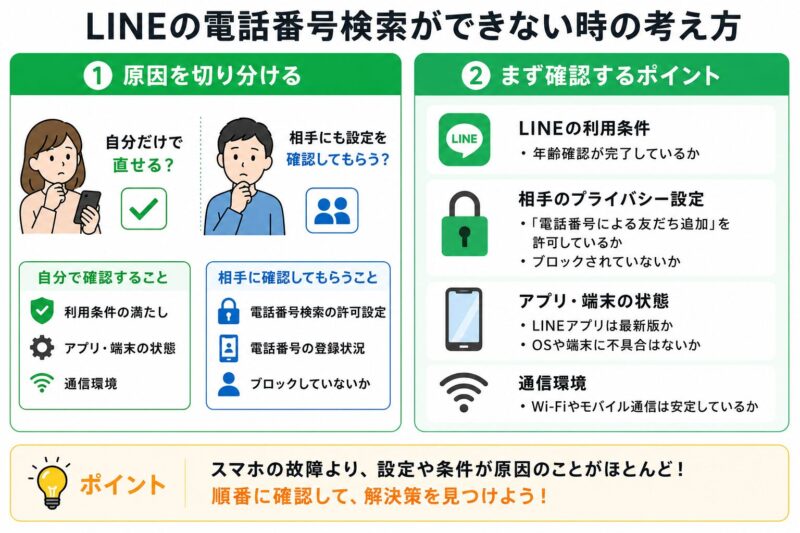
LINEの電話番号検索ができない時は、スマートフォンの故障よりも、LINEの利用条件やプライバシー設定が原因になっていることが多いです。
まずは、自分だけで直せる問題なのか、相手にも設定を確認してもらう必要があるのかを分けて考えましょう。
| 主な原因 | 確認する人 | 最初に見る場所 |
|---|---|---|
| 年齢確認が未完了 | 自分 | 設定>年齢確認 |
| 追加許可がオフ | 相手 | 設定>友だち |
| 登録電話番号が異なる | 相手 | 設定>アカウント |
| 非対応の端末を使用 | 自分 | メイン端末か確認 |
| 友だち追加の一時制限 | 自分 | 表示されたエラー |
表の上から順番に確認すると、自分側の問題と相手側の問題を混同しにくくなります。
年齢確認が完了していない
LINEの電話番号検索は、誰でも無条件に使える機能ではありません。
LINE公式ヘルプでは、電話番号検索を利用できる条件として、年齢確認が完了した18歳以上の利用者であることが案内されています。年齢確認ができていない場合は、電話番号検索やLINE IDによる友だち検索を利用できません。
年齢確認の状態は、LINEアカウントを登録しているメイン端末で確認します。
- LINEの「ホーム」を開く
- 右上の歯車マークから「設定」を開く
- 「年齢確認」をタップする
- 「年齢確認結果」を確認する
18歳以上でも、契約している通信サービスや利用者情報の登録状況によっては、年齢確認を完了できない場合があります。
契約者と実際の利用者が異なる場合は、利用者情報が携帯電話会社側へ正しく登録されているか確認してください。対応状況が分からない時は、契約中の携帯電話会社へ問い合わせましょう。
通信会社ごとの確認ポイントは、LINEの年齢確認ができない時の確認方法で詳しく解説しています。
年齢確認ができなくても、LINEのすべての機能が使えなくなるわけではありません。
トークや通話などの基本機能は利用できます。主に制限されるのは、LINE IDや電話番号による検索など、年齢確認を必要とする機能です。
相手の追加許可がオフになっている
自分の年齢確認が完了していても、検索する相手の設定によっては電話番号で見つけられません。
相手側のLINEで「友だちへの追加を許可」がオフになっていると、電話番号を知っている人から検索されたり、連絡先を通じて自動追加されたりすることを防げます。
迷惑な友だち追加を防ぐためのプライバシー機能なので、オフになっているからといって、あなたを避けているとは限りません。
相手に確認してもらう手順は、次の通りです。
- LINEの「ホーム」を開く
- 右上の「設定」を開く
- 「友だち」をタップする
- 「友だちへの追加を許可」を確認する
電話番号検索で見つけてもらう場合は、この設定をオンにする必要があります。
◆まっしゃんのワンポイントアドバイス
相手に設定変更を頼みにくい時は、「設定を変えてください」と強くお願いする必要はありません。
「電話番号検索がうまくいかないので、QRコードかリンクを送ってもらえますか」と伝えれば、相手のプライバシー設定を変えずに友だち追加できます。
相手のLINEに現在の電話番号が登録されていない
電話番号検索が成立するには、入力した番号と相手のLINEアカウントに登録されている番号が一致している必要があります。
相手が現在使っている携帯電話番号を入力しても、LINEに登録されている番号が以前の番号のままなら、検索結果に表示されない可能性があります。
特に注意したいのは、次のようなケースです。
- 機種変更と同時に電話番号を変更した
- LINE側の登録電話番号を更新していない
- 教えてもらった番号が仕事用など別の回線だった
- 電話番号の国や地域を間違えて選択している
相手に連絡できる場合は、LINEの「ホーム」から「設定」>「アカウント」を開き、現在の電話番号が登録されているか確認してもらいましょう。
2026年7月時点のLINE公式ヘルプでは、電話番号の登録や変更に利用できる地域として、日本、韓国、台湾、香港、タイが案内されています。対象外の国や地域で発行された番号を探している場合は、電話番号検索ではなくQRコードや招待リンクを利用する方が確実です。
電話番号だけで本人確認をしないでください。
見覚えのない名前やプロフィールが表示された場合は、すぐに追加せず、別の連絡手段で本人に確認しましょう。
友だち追加機能が一時的に制限されている
電話番号が正しく、年齢確認や相手の設定にも問題がない場合は、友だち追加や検索機能が一時的に制限されている可能性があります。
LINEでは、利用規約や関連ポリシーに基づき、友だち追加機能や検索機能が制限されることがあります。具体的な判定基準や回数は公開されていません。
「正常に処理できませんでした」と表示される場合は、友だち追加機能が一時的に制限されている可能性があります。LINE公式ヘルプでは、1~2日ほど時間を空けてから再度試すよう案内されています。
検索できないからといって、同じ番号を何度も入力し続けないことが大切です。
友だち検索だけが使えず、トークや通話などは正常に使える場合は、検索・追加機能だけに制限がかかっている可能性があります。
ID検索でも同じようなエラーが出る場合は、LINEのID検索で相手が出ない時の確認リストも参考にしてください。
症状別に原因を切り分ける
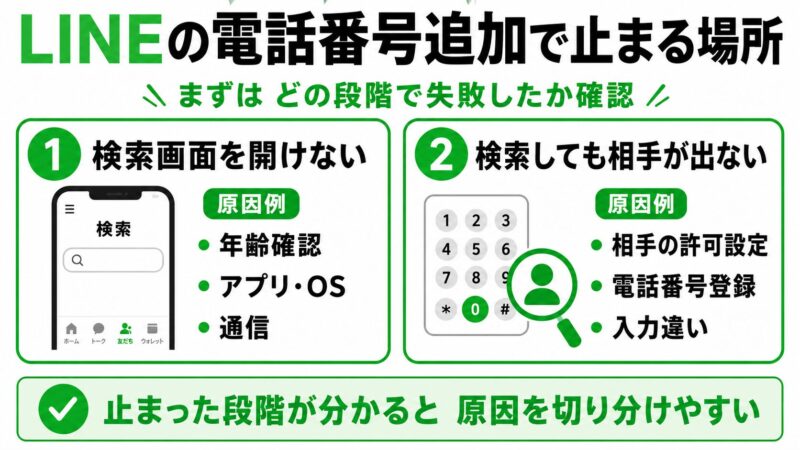
「電話番号で追加できない」と言っても、検索画面を開けない場合と、検索しても相手が出ない場合では原因が異なります。
まずは、どの段階で止まっているのかを確認しましょう。
電話番号検索自体が使えない
友だち追加画面に「電話番号」の項目が出ない場合や、検索時に年齢確認を求められる場合は、相手側ではなく自分側の利用条件を確認します。
最初に確認するのは、年齢確認の完了状況です。
次に、操作している端末を確認してください。電話番号検索は、スマートフォンのメイン端末やWindows・Mac・Chrome版LINEで利用できますが、iPadやAndroidのサブ端末では利用できません。
メイン端末での基本操作は、次の流れです。
- LINEの「トーク」を開く
- 画面上部のプラスメニューをタップする
- 「友だち追加」をタップする
- 「検索」をタップする
- 「電話番号」を選択する
- 国と電話番号を入力して検索する
LINEのバージョンによっては、ホーム画面の友だち追加アイコンから検索画面を開ける場合もあります。
検索項目そのものが見当たらない時は、アプリを削除する前に、メイン端末としてログインしているか、LINEが最新バージョンになっているかを確認してください。
検索しても相手が表示されない
検索画面は使えるのに「該当するユーザーが見つかりません」となる場合は、相手側の条件を優先して確認します。
主な確認ポイントは、次の4つです。
- 電話番号の国設定が合っているか
- 相手が現在使っている番号か
- 相手のLINEに番号が登録されているか
- 相手の追加許可がオンか
ここでよくある間違いが、自分の「友だちへの追加を許可」をオンにすれば解決すると思ってしまうことです。
あなたが相手を検索する場合、確認が必要なのは相手側の許可設定です。反対に、相手があなたを検索できない時は、あなた側の設定を確認します。
自分と相手の設定を混同すると、必要のない設定を変更してしまいます。
電話番号検索以外の追加方法も含めて切り分けたい場合は、LINE友達追加できない時の安全な確認手順もあわせて確認してください。
相手が表示されても追加できない
相手のプロフィールは表示されるのに、「追加」を押した後でエラーになる場合は、電話番号の検索条件ではなく、友だち追加機能の制限を疑います。
「正常に処理できませんでした」と表示された時は、その場で追加ボタンを連打せず、操作を中止してください。
また、LINEで追加できる友だちは最大5,000人です。自分の友だち数が上限に達している場合は、新しい相手を追加できません。
一般的な利用で上限に達するケースは多くありませんが、仕事やコミュニティー運営などで多くのアカウントを追加している場合は確認しましょう。
一時制限が疑われる時は1~2日空けるか、共通グループやQRコードなど、別の方法で相手のアカウントを確認するのが安全です。
安全な順番で確認する方法
LINEの不具合では、最初からアプリを削除する必要はありません。
電話番号や設定の確認など、データを失う心配がない操作から順番に試しましょう。
国設定と電話番号を確認する
最初に、入力した電話番号が本当に正しいかを確認します。
数字を見比べるだけでなく、電話番号を発行した国と、検索画面で選択した国が一致しているかも確認してください。
日本で発行された携帯電話番号を検索する場合は、国の選択を「日本」にします。
海外の電話番号は、国番号を含む表記と国内向け表記が混在しやすいため、相手に現在の電話番号と発行国を確認するのが確実です。
確認する順番
国の選択、電話番号の桁、現在使っている番号、LINEに登録している番号の順に確認すると、入力ミスと登録状態を切り分けやすくなります。
非表示リストとブロックリストを確認する
電話番号検索で相手を追加できないように見えても、実際にはすでに相手を追加していて、非表示リストやブロックリストへ移動している場合があります。
LINEの「ホーム」から「設定」>「友だち」を開き、「非表示リスト」と「ブロックリスト」を確認してください。
相手の名前が見つかった場合は、「再表示」または「ブロック解除」を選ぶことで、友だちリストへ戻せる可能性があります。
ただし、非表示リストやブロックリストから相手を削除済みの場合は、同じ一覧から元に戻すことはできません。残っているトークルーム、共通グループ、QRコード、友だち追加リンクなどから再追加します。
ブロックされているかを確認するために、スタンプを送ったり、何度も通話したりする必要はありません。
電話番号検索で表示されないことだけでは、相手からブロックされているとは判断できません。年齢確認や相手の追加許可など、ブロック以外の原因から確認しましょう。
アプリと通信環境を見直す
電話番号、年齢確認、相手の設定に問題がない場合は、LINEアプリと通信環境を確認します。
安全性の高い順番は、次の通りです。
- Wi-Fiとモバイル通信を切り替える
- LINEアプリを終了して開き直す
- スマートフォンを再起動する
- LINEアプリを更新する
- LINE内のキャッシュだけを削除する
LINE公式ヘルプでも、不具合が発生した場合の基本的な対処方法として、端末の再起動、LINEの更新、キャッシュ削除、通信の切り替えなどが案内されています。
LINEの再インストールは最後にしてください。
アプリを削除する前に、トーク履歴のバックアップ、登録電話番号、パスワード、メールアドレスなどを確認する必要があります。
電話番号検索だけの問題であれば、再インストールまで行わず、QRコードや招待リンクへ切り替えた方が安全です。
電話番号検索できない時の代替策
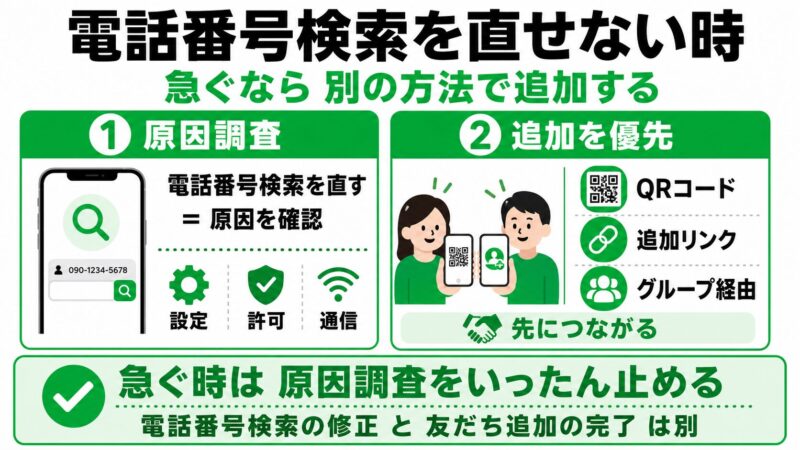
電話番号検索を直すことと、友だち追加を完了させることは別の問題です。
急いで相手とつながる必要がある時は、原因調査をいったん止めて、別の追加方法へ切り替えましょう。
QRコードで友だち追加する
相手が目の前にいる場合は、QRコードが使いやすい方法です。
QRコードによる友だち追加では、電話番号検索で必要となる年齢確認や、相手側の「友だちへの追加を許可」の設定は利用条件として案内されていません。
基本的な手順は、次の通りです。
- LINEの「トーク」を開く
- 画面上部のプラスメニューをタップする
- 「QRコードスキャン」または「マイQRコード」を選ぶ
- 相手のQRコードを読み取るか、自分のコードを見せる
- 相手のプロフィールを確認して「追加」を押す
相手に自分のQRコードを読み取ってもらっただけでは、自分側の友だちリストに相手が追加されていない場合があります。
相手からメッセージを送ってもらい、トークルームから追加するか、「友だち追加」画面の「知り合いかも?」を確認してください。
QRコードを読み取れない、保存画像を読み込めないなどの問題がある場合は、LINEのQRコードで追加できない時の確認方法をご覧ください。
招待リンクで安全に追加する
離れた場所にいる相手には、友だち追加用のリンクを送る方法が便利です。
自分の友だち追加リンクは、マイQRコードの画面から発行できます。
- LINEの「トーク」を開く
- 画面上部のプラスメニューをタップする
- 「マイQRコード」を開く
- 「リンクをコピー」をタップする
- メールやSMSなどで相手に送る
受け取った相手は、リンクをタップして表示されたプロフィールを確認し、「追加」を押します。
友だち追加リンクは、リンクを知っている人ならプロフィールへアクセスできる可能性があります。
不特定多数が見られるSNSや掲示板には掲載せず、追加したい相手にだけ送ってください。
誤って広く共有した場合は、マイQRコード画面からQRコードを更新します。更新すると、以前に発行したQRコードや友だち追加リンクを無効化できます。
解決しない時は電話番号の登録条件を確認する
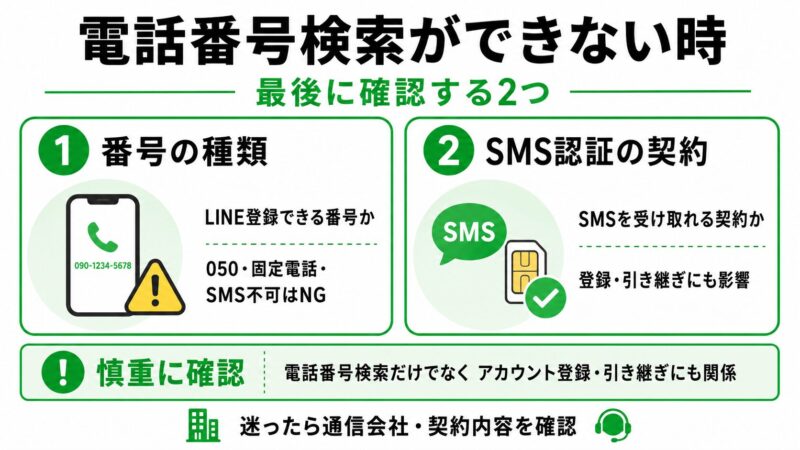
ここまで確認しても電話番号検索ができない場合は、検索する番号がLINEへ登録できる種類なのか、SMS認証を受けられる契約なのかを確認します。
電話番号検索だけでなく、アカウント登録や引き継ぎにも影響する部分なので、慎重に確認してください。
SMS認証できる番号か確認する
LINEの新規登録には、SMSを受信できる端末が必要です。SMSを受信できない場合でも、音声通話が可能な端末では通話による認証を利用できる場合があります。
一方、LINE公式ヘルプでは、次のような番号や端末では認証できないと案内されています。
- 固定電話
- 050から始まる電話番号
- 仮想電話番号
- SMS非対応のデータ通信専用SIM
- Wi-Fi専用端末
- 対象地域外で発行された電話番号
SMSが届かない時は、入力した番号、国の選択、SMSの受信拒否設定、迷惑メッセージ設定、通信状態を確認してください。
認証画面に「通話による認証」が表示されている場合は、自動音声で認証番号を受け取れることがあります。
認証番号を他人に教えないでください。
LINEや携帯電話会社の担当者を名乗る人から認証番号を求められても、共有してはいけません。
契約条件やSMSの受信可否が分からない場合は、LINE公式ヘルプと契約中の携帯電話会社の公式サイトを確認し、必要に応じて各社のサポート窓口へ相談してください。
まとめ
LINE電話番号検索できない時に、最初からアプリを削除したり、同じ番号を何度も検索したりする必要はありません。
安全に原因を切り分けるため、次の順番で確認しましょう。
- 自分の年齢確認が完了しているか確認する
- 相手の「友だちへの追加を許可」を確認する
- 相手のLINEに現在の電話番号が登録されているか確認する
- メイン端末など対応している端末から操作する
- エラーが出た場合は1~2日ほど時間を空ける
- 急ぐ時はQRコードや招待リンクへ切り替える
電話番号検索ができないと、「自分が間違っているのかな」と焦るかもしれません。
しかし、相手側の設定やLINEの利用制限が原因なら、あなたの操作だけでは解決できないこともあります。
無理に検索を続けず、安全な別ルートで友だち追加を完了させること。それが、データやアカウントを守りながら解決するための大切な考え方です。
LINEの画面や利用条件は変更される可能性があります。表示が異なる場合は、LINE公式ヘルプ「友だちが追加できない」も確認してください。
LINE電話番号検索できない時のよくある質問 (FAQ)
読者がつまずきやすいポイントをQ&A形式でまとめました。
正しい電話番号なのにLINEで相手が出ないのはなぜですか?
相手側の追加許可や登録電話番号が原因の可能性があります。
自分の年齢確認に加え、相手の「友だちへの追加を許可」と、LINEに登録している電話番号を確認してください。解決しない時はQRコードや招待リンクへ切り替えましょう。
電話番号検索できないのはブロックされているからですか?
検索結果だけではブロックされていると判断できません。
年齢確認、相手の追加許可、登録電話番号、利用端末、一時的な制限など、ブロック以外にも多くの原因があります。
年齢確認できないと電話番号検索は使えませんか?
年齢確認が未完了の場合、電話番号検索は利用できません。
電話番号検索は、年齢確認が完了した18歳以上の利用者が対象です。年齢確認できない環境でも、QRコードや招待リンクによる友だち追加は試せます。
「正常に処理できませんでした」と表示された時はどうすればよいですか?
操作を中止し、1~2日ほど時間を空けてください。
友だち追加機能が一時的に制限されている可能性があります。同じ番号の検索や追加ボタンの連打は避けましょう。
電話番号検索と友だち自動追加は同じ機能ですか?
電話番号検索と友だち自動追加は別の機能です。
電話番号検索は番号を手動入力して相手を探します。友だち自動追加は、端末の連絡先をLINEへ同期して追加する仕組みです。