

LINEで受け取った写真を、まとめてPDFにして送りたいことはありませんか。仕事の資料、学校や自治体への提出書類、複数の写真を1つのファイルにまとめたいときは、画像のまま送るよりPDFのほうが確認しやすい場合があります。
結論からいうと、LINEの写真をPDFにするには、写真をいったん端末へ保存し、iPhoneは共有メニューの「プリント」、Androidは印刷画面の「PDFとして保存」を使います。LINEのトーク画面にPDF変換ボタンが常にあるわけではないため、写真を保存する作業と、PDFを作る作業を分けて進めるのがポイントです。
この記事では、iPhoneとAndroidで写真をPDFにする手順、複数枚を1つにまとめる方法、作成したPDFをLINEで送る方法を説明します。画面名はOSやアプリのバージョンで異なる場合がありますが、写真を端末に保存する、PDFに変換する、内容を確認して送信するという順番は共通です。
[著者情報]
この記事を書いた人:まっしゃん / できない解決ナビ運営責任者
スマートフォンやアプリの「できない」「分からない」を解決するため、できない解決ナビを運営しています。専門用語をできるだけ避け、初めて操作する方でも迷わない手順と、データを失わないための注意点を重視して情報を発信しています。LINEに関する記事では、公式情報を確認しながら、安全に試せる方法から順番に解説します。
LINEの写真をPDFにする全体の流れ
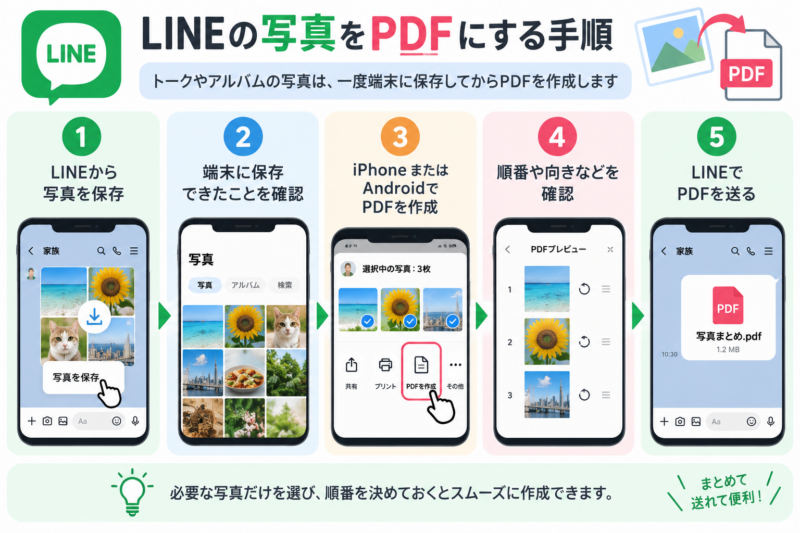
LINEのトークやアルバムにある写真を直接PDFへ変換するのではなく、先に端末へ保存してからPDFを作成します。写真が複数ある場合は、必要なものだけを選び、順番を決めておくと完成後の確認が楽になります。
- LINEのトークまたはアルバムから写真を端末へ保存する
- 写真アプリやファイルアプリで保存できたことを確認する
- iPhoneまたはAndroidの機能でPDFを作成する
- ページの順番、向き、文字の見やすさを確認する
- LINEのトークへPDFファイルとして送る
PDFを作ったあとで元の写真を削除する場合は、PDFを開いて全ページが正しく表示されることを確認してからにしてください。空白ページや写真の切れがあると、送信先では資料として使えません。大切な資料は、送信前に自分の端末で一度開いて確認します。
まずLINEから写真を端末へ保存する
トークに送られた写真を保存する場合は、対象のトークを開き、写真をタップして大きく表示します。表示されたメニューから保存を選び、写真アプリに入ったか確認してください。複数枚を保存する場合は、写真を左右に切り替えながら必要なものだけ保存します。
アルバムの写真を保存する場合は、トーク上部の相手名またはグループ名をタップし、「アルバム」を開きます。右上のメニューに「アルバムをダウンロード」が表示される場合は、アルバム単位で保存できます。PDFにする写真を絞り込みたいときは、必要な写真だけを個別に保存してください。
保存後に写真アプリで確認できない場合は、撮影日順ではなく最近追加した項目やアルバム一覧を確認します。AndroidはGoogleフォトのデバイス内フォルダー、iPhoneは「写真」アプリの最近の項目を開きます。写真が見つからないままPDF作成へ進むと、別の画像を変換する可能性があります。
iPhoneで写真をPDFにする方法
iPhoneでは、写真アプリで画像を選び、共有メニューから「プリント」を経由してPDFにする方法があります。プリンターが接続されていなくても、印刷プレビューを拡大表示してPDFとして共有できる場合があります。「プリント」が見つからないときは、共有メニューを下へスクロールしてください。
- 「写真」アプリを開き、PDFにしたい写真を選ぶ
- 共有ボタンをタップし、メニューから「プリント」を選ぶ
- 印刷プレビューを2本指で拡大してPDF表示にする
- 表示された共有ボタンをタップする
- 「ファイルに保存」またはLINEを選び、保存先や送信先を指定する
複数枚を1つのPDFにしたいときは、写真アプリで必要な画像をすべて選択してから共有し、「プリント」へ進みます。選択順がページ順にならない場合もあるため、完成後にページの並びを確認してください。「ファイルに保存」を選ぶと、iCloud DriveまたはiPhone内の指定フォルダーにPDFを保存できます。後からLINEで送る場合は、トーク画面のファイル添付から「ファイル」を選び、保存したPDFを指定します。
iPhoneの「ファイル」アプリでPDFを作成する方法
写真をいったんファイルへ移して整理したい場合は、「ファイル」アプリを使う方法もあります。写真アプリから画像を共有してファイルへ保存し、ファイルアプリで対象を長押しします。「PDFを作成」が表示される場合は、その項目を選択してください。複数の画像をまとめる場合は、同じフォルダーへ保存してから選択します。
メニューにPDF作成が表示されないときは、写真アプリの「プリント」を使う方法に戻してください。知らない変換アプリへ写真をアップロードする場合は、個人情報や書類が含まれていないか必ず確認しましょう。
Androidで写真をPDFにする方法
Androidでは、Googleフォトやギャラリーアプリの共有メニューから「印刷」を選び、プリンターの選択画面で「PDFとして保存」を指定する方法が一般的です。端末によって「PDFに保存」「PDF形式で保存」「Save as PDF」など表記が異なります。
- Googleフォトまたはギャラリーを開き、写真を選択する
- 共有またはメニューから「印刷」を選ぶ
- プリンターの一覧で「PDFとして保存」を選ぶ
- 用紙サイズや向きを確認する
- 保存ボタンをタップし、ファイル名と保存先を指定する
複数枚をPDFにする場合は、ギャラリーやGoogleフォトで写真を複数選択してから印刷へ進みます。写真の選択機能が見つからない場合は、少ない枚数に分けてPDFを作るほうが安全です。変換アプリによっては広告表示や有料機能があるため、インストール前に提供元と権限を確認してください。
「PDFとして保存」が出ないときは、印刷サービスが無効になっていないか確認します。「設定」から「接続済みのデバイス」「印刷」などを開き、標準印刷サービスをオンにします。設定名はメーカーによって違うため、端末の設定検索で「印刷」と入力すると探しやすいでしょう。
写真をPDFにするときの向き・画質・個人情報を確認する
縦向きの写真と横向きの写真を混ぜると、PDFのページごとに向きが変わることがあります。提出先や閲覧者が見やすいように、写真を選ぶ段階で向きをそろえ、PDF作成後にページを確認してください。文字が写った写真は、縮小されすぎると読みにくくなるため、用紙サイズと余白も見直します。
高画質の写真をPDFへ変換するとファイルサイズが大きくなります。LINEで送れない、送信に時間がかかる場合は、写真の枚数を分けるか、PDF作成時の画質や用紙設定を見直します。画質を下げすぎると文字が読めなくなるため、送信前に拡大して判読できるか確認します。
住所、電話番号、顔写真、注文番号など、相手に送る必要がない情報が写っていないかも確認してください。PDFは複数ページを一度に送れるため、送信前の見直しを省略しないことが大切です。
作成したPDFをLINEで送る方法
PDFを送るときは、写真として送信するのではなく、ファイルとして添付します。送信先のトークを開き、入力欄付近の「+」をタップして「ファイル」または「ドキュメント」を選びます。iPhoneは「ファイル」アプリ、Androidはファイル管理画面やダウンロードフォルダーからPDFを選択します。
送信前にファイル名を確認し、相手が内容を判断しやすい名前へ変更します。「IMG_1234.pdf」のままでも送れますが、「PTA_配布資料_2026年9月.pdf」のように内容と日付を入れると、相手が保存したあとも整理しやすくなります。ファイル名に住所や電話番号などの不要な個人情報は入れないでください。
送信ボタンを押したあと、トークにPDFのファイルカードが表示されるまで待ちます。通信が不安定なときは送信中のまま止まることがあります。LINEを閉じたり、同じファイルを何度も連続送信したりせず、通信状態とファイルサイズを確認してから再試行します。
PDFにできない・LINEで送れないときの確認順
まず写真が端末に保存されているか、次にPDFが実際に作成されているかを分けて確認します。写真アプリで見えるだけではPDFになっていません。ファイルアプリで拡張子が「.pdf」のファイルを開き、ページが表示されることを確認します。
- 端末の空き容量を確認する
- 写真・ファイルへのアクセス権限を確認する
- PDFの保存先を確認する
- PDFを開いてページや向きを確認する
- ファイルサイズが大きすぎないか確認する
- LINEを最新版へ更新し、安定した通信で送信する
写真をPDFにするだけでLINEアプリを削除して入れ直す必要はありません。再インストールはログインやトーク履歴のバックアップが関係するため、写真変換の不調に対して最初に行う操作ではありません。変換アプリを使う場合も、元写真を残したまま、作成したPDFを確認してから整理してください。
まとめ
LINEの写真をPDFにするには、写真を端末へ保存し、iPhoneは共有メニューの「プリント」や「ファイル」アプリ、Androidは印刷画面の「PDFとして保存」を使います。複数枚をまとめるときは、ページの順番・向き・画質を確認してから保存してください。
完成したPDFは、LINEのトーク画面で写真ではなくファイルとして添付します。送信できない場合は、PDFの保存先、端末の空き容量、ファイルサイズ、通信状態を順番に確認しましょう。変換アプリの利用やLINEの再インストールは最後に検討し、元の写真と作成済みPDFを確認してから整理することが大切です。
LINEの写真をPDFにする方法のよくある質問(FAQ)
A
基本は、LINEから端末へ保存してからPDFを作成します。
iPhoneは写真アプリの共有から「プリント」、Androidは印刷から「PDFとして保存」を使う方法が一般的です。端末やアプリによって表示名は異なります。
A
写真を複数選択してからPDF作成へ進めば、1つにまとめられる場合があります。
選択順やページの向きは端末によって異なるため、作成後に全ページを確認してください。難しい場合は少ない枚数に分けて作成します。
A
トーク画面の「+」からファイルを選び、PDFを添付して送信します。
送信前にPDFを開いて内容とファイル名を確認し、個人情報が不要に含まれていないか見直してください。

