こんにちは、できない解決ナビ 運営責任者のまっしゃんです。
突然LINEに「アカウントからログアウトされました」と表示され、再ログインできないと、「トークが消えるのでは」「乗っ取られたのでは」と不安になりますよね。
ただし、ここで焦って「削除」や「新規登録」へ進むのは危険です。操作によっては、以前のLINEアカウントへ戻れなくなる可能性があります。
LINEに再ログインできない時は、登録電話番号、パスワード、メールアドレス、Apple IDやGoogleアカウントの連携状況を整理し、使える認証手段から順番に試すことが大切です。
この記事では、LINEからログアウトされた原因の切り分け方から、iPhone・Android別の確認事項、再インストール前の注意点、不正アクセスが疑われる場合の対策まで、安全な順番で解説します。本文の仕様情報は2026年7月17日時点のLINE公式ヘルプをもとに確認しています。
[著者情報]
この記事を書いた人:まっしゃん / できない解決ナビ運営責任者
スマートフォンやアプリの「できない」「分からない」を解決するため、できない解決ナビを運営しています。専門用語をできるだけ避け、初めて操作する方でも迷わない手順と、データを失わないための注意点を重視して情報を発信しています。LINEに関する記事では、公式情報を確認しながら、安全に試せる方法から順番に解説します。
この記事で分かる内容は、次の4点です。
👉記事のポイント
- 1 LINEに再ログインできない主な原因
- 2 アカウントを消さずに復旧する手順
- 3 iPhone・Android別の確認項目
- 4 乗っ取りが疑われる時の安全対策
ログイン画面の種類が異なる場合や、ログアウト以外のエラーも出ている場合は、先にLINEログイン復旧の症状別チェックも確認してください。
最初に確認してください。
以前使っていたLINEアカウントへ戻りたい場合は、「新規登録」や「アカウント削除」を先に押さないでください。
同じ電話番号などを使って新しいLINEアカウントを作成すると、以前のアカウントへ戻れなくなることがあります。
LINE再ログインできない時の結論
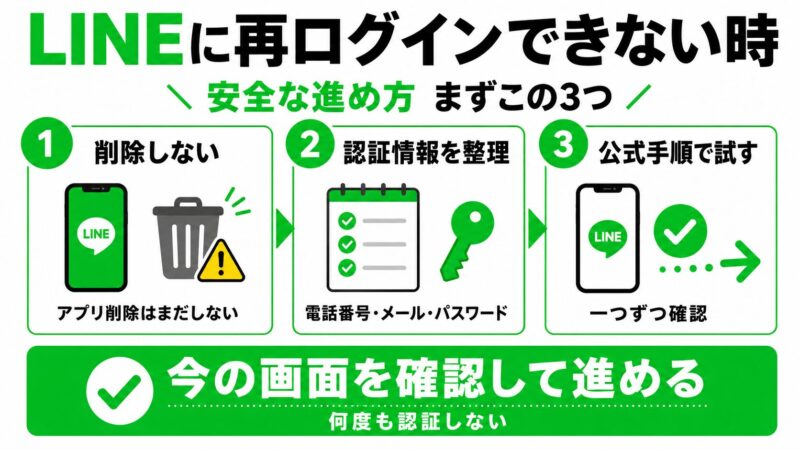
LINEに再ログインできない時は、何度も認証を繰り返すのではなく、まず現在の画面と利用できる認証情報を確認します。
安全な進め方は、削除しない、認証手段を整理する、公式手順で一つずつ試すという順番です。
削除や新規登録を先に押さない
「アカウントからログアウトされました」という画面には、再ログイン以外の選択肢が表示される場合があります。
ここで以前のアカウントを利用したいにもかかわらず、新規登録を進めると、同じ電話番号などに新しいアカウントが関連付けられる可能性があります。
LINE公式ヘルプでは、同じ電話番号で別のLINEアカウントを登録すると、先に登録していたアカウントが削除され、元のアカウントを復元できない場合があると案内されています。
以前の友だち、グループ、購入済みアイテムを引き継ぎたい場合は、まず「再ログイン」を選んでください。
画面を進める前の安全確認
- 「再ログイン」「ログイン」「アカウントを引き継ぐ」を優先する
- 表示された名前とプロフィール画像を確認する
- エラー画面をスクリーンショットに残す
- 「新規登録」「削除」はすぐに選ばない
すでに「削除」を押した場合でも、LINEに登録していた電話番号とパスワードを使って、アカウントの引き継ぎを試せる場合があります。
ただし、認証手段が一つも使えない状態で操作を続けると、状況が分かりにくくなります。画面のスクリーンショットを残し、公式サポートへの問い合わせも検討してください。
登録情報と認証手段を確認する
再ログインを始める前に、以前のLINEアカウントに何を登録していたか整理しましょう。
確認したいのは、電話番号、パスワード、メールアドレス、Apple IDまたはGoogleアカウントの4項目です。
| 確認項目 | 確認する内容 | 再ログインへの使い道 |
|---|---|---|
| 電話番号 | 現在もSMSや通話を受けられるか | SMS認証と電話番号ログイン |
| パスワード | 以前設定したものを覚えているか | 電話番号やメールでのログイン |
| メールアドレス | 受信できる登録済みアドレスか | 異なる電話番号からのログイン |
| Apple・Google連携 | 以前のアカウントと連携済みか | Apple・Googleでの再ログイン |
旧端末でLINEをまだ開ける場合は、ホームの設定から「アカウント」を開き、登録情報を確認できます。
旧端末が使えない場合は、記憶している情報や保存しているメール、パスワード管理アプリなどを確認してください。
登録情報が分からないまま、思い当たる電話番号やパスワードを何度も試す方法はおすすめできません。認証回数の上限に達すると、一時的な制限がかかる場合があるためです。
◆まっしゃんのワンポイントアドバイス
「電話番号は合っているはず」と思っていても、LINEに古い番号が登録されたままのケースがあります。機種変更や電話番号変更をしたことがある場合は、現在の番号だけでなく、以前使っていた番号も思い出してみてください。
LINEに再ログインできない原因
LINEに再ログインできない理由は、一つではありません。
認証情報の不一致、別端末での認証、通信不良、SMSの受信設定、不正アクセスなど、原因によって取るべき対応が異なります。
表示されているエラーだけで判断せず、直前に行った操作も含めて切り分けていきましょう。
電話番号や認証情報が一致しない
多いのは、入力している電話番号やパスワードが、以前のLINEアカウントに登録されている情報と一致していないケースです。
たとえば、機種変更と同時に電話番号も変更したものの、LINE側の登録番号を更新していなかった場合、現在の番号だけでは以前のアカウントが見つからない可能性があります。
さらに、解約した電話番号が別の利用者へ再割り当てされ、その番号で新しいLINEアカウントが認証されると、以前のアカウントを引き継げない場合があります。
メールアドレスについても、普段使っているアドレスと、LINEに登録したアドレスが同じとは限りません。
パスワードは、スマホ本体のロック番号、Apple IDやGoogleアカウントのパスワード、LINEのパスワードを混同しやすい部分です。
LINEのパスワードは、スマホの暗証番号とは別です。
Apple IDやGoogleアカウントでログインする場合は各アカウントの認証情報を使い、電話番号やメールでログインする場合はLINEに登録したパスワードを使います。
メールを受信できる登録済みアドレスがある場合は、画面上にパスワード再設定の選択肢が表示されることがあります。
ただし、登録メールアドレスがすでに使えず、Apple IDやGoogleアカウントも連携していない場合、パスワードを忘れると引き継ぎが難しくなります。
別端末認証や不正操作が起きた
同じ電話番号が別のスマホで認証されると、元のスマホから突然ログアウトされる場合があります。
自分で新しいスマホへ移行した直後なら、端末変更に伴う認証である可能性があります。
一方で、機種変更も電話番号変更もしていないのに突然ログアウトされた場合は、第三者による操作も考えなければなりません。
次のような状況が重なっている場合は、不正アクセスを疑います。
- 身に覚えのないSMS認証番号が届いた
- 知らない端末からのログイン通知があった
- 友だちから不審なメッセージについて確認された
- パスワードや登録情報が勝手に変わっていた
再ログインできる場合は、ログイン後すぐにパスワードを変更し、「ログイン中の端末」から心当たりのない端末をログアウトしてください。
再ログインできない場合は、無理に認証を繰り返さず、LINE公式の乗っ取り被害に関する案内を確認し、問題が起きている本人から問い合わせます。
通信やSMS認証に問題がある
電話番号が正しくても、SMS認証番号が届かなければ再ログインを完了できません。
まず、スマホが圏外になっていないか、機内モードがオンになっていないか、SMSを受信できる携帯電話番号や契約を利用しているか確認してください。
固定電話、050番号、仮想電話番号、SMS非対応のデータ通信専用SIM、Wi-Fi専用端末などは、LINEの電話番号認証に利用できません。
Wi-Fiにつながっていても、SMSは携帯電話回線を使って受信するため、SIMカードや携帯電話回線が利用できないと届かない場合があります。
SMS受信拒否や迷惑メールフィルター、海外番号・不明番号の着信拒否によって、認証番号が止められている可能性もあります。
SMSが届かないからといって、短時間に何度も再送を押すのは避けましょう。
認証回数の上限に達すると、「○日後にもう一度お試しください」などと表示され、指定日まで解除できない場合があります。
画面に再試行できる日付や期間が表示されている場合は、案内を優先してください。
SMSが届かない場合、認証画面に「通話による認証」が表示されていれば、自動音声で認証番号を受け取れることがあります。
原因を詳しく切り分けたい場合は、認証コード対処も確認してください。
通信状態に不安がある場合は、Wi-Fiとモバイル通信を切り替え、スマホを再起動してから一度だけ試します。
LINE全体が開かない、通信エラーが繰り返される場合は、LINE不具合対処も参考にしてください。
安全なLINE再ログイン手順
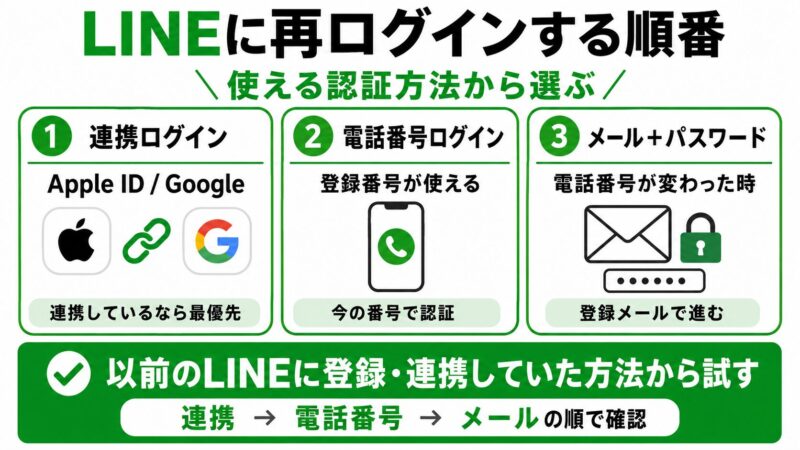
利用できる認証方法が分かったら、以前のLINEアカウントに登録または連携していた方法から試します。
Apple IDまたはGoogleアカウントを連携している場合は連携ログイン、登録電話番号を現在も使える場合は電話番号ログイン、電話番号が変わっている場合は登録メールアドレスとパスワードを使う流れです。
AppleやGoogleでログインする
以前のLINEアカウントにApple IDまたはGoogleアカウントを連携している場合は、連携アカウントから再ログインできる可能性があります。
基本的な操作は次の流れです。
- 「アカウントからログアウトされました」の画面で「再ログイン」を押す
- 「Appleで続ける」または「Googleで続ける」を選ぶ
- 以前LINEに連携したアカウントで認証する
- 表示されたLINEアカウントの名前や画像を確認する
- 自分のアカウントで間違いなければログインする
手順を進めた後は、表示されたアカウントが自分のものか確認してからログインを確定してください。
複数のApple IDやGoogleアカウントを使い分けている場合は、現在スマホに設定されているものと、LINEに連携したものが違う可能性があります。
知らない名前やプロフィール画像が表示された場合は、そのまま進めないでください。
確認画面では、表示された名前とプロフィール画像を必ず見ます。
自分のアカウントではないと感じた場合は、ログインを確定せず、選択したApple IDやGoogleアカウントを確認してください。
連携ログインの最新手順は、LINE公式の「アカウントからログアウトされました」と表示された場合の案内で確認できます。
電話番号やメールでログインする
以前のLINEアカウントに登録した電話番号を現在も使えており、パスワードを覚えている場合は、電話番号からログインします。
- 「再ログイン」を押す
- 「電話番号でログイン」を選ぶ
- 国と以前のLINEに登録していた電話番号を入力する
- SMSで届いた認証番号を入力する
- LINEに登録したパスワードを入力する
- 表示されたアカウントが自分のものか確認する
Androidの一部端末では、SMS認証番号が自動入力される場合があります。
以前のLINEアカウントに登録した電話番号と現在使っている電話番号が違う場合でも、登録メールアドレスとパスワードが分かればログインできることがあります。
この場合は、現在使っている電話番号でSMS認証を行い、「電話番号が見つかりません」などの画面から「メールアドレスでログイン」を選択します。
メールアドレスを入力しただけではログインできず、以前のLINEアカウントに設定したパスワードも必要です。
表示されたアカウントが自分のものか、必ず確認してください。
電話番号は解約後に別の人へ再割り当てされることがあります。他人の名前が表示された場合は、そのアカウントへログインせず、操作を中止してください。
認証制限中は表示された日付まで待つ
SMS認証番号の再送や電話番号認証を短時間に繰り返すと、認証回数の上限に達する場合があります。
「しばらく経ってからもう一度お試しください」「○日後にもう一度お試しください」などと表示された場合は、端末を初期化したり、LINEを何度も入れ直したりしても制限は解除できません。
表示された日付や期間がある場合は、その案内まで操作を止めるのが基本です。
待っている間に、次の情報を整理しておきましょう。
- 以前のLINEに登録していた電話番号
- 現在SMSを受信できる電話番号
- 登録した可能性があるメールアドレス
- 連携したApple IDまたはGoogleアカウント
- エラーが表示された日時とメッセージ全文
認証制限中に別の電話番号や端末を次々と試すと、どの情報が正しいか分からなくなることがあります。
一度操作を止め、画面を保存し、正しい認証情報を確認してから再試行してください。
端末別と再インストール時の確認
LINEの基本的なログイン方法はiPhoneとAndroidで共通していますが、トーク履歴の標準保存先や端末側の設定は異なります。
また、再インストールはログイン問題を必ず解決する方法ではありません。アプリを削除する前に、アカウント情報とバックアップを確認する必要があります。
iPhoneで確認する項目
iPhoneでLINEに再ログインできない場合は、Apple ID、iCloud Drive、iOSとLINEアプリの状態を確認します。
Apple IDでログインする場合は、現在iPhoneで使っているApple IDが、以前LINEに連携したものと同じか確認してください。
家族用、仕事用、以前の端末用など複数のApple IDを使ったことがある場合は、別のApple IDにLINEを連携していた可能性があります。
トーク履歴の標準バックアップはiCloud Driveへ保存されます。iCloud Driveがオフになっている、空き容量が不足している、別のApple IDでiCloudにログインしている場合は、バックアップや復元に失敗することがあります。
| 確認内容 | iPhoneでの確認場所 |
|---|---|
| Apple ID | iPhoneの「設定」上部のユーザー名 |
| iCloud Drive | 設定→ユーザー名→iCloud |
| iPhoneの空き容量 | 設定→一般→iPhoneストレージ |
| iOS更新 | 設定→一般→ソフトウェアアップデート |
| LINE更新 | App StoreのLINEアプリ画面 |
表の項目を確認してもアプリが起動しない場合は、アプリを削除する前に通信、空き容量、OSとLINEの更新状況を見直してください。
iPhoneには、アプリ本体だけを取り除き、書類とデータを端末に残す「Appを取り除く」という機能もあります。ただし、LINEアカウントへの再ログインが不要になることを保証する機能ではありません。
再ログイン画面まで進んでいる場合や、アカウント情報が不明な場合は、安易に削除や再インストールを行わないでください。
アプリが起動しない時は、LINE起動しない場合の、再インストール前の対処を確認できます。
Androidで確認する項目
Androidでは、Googleアカウント、Googleドライブ、端末の空き容量、LINEアプリのキャッシュ状態を確認します。
Googleアカウントでログインする場合は、以前のLINEアカウントに連携したGoogleアカウントを選ぶ必要があります。
複数のGoogleアカウントを端末に登録している場合は、選択中のアカウントを見直してください。
トーク履歴の標準バックアップはGoogleドライブを使います。ログイン時に選んだGoogleアカウントと、バックアップを保存したGoogleアカウントが違うと、復元するデータが見つからない可能性があります。
Androidでアプリの動作がおかしい場合は、端末設定からLINEのキャッシュだけを削除すると改善することがあります。
「キャッシュを削除」と「データを削除」は別の操作です。
「ストレージを消去」「データを削除」などを押すと、LINEが初期状態になり、再ログインが必要になる場合があります。登録情報とバックアップを確認できるまで押さないでください。
Androidは機種やOSによって設定画面の名前が異なります。「アプリ」「アプリと通知」「ストレージ」など、近い名称からLINEを探してください。
トーク履歴のバックアップを確認する
LINEアカウントへの再ログインと、トーク履歴の復元は別の作業です。
アカウントへ戻れたとしても、事前のバックアップがなければ、過去のトークをすべて復元できない可能性があります。
標準バックアップでは、iPhoneはiCloud Drive、AndroidはGoogleドライブにトーク履歴を保存します。
標準バックアップは同じOS間での引き継ぎに利用でき、保存対象はテキストメッセージです。写真、動画、ファイル、ボイスメッセージは標準バックアップの対象外です。
| 項目 | iPhone | Android |
|---|---|---|
| 標準保存先 | iCloud Drive | Googleドライブ |
| 標準の保存対象 | テキストメッセージ | テキストメッセージ |
| 確認ポイント | Apple IDとiCloud容量 | Googleアカウントと容量 |
| 異なるOSへの移行 | 標準バックアップでは利用できない | |
この表は無料で利用できる標準バックアップの条件です。写真や動画を含めて保存したい場合や、iPhoneとAndroidの間で履歴を移したい場合は、条件が異なります。
2026年7月17日時点では、対象となるLYPプレミアム会員向けに「プレミアムバックアップ」も提供されています。写真、動画、ファイル、ボイスメッセージを含むトーク履歴を保存でき、異なるOS間の引き継ぎにも対応しています。
ただし、事前の利用開始、対象プラン、対応するLINEアプリのバージョンなどに条件があります。利用する場合は、LINE公式のプレミアムバックアップの案内を確認してください。
旧端末でLINEを開ける場合は、ホームから設定を開き、「バックアップ・引き継ぎ」内の「トークのバックアップ」で最終バックアップ日時を確認します。
再インストールを検討している場合は、再インストール前確認を先に行ってください。
LINE公式のトーク履歴の標準バックアップ案内もあわせて確認すると安心です。
乗っ取り疑いと問い合わせ
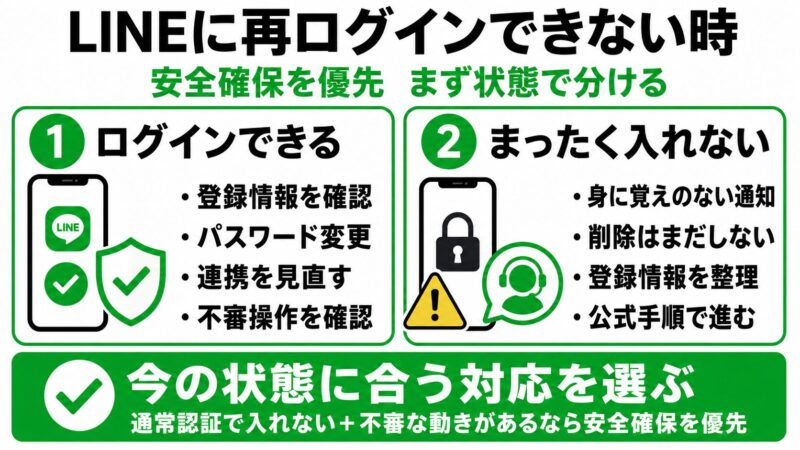
通常の認証情報を使っても再ログインできず、身に覚えのない操作や通知がある場合は、アカウントの安全確保を優先します。
ログインできる場合と、まったくログインできない場合では対応が異なるため、現在の状態に合わせて進めてください。
不審端末を解除し安全を確保する
再ログインに成功したら、解決したと思ってそのまま使い始めるのではなく、アカウントの安全状態を確認します。
LINEのホームから設定を開き、「アカウント」内の「ログイン中の端末」を確認してください。
心当たりのないPC、タブレット、LINE関連サービスが表示されている場合は、対象の端末をログアウトします。
複数の不審な端末がある場合は、「すべてのサービスからログアウトする」を選ぶと、一括でログアウトできます。
その後、LINEのパスワードを他のサービスで使っていない新しいものへ変更します。
PCやタブレットからLINEを利用しない場合は、「ログイン許可」をオフにしておくと、サブ端末からのログインを制限できます。
再ログイン後の安全確認
- 不審な端末をログアウトする
- LINEのパスワードを変更する
- ログイン許可の設定を見直す
- 友だちへ不審なメッセージが届いていないか確認する
友だちに電子マネーの購入や送金を頼むメッセージが送られていた場合は、自分が送ったものではないと別の連絡手段で知らせてください。
LINE公式では、設定の「アカウント」からログイン中の端末を確認する方法を案内しています。
公式サポートへ必要情報を送る
登録情報を確認しても再ログインできない、第三者に操作された可能性がある、自分のアカウントではない名前が表示される場合は、LINE公式サポートへ問い合わせます。
LINEの問い合わせは、問題が発生している本人から行うのが基本です。
問い合わせ前に、次の情報を整理しておくと状況を伝えやすくなります。
| 必要情報 | 記載する内容 |
|---|---|
| 発生日時 | ログアウトされた日とおおよその時刻 |
| 直前の操作 | 機種変更、電話番号変更、再インストールなど |
| エラー内容 | 表示された文章を省略せず記録 |
| 端末情報 | 機種名、iPhone・Android、OSのバージョン |
| 登録情報 | 電話番号やメールアドレスの登録状況 |
| 証拠画像 | エラー画面や不審通知のスクリーンショット |
表の内容を時系列で整理し、何を試した時にどのエラーが出たかも添えると、状況を伝えやすくなります。
問い合わせ欄にLINEのパスワードやSMS認証番号をそのまま書く必要はありません。
第三者を名乗る非公式な窓口から、パスワード、認証番号、クレジットカード情報を求められても伝えないでください。
公式サポートへ問い合わせても、登録情報や本人確認の状況によっては、以前のアカウントを復旧できない場合があります。
そのため、問い合わせ前に認証手段を一つずつ確認し、何を試したか記録しておくことが大切です。
◆まっしゃんのワンポイントアドバイス
問い合わせでは「ログインできません」だけでなく、「いつ」「何をした直後に」「どの画面で」「どんな文章が表示されたか」まで書くのがポイントです。スクリーンショットも残しておくと、状況を説明しやすくなりますよ。
安全に関する最終確認
LINEの画面や操作方法は、アプリの更新によって変わることがあります。正確な情報は公式サイトをご確認ください。
不正アクセス、携帯電話の契約、個人情報や金銭被害が関係する場合は、LINE公式サポート、契約中の携帯電話会社、警察の相談窓口など、状況に合った窓口へご相談ください。
まとめ:LINEに再ログインできない時の安全な順番
- 削除や新規登録を押す前に再ログインを選ぶ
- 電話番号、メール、パスワード、連携アカウントを確認する
- 使える認証方法を一つずつ試す
- SMS認証を短時間に繰り返さない
- 再インストール前にトーク履歴をバックアップする
- 再ログイン後は不審端末とパスワードを確認する
- 解決しない場合は本人から公式サポートへ問い合わせる
LINEから突然ログアウトされると、早く元に戻したい気持ちから、画面を急いで進めたくなるかもしれません。
ですが、一番大切なのは、以前のアカウントとトーク履歴を守ることです。
戻せる操作から試し、削除や新規登録のような取り返しにくい操作は最後に回してください。
落ち着いて認証情報を整理すれば、再ログインできる可能性は残っています。画面に表示される内容を確認しながら、安全な順番で一つずつ進めていきましょう。
LINE再ログインに関するよくある質問 (FAQ)
読者がつまずきやすいポイントをQ&A形式でまとめました。
「アカウントからログアウトされました」と出たら乗っ取りですか?
必ずしも乗っ取りとは限りません。
電話番号の再割り当て、別端末での認証、第三者の操作などが考えられます。身に覚えのない認証番号やログイン通知もある場合は、不正アクセスを疑ってください。
LINEを再インストールすればログインできますか?
再インストールで必ず解決するわけではありません。
登録電話番号やパスワードが不明な状態で削除すると、再ログインできなくなる可能性があります。バックアップと認証情報を確認してから判断してください。
電話番号を変更していても以前のLINEへ戻れますか?
登録メールアドレスとパスワードなどがあれば戻れる場合があります。
Apple IDやGoogleアカウントを連携していた場合も再ログインできる可能性があります。ただし、古い番号が再割り当てされている場合など、引き継げないケースもあります。
SMS認証番号が届かない時は何度も再送してよいですか?
短時間に何度も再送するのは避けてください。
認証回数の上限に達すると、指定日まで再試行できない場合があります。電話番号、SMS拒否設定、海外番号の着信拒否を確認してから再度試してください。
再ログインできればトーク履歴もすべて戻りますか?
アカウントへのログインとトーク履歴の復元は別です。
標準バックアップをしていない履歴や、標準バックアップの対象外となる写真・動画などは戻らない可能性があります。復元前に保存状況を確認してください。