こんにちは、できない解決ナビ 運営責任者のまっしゃんです。
LINEにログインできないと、友だちや家族へ連絡できないだけでなく、「トーク履歴が消えるかも」「アカウントを乗っ取られたのでは?」と不安になりますよね。
ただし、焦ってLINEを再インストールしたり、新しいアカウントを作ったりするのはおすすめできません。ログインできない原因は、電話番号やパスワードの間違いだけでなく、SMSの受信設定、古い端末、通信状態、Apple IDやGoogleアカウントの選択違いなど、いくつかに分かれます。
大切なトークや友だち情報を守るには、元に戻せる確認から順番に試すことが重要です。
この記事では、LINEにログインできない時に確認したい原因と、安全に復旧を進める順番を、スマホに詳しくない方にも分かるように整理します。
👉記事のポイント
- 1 LINEにログインできない主な原因
- 2 再インストール前に確認する項目
- 3 SMSやメールが届かない時の対処法
- 4 急なログアウトや乗っ取りへの安全対策
最初に押さえたい結論
LINEにログインできない時は、再インストールや新規登録を急がず、現在の電話番号、登録メールアドレス、パスワード、Apple IDまたはGoogleアカウント、通信状態の順に確認してください。
[著者情報]
この記事を書いた人:まっしゃん / できない解決ナビ運営責任者
スマートフォンやアプリの「できない」「分からない」を解決するため、できない解決ナビを運営しています。専門用語をできるだけ避け、初めて操作する方でも迷わない手順と、データを失わないための注意点を重視して情報を発信しています。LINEに関する記事では、公式情報を確認しながら、安全に試せる方法から順番に解説します。
LINEにログインできない時の初動
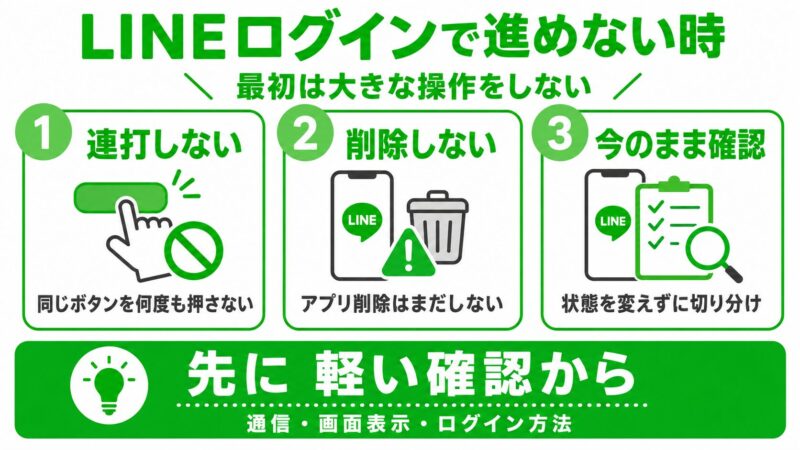
ログイン画面から進めなくなると、同じボタンを何度も押したり、アプリを削除したりしたくなるかもしれません。
しかし、最初に必要なのは大きな操作ではなく、現在の状態を変えないまま原因を切り分けることです。まずは、端末内の情報を守りながら確認できる範囲から進めましょう。
復旧前の操作を最小限にする
LINEにログインできない時は、最初にアプリを削除しない、新規登録を選ばない、端末を初期化しないという3点を守ってください。
LINEを再インストールすると、同じアカウントを使い続けるためにアカウントの引き継ぎが必要になります。登録していた電話番号やパスワードが分からない状態で削除すると、ログインできない問題に加えて、引き継ぎできない問題まで重なる可能性があります。
アプリの削除を検討している場合は、先に再インストール前の確認を行い、登録情報とトーク履歴のバックアップ状況を確かめてください。
また、以前と同じ電話番号やApple ID、Googleアカウントを使って新規登録へ進むと、これまで利用していたアカウントへ戻れなくなる場合があります。
ログインと新規登録は別の操作です
以前の友だち、グループ、購入済みアイテム、トーク履歴を引き継ぎたい場合は、原則として「新規登録」ではなく「ログイン」から進めます。
画面の意味が分からない時は、すぐに次へ進まず、表示内容をスクリーンショットに残しておくと安心です。
ログインできなくなった直前に何をしたかも整理しましょう。
機種変更をしたのか、電話番号を変更したのか、LINEや端末を更新したのか、突然ログアウトされたのかによって、確認すべき場所が変わります。
私はLINEのトラブルを整理する時、まず「最後に正常に使えた時」と「その後に行った操作」を分けています。この2点を思い出すだけでも、原因を絞り込みやすくなります。
障害か端末の問題か切り分ける
急にLINEへログインできなくなった時は、自分の端末だけで起きているのか、LINE全体で問題が起きているのかを確認します。
LINE側で広い範囲の障害が起きている場合は、パスワードを変更したり、アプリを削除したりしても改善しません。障害中に設定を変えると、サービスの復旧後に別の問題が起きる可能性もあります。
最初に、LINE公式ヘルプセンターのお知らせを確認してください。家族や身近な人も同じ時間にLINEを利用できない場合は、サービス側の障害である可能性が高くなります。
| 確認する症状 | 考えられる原因 | 最初の対応 |
|---|---|---|
| 周囲の人も同時に使えない | LINE側の障害 | 公式のお知らせを確認して待つ |
| 自分のスマホだけ使えない | 端末や通信の問題 | 通信切替と再起動を試す |
| PC版だけログインできない | ログイン許可や認証番号 | スマホ側の設定を確認する |
| 機種変更後から入れない | 引き継ぎ情報の不一致 | 旧端末と登録情報を確認する |
| 突然ログアウトされた | 電話番号変更や第三者の操作 | 新規登録せず再ログインを確認する |
障害情報がなく、自分の端末だけで問題が起きている場合は、端末を一度再起動し、Wi-Fiとモバイル通信を切り替えてください。
この段階では、キャッシュ削除や再インストールまで進める必要はありません。まずはデータへ影響しにくい操作だけで変化があるか確認しましょう。
登録情報が原因のログイン失敗
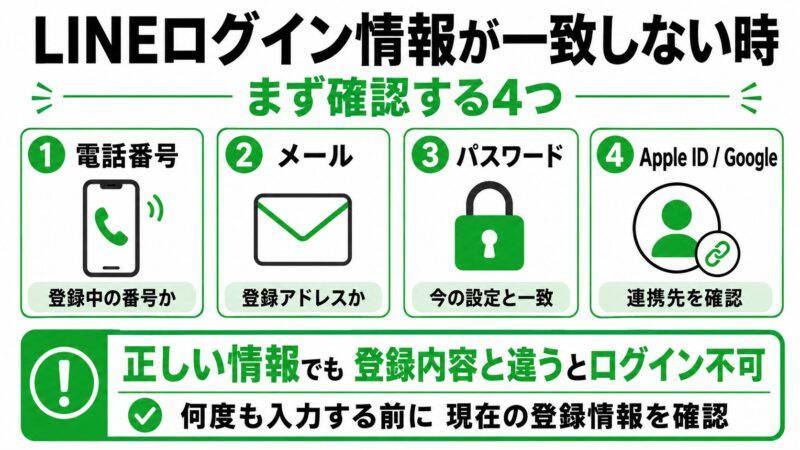
LINEアカウントの引き継ぎや本人確認では、電話番号、メールアドレス、パスワード、Apple IDまたはGoogleアカウントなどが使われます。
入力している情報が現在の登録内容と一致しない場合は、正しいと思っている情報を何度入力してもログインできません。
電話番号とメールを確認する
最初に確認したいのは、LINEへ登録していた電話番号が、現在契約している電話番号と同じかどうかです。
機種変更と同時に電話番号を変更した方や、以前の電話番号を解約したままLINEの登録情報を直していない方は注意してください。
解約された電話番号は、後から別の利用者へ割り当てられることがあります。新しい利用者が同じ番号をLINEへ登録すると、以前その番号を登録していたアカウントを利用できなくなる可能性があります。
以前の電話番号を覚えていることと、現在SMSを受け取れる電話番号を利用できることは同じではありません。
電話番号を確認する時は、次の順番で整理します。
- 現在契約している携帯電話番号を確認する
- 以前LINEへ登録した番号を思い出す
- 現在の番号でSMSを受け取れるか確認する
- 旧端末でLINEを開ける場合は登録情報を見る
続いて、登録メールアドレスを確認します。
LINEへ登録したメールアドレスは、パスワードの再設定やPC版LINEへのログインで必要になることがあります。携帯会社を乗り換えた後に使えなくなったキャリアメールや、すでに削除したメールアドレスを登録したままでは、再設定メールを受け取れません。
登録や認証メールの確認方法は、LINEメール登録の確認でも詳しく整理しています。
メールアドレスを思い出せない時
候補となるメールアドレスを片っ端から入力するのではなく、旧端末、パスワード管理アプリ、過去にLINEから届いたメールを確認してください。
入力や認証番号の再送を繰り返すと、一時的な制限がかかる場合があります。
パスワードと外部連携を見直す
パスワードが合っているはずなのにLINEアカウントへログインできない場合は、入力内容だけでなく、組み合わせているメールアドレスが正しいか確認してください。
パスワード自体が合っていても、別のLINEアカウントへ登録したメールアドレスと組み合わせていると認証されません。
自動入力機能を使っている場合は、古いメールアドレスや以前のパスワードが保存されている可能性があります。一度自動入力を使わず、メモ帳へ半角で入力してから貼り付けてみてください。
入力時は、次の点を確認します。
- 前後に空白が入っていないか
- 全角英数字になっていないか
- 大文字と小文字を間違えていないか
- 古いパスワードが自動入力されていないか
- 登録メールアドレスとの組み合わせが正しいか
パスワードを変更できない、再設定メールが届かない場合は、パスワード変更の確認も参考にしてください。
Apple IDやGoogleアカウントでログインする場合は、以前のLINEアカウントへ事前に連携していたアカウントを選ぶ必要があります。
スマホで普段使っているApple IDやGoogleアカウントだからといって、必ずLINEにも連携されているとは限りません。複数のGoogleアカウントを使っている方は、仕事用、個人用、旧端末用を取り違えていないか確認しましょう。
Googleアカウントの選択や連携状態で迷った場合は、Google連携の確認で状況別の確認方法を解説しています。
◆まっしゃんのワンポイントアドバイス
外部アカウントでログインできない時は、連携していなかったと決めつけず、別のApple IDやGoogleアカウントを選んでいないか確認してください。連携先の選択違いは、機種変更後に起きやすい原因の一つです。
認証番号が届かない時の確認
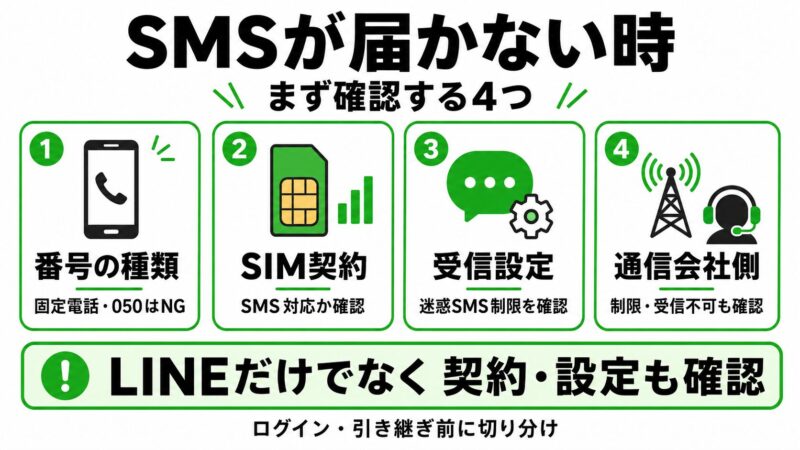
電話番号が合っていても、認証番号を受け取れなければログインや引き継ぎを進められません。
SMSが届かない時は、LINEアプリの問題だけでなく、電話番号の種類、SIMの契約、迷惑メッセージ設定、携帯電話会社側の制限も確認する必要があります。
SMSを受信できる番号か確認する
LINEの電話番号認証には、SMSを受け取れる対応地域の携帯電話番号が必要です。
LINE公式ヘルプでは、固定電話、050から始まる番号、仮想電話番号、SMS非対応のデータ通信専用SIM、Wi-Fi専用端末などは認証に利用できないと案内されています。
格安SIMを利用している場合も、「音声通話付き」「SMS付き」「データ通信専用」のどれを契約しているか確認してください。電話番号が表示されていても、SMSを受信できない契約では認証番号が届きません。
SMS対応の番号を使っている場合は、次の設定を確認します。
- 入力した電話番号に間違いがないか
- SMSの受信拒否を設定していないか
- 迷惑メッセージフィルターが強くなっていないか
- 海外や不明な番号からのSMSを拒否していないか
- 機内モードがオンになっていないか
- SIMカードが端末に認識されているか
LINEの認証番号は、国内外の複数の番号から送られる場合があります。そのため、海外番号や知らない番号を一律で拒否していると、認証SMSや通話認証が届かないことがあります。
SMSが届かない時に「通話による認証」が表示されている場合は、自動音声で認証番号を確認できます。音声で案内された番号には有効時間があるため、受け取ったらすぐに入力してください。
認証番号は他人へ教えないでください
LINEのサポート担当者、友だち、家族を名乗る相手から認証番号を聞かれても伝えてはいけません。
認証番号は、自分でログインや引き継ぎを始めた時だけ、LINE公式アプリの画面へ入力します。
再設定メールと試行制限を確認する
パスワードの再設定メールが届かない場合は、受信箱だけでなく、迷惑メール、プロモーション、ゴミ箱なども確認してください。
LINEからのメールを拒否している可能性がある場合は、line.meドメインを受信できる設定に変更します。
メールアドレスの入力間違いにも注意が必要です。特に「.com」と「.co.jp」、「gmail.com」と携帯会社のメール、数字の0と英字のoなどは見間違えやすい部分です。
パスワード再設定時に認証番号を繰り返し送信すると、一定時間の制限がかかる場合があります。制限が表示された場合は操作を続けず、公式画面に記載された日時まで待ってください。
「しばらく経ってからもう一度お試しください」「○日後にもう一度お試しください」と表示された場合も、連続して試さず、画面に表示された日時以降に再度確認します。
制限中にアプリを削除したり、別の番号で新規登録したりしても、元のアカウントへログインできるようになるわけではありません。
メールが今も利用できるにもかかわらず届かない場合は、メールサービス側の容量不足や受信障害も確認します。受信箱の容量がいっぱいになっていると、新しいメールを受け取れないことがあります。
登録メールアドレスがすでに使えず、パスワードも分からず、旧端末も操作できない場合は、別の引き継ぎ方法が利用できるか確認します。Apple IDやGoogleアカウントを連携していたか、同じ電話番号を現在も使えるかを確かめてください。
端末と通信環境による原因
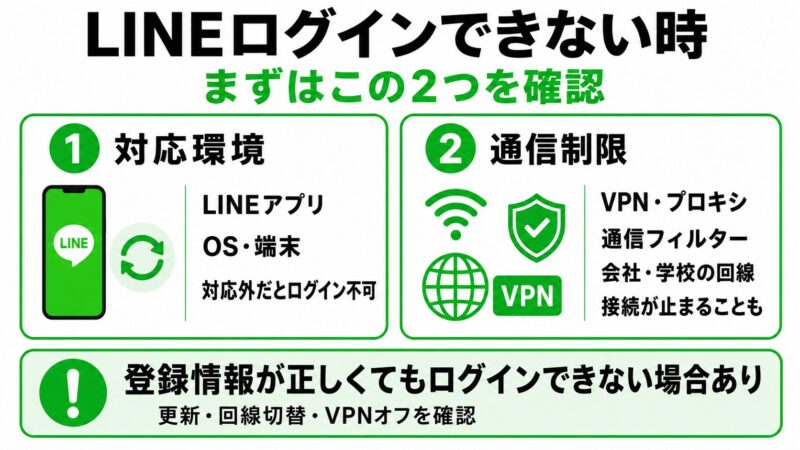
登録情報が正しくても、LINEアプリや端末が対応環境から外れているとログインできない場合があります。
また、VPN、プロキシ、通信フィルター、会社や学校のネットワークがLINEとの接続を止めているケースもあります。
OSとLINEの対応状況を確認する
LINEは、古いOSや古いアプリバージョンの利用を順次終了しています。
2026年7月16日時点でLINE公式ヘルプに掲載されている、最新版LINEの推奨環境は次のとおりです。利用環境は変更される可能性があるため、実際に操作する前にLINE公式ヘルプの利用環境も確認してください。
| 端末 | 推奨環境 |
|---|---|
| iPhone | iOS 18.0以上 |
| Androidスマートフォン | Android 11.0以上 |
| iPad | iPadOS 18.0以上 |
| Windows版 | Windows 10 バージョン1607以上の64ビット |
| Mac版 | macOS Ventura 13以上 |
| Chrome版 | Chrome 94以上 |
推奨環境より古くても一部のバージョンは動作する場合がありますが、利用できるLINEアプリの上限が決まっていたり、一部機能が使えなかったりします。
LINE公式ヘルプでは、iOSまたはiPadOS 14.8.1以下、Android 7.1.2以下、Windows 8.1以下、macOS Catalina 10.15.7以下などは利用できない環境として案内されています。また、LINEバージョン13.20.0以下も利用できません。
端末が古く、アプリストアに更新ボタンが出ない場合は、LINEだけの不具合ではなく、端末のOSが新しいLINEへ対応していない可能性があります。
この場合は、次の順番で確認してください。
- LINEアプリのバージョンを確認する
- 端末のOSバージョンを確認する
- App StoreまたはGoogle Playで更新する
- 端末を再起動する
- 対応できない場合は機種変更を検討する
端末の空き容量も確認しましょう。LINE公式ヘルプでは、正常動作の確認項目として、端末に2GB以上の空き容量があるか確認するよう案内されています。
ただし、空き容量を増やすためにLINEのトークデータをまとめて削除する必要はありません。まずは不要な動画、使用していないアプリ、ダウンロード済みファイルなど、LINE以外のデータから整理してください。
Wi-FiやVPNの影響を確認する
「ネットワーク接続を確認してください」「サーバーへ接続できません」と表示される場合は、通信環境を切り替えて確認します。
自宅のWi-Fiでログインできない場合はWi-Fiをオフにして4Gまたは5Gへ切り替え、モバイル通信で失敗する場合は安定したWi-Fiへ接続してください。
VPNやプロキシを利用している方は、一時的に停止してからログインを試します。広告ブロックアプリ、保護者向けフィルタリング、会社のセキュリティ設定などが通信を止めているケースもあります。
ただし、会社や学校から貸与されている端末では、許可なくセキュリティ設定を変更しないでください。管理者へLINEへの接続が許可されているか確認しましょう。
通信問題を切り分ける時は、次の順番が安全です。
- 機内モードを一度オンにしてからオフにする
- Wi-Fiとモバイル通信を切り替える
- 端末を再起動する
- VPNやプロキシを一時停止する
- 別の安定した回線で試す
- 端末の日付と時刻を自動設定にする
PC版LINEでは、ファイアウォール、セキュリティソフト、常駐ソフトが通信を妨げることがあります。
PC版だけLINEへログインできない場合は、スマホ版LINEが正常に使えるか確認したうえで、PC版ログインの確認も行ってください。
PC版LINEへ初めてログインする場合や、PC版を再インストールした後は、PC画面に認証番号が表示されることがあります。表示された番号は、メイン端末のLINEで3分以内に認証してください。
スマホ側に認証番号の入力画面が出ない時は、スマホ版LINEを再起動し、PC側でもう一度ログインを試します。
急なログアウト時の安全対策
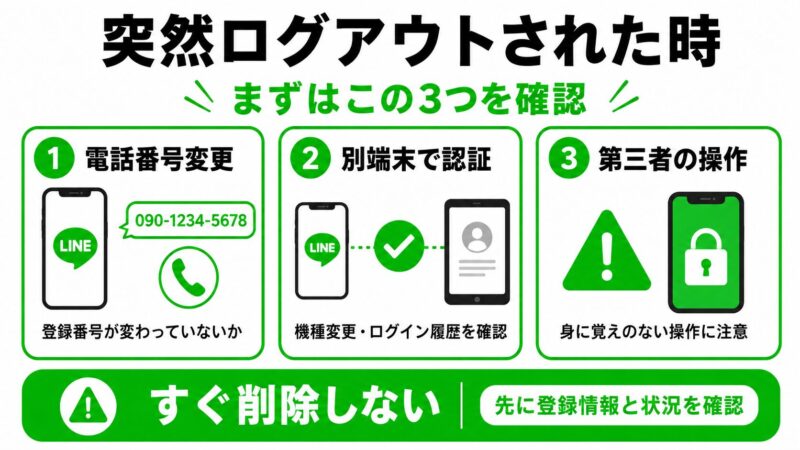
昨日まで使えていたLINEから突然ログアウトされた場合は、通常のパスワード間違いとは分けて考える必要があります。
電話番号の変更、別端末での認証、第三者の操作など、アカウントへ大きな影響を与える出来事が起きている可能性があるためです。
旧電話番号と端末状態を確認する
「アカウントからログアウトされました」と表示された場合は、まず現在の電話番号と、LINEへ登録していた電話番号が一致しているか確認してください。
以前の電話番号を解約した後もLINEへ登録したままにしていると、同じ番号が別の人へ再割り当てされた時に、突然LINEを使えなくなることがあります。
また、同じ電話番号を使って別のLINEアカウントを新規登録した場合は、先に同じ番号を登録していたアカウントを利用できなくなる可能性があります。
同じ番号で新規登録し直さないでください
以前のLINEアカウントへ戻りたい場合は、「新規登録」ではなく、画面に表示される「再ログイン」や「ログイン」を確認します。
同じ電話番号で別アカウントを作ると、元のアカウントを復元できなくなる場合があります。
旧端末が手元にあり、まだLINEを操作できる場合は、その端末を初期化したり売却したりせず、登録情報と引き継ぎ方法を確認してください。
旧端末でLINEを開ける場合は、かんたん引き継ぎQRコードを利用できる可能性があります。電話番号やパスワードが分からない時でも、旧端末を操作できることが大きな助けになります。
「アカウントからログアウトされました」という画面が表示された場合は、LINE公式ヘルプでも「再ログイン」を試すよう案内されています。第三者から「削除を押してください」と案内されても従わず、まず再ログインを選んでください。
再ログイン後も復旧できない場合や、見覚えのない画面が表示された場合は、画面を保存したうえで、LINE公式ヘルプまたは問い合わせ窓口へ確認しましょう。
乗っ取りを疑い安全に復旧する
覚えのないログイン通知が届いた、知らないメッセージが送信されている、身に覚えのない端末が表示されている場合は、第三者がログインを試みた可能性があります。
ただし、現在のスマホでメッセージの送受信ができている場合、LINE公式ヘルプではアカウント自体は乗っ取られていないと案内されています。慌ててアカウントを削除せず、先に安全設定を変更してください。
LINEをまだ利用できる場合は、次の順番で対応します。
- LINEのパスワードを変更する
- 設定からログイン許可をオフにする
- ログイン中の端末を確認する
- 身に覚えのない端末をログアウトさせる
- 登録メールアドレスのパスワードも変更する
- 同じパスワードを使っている他サービスも見直す
PCやタブレットを普段使わない方は、LINEの「ホーム」から「設定」「アカウント」と進み、ログイン許可をオフにしておくと、不正なサブ端末ログインを防ぎやすくなります。
一方で、すでにLINEを利用できず、再ログインもできない場合は、問題が起きている本人からLINE公式の問い合わせフォームへ連絡します。
問い合わせ前には、現在と以前の電話番号、登録した可能性があるメールアドレス、問題が起きた日時、表示されたエラーメッセージ、画面のスクリーンショットを準備してください。
家族や友だちから代理で問い合わせても、本人確認の都合で原則として対応してもらえません。問題が起きている本人が正確な情報を入力しましょう。
◆まっしゃんのワンポイントアドバイス
乗っ取りが心配な時ほど、知らない相手から送られたリンクを開かず、認証番号を入力しないことが重要です。LINE公式を名乗っていても、メッセージ内のリンクではなく、自分でLINE公式ヘルプを開いて確認してください。
まとめ
LINEにログインできない時は、早く直そうとして大きな操作を行うほど、復旧の選択肢を減らしてしまうことがあります。
最後に、安全に確認する順番をまとめます。
- 再インストールや新規登録を急がない
- LINE全体の障害が起きていないか確認する
- 現在の電話番号と登録番号を照合する
- 登録メールアドレスとパスワードを確認する
- Apple IDやGoogleアカウントの選択を見直す
- SMSの受信設定とSIMの契約を確認する
- OSとLINEアプリを対応バージョンへ更新する
- Wi-FiやVPNを切り替えて通信を確認する
- 突然のログアウトでは削除より再ログインを優先する
- 乗っ取りが疑われる時は認証番号を他人へ渡さない
大切なのは、元に戻せる操作から始めることです。
電話番号、メールアドレス、パスワード、外部アカウント、通信状態を一つずつ確認してから、最後の手段として再インストールを検討してください。
LINEの画面や利用環境は更新によって変わる場合があります。正確な情報はLINE公式ヘルプセンターで確認してください。
アカウントを復旧できない、乗っ取りが疑われる、電話番号の契約状態が分からない場合は、自己判断で新規登録を進めず、LINE公式窓口、携帯電話会社、端末メーカーなどへ相談してください。
LINEログインに関するよくある質問 (FAQ)
読者がつまずきやすいポイントをQ&A形式でまとめました。
LINEに急にログインできなくなったのはなぜですか?
通信障害、登録情報の不一致、端末環境、第三者の操作などが考えられます。
突然ログアウトされた場合は新規登録を選ばず、現在の電話番号と登録情報を確認してから再ログインを試してください。
パスワードが合っているのにLINEへログインできないのはなぜですか?
登録メールアドレスとの組み合わせが違う可能性があります。
自動入力に古い情報が残っている場合もあるため、メールアドレスとパスワードを半角で入力し直してください。
LINEのSMS認証番号が届かない時はどうすればよいですか?
SMS対応の携帯電話番号と受信設定を確認してください。
電話番号の入力ミス、SMS受信拒否、海外番号の拒否、SIMの契約状態を確認し、表示される場合は通話認証も利用できます。
LINEを再インストールすればログインできるようになりますか?
不具合が改善する場合はありますが、最初に試す操作ではありません。
再インストール後はアカウント引き継ぎが必要です。登録情報とトーク履歴のバックアップを確認できない状態では、削除を急がないでください。
「アカウントからログアウトされました」と出たら削除してよいですか?
すぐに削除せず、画面にある「再ログイン」を優先してください。
再ログインでアカウントを取り戻せる場合があります。第三者から削除するよう指示されても従わず、公式ヘルプから確認しましょう。