ですが、LINEのリアクションができない原因の多くは、相手との関係ではなく、対象メッセージの期限、LINEのバージョン、トークの種類、端末ごとの対応状況にあります。
現在のLINEリアクションには、従来の基本的な6種類と、保有しているLINE絵文字を使うリアクションがあります。それぞれ必要なLINEバージョンが異なるため、「基本の顔マークは見えるのに、ほかの絵文字だけ表示されない」という端末差も起こります。
この記事では、アプリの削除や初期化など、データを失う危険がある操作を急いで行わず、原因を安全な順番で切り分ける方法を紹介します。上から順に確認すれば、どこに問題があるのか判断しやすくなります。
👉記事のポイント
- 1 LINEリアクションが押せない主な原因
- 2 絵文字リアクションが表示されない理由
- 3 安全に試せる復旧手順と確認順序
- 4 リアクションを取り消せない時の仕様
最初に、優先して確認したいポイントを整理します。
最初に結論です。
相手やブロックを疑う前に、「7日以内のメッセージか」「LINEが最新版か」「オープンチャットではないか」「別の端末では見えるか」を確認してください。
古いスマホでLINEやOSを更新できない場合は、端末の買い替えが必要になることもあります。ただし、買い替えを決める前に、通信の切り替え、端末の再起動、キャッシュ削除、絵文字の再ダウンロードまで試しましょう。
【付けたLINEリアクションは取り消せます】
CHECK
[著者情報]
この記事を書いた人:まっしゃん/できない解決ナビ運営責任者
スマートフォンやアプリの「できない」「分からない」を解決するため、できない解決ナビを運営しています。専門用語をできるだけ避け、初めて操作する方でも迷わない手順と、データを失わないための注意点を重視して情報を発信しています。LINEに関する記事では、公式情報を確認しながら、安全に試せる方法から順番に解説します。
LINEリアクションできない主な原因
LINEリアクション機能が使えない時でも、いきなりアプリを削除する必要はありません。
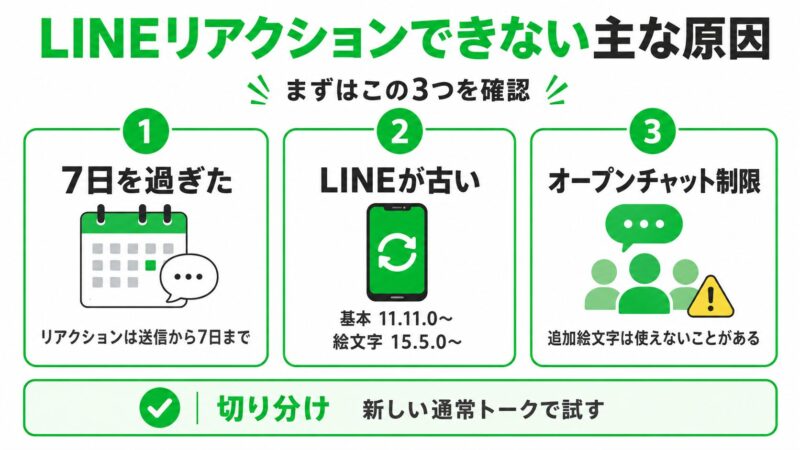
まずは、LINEの公式仕様によって最初から操作できない状態なのか、一時的な不具合なのかを分けて考えます。特に起こりやすい原因は、次の3つです。
送信から7日を過ぎている
最初に確認したいのが、リアクションを付けようとしているメッセージの送信日時です。
LINEのメッセージリアクションは、メッセージが送信されてから7日間まで追加できます。送信から7日を過ぎたメッセージでは、長押ししてもリアクション候補が表示されなかったり、リアクションを追加できなかったりします。(出典:LINEヘルプセンター「メッセージにリアクション・リプライするには?」)
これは故障や設定ミスではなく、LINEの仕様です。
確認方法
数日前に届いた古いメッセージではなく、今送受信した新しいメッセージを長押ししてください。
新しいメッセージにはリアクションでき、古いメッセージにだけできない場合は、7日間の期限が原因と考えられます。
リアクションの追加だけでなく、自分が付けたリアクションの変更やキャンセルも、メッセージの送信から7日以内に行う必要があります。
「昨日までは消せたのに、今日は消せない」という場合は、元のメッセージの送信から7日を過ぎていないか確認してください。
なお、7日という期限は、あなたがトークを開いた日やリアクションを付けた日から数えるのではありません。元のメッセージが送信された時点が基準です。
グループトークでは過去の会話が長く残るため、最近見つけたメッセージでも、実際には送信からかなり時間が経っていることがあります。まず日時を見るだけで解決するケースもあります。
LINEアプリのバージョンが古い
新しいメッセージでもリアクションできない時は、LINEアプリのバージョンを確認します。
LINEのリアクションには、従来からある基本リアクションと、自分が保有している絵文字を使う拡張されたリアクションがあります。
必要な環境と、古い環境で起こりやすい症状を整理すると、次のとおりです。
| 確認する機能 | 必要な環境 | 古い環境で起こること |
|---|---|---|
| 基本のリアクション | スマートフォン版LINE 11.11.0以降 | リアクション機能自体を利用できない可能性がある |
| 標準以外の絵文字リアクション | スマートフォン版LINE 15.5.0以降 | 追加された絵文字を選択・表示できない |
| PC版の絵文字リアクション | Windows・Mac版LINE 9.9.0以降 | 標準以外のリアクションを表示できない |
表のとおり、基本のリアクションが使える環境でも、追加絵文字には対応していない場合があります。
特に多いのが、基本の6種類は表示されるのに、ほかの人が付けたキャラクター絵文字や購入済み絵文字だけ表示されないケースです。
スマートフォン版LINEが15.5.0未満の場合、標準設定以外のリアクションを表示できません。そのため、同じグループトークを見ていても、新しい端末では絵文字が見え、古い端末では一部しか見えないことがあります。
基本リアクションはiOS・Android版11.11.0以降、すべての絵文字を使う機能は15.5.0以降と案内されています。(出典:LINEみんなの使い方ガイド「メッセージにリアクションをする」)
◆まっしゃんのワンポイントアドバイス
「自分だけリアクションできない」と感じた時でも、操作方法が間違っているとは限りません。スマホとパソコンで表示が違うなら、まず両方のLINEバージョンを比べてみてください。端末ごとの対応差が見つかることがあります。
LINEアプリを更新できない場合は、スマホのOSが古く、最新版のLINEに対応していない可能性もあります。
この場合は、LINEだけを何度入れ直しても改善しないことがあります。OSを更新できるか確認し、端末自体が更新対象外になっている場合は、機種変更も選択肢になります。
ただし、リアクションが一時的に表示されないだけで、すぐにスマホを買い替える必要はありません。ほかの対処法を試したうえで、通話やトークなどにも不具合が広がっている場合に検討しましょう。
オープンチャットの機能制限に該当している
通常の1対1トークやグループトークでは使える絵文字が、オープンチャットでは使えないことがあります。
LINEの公式案内では、標準設定以外のリアクションはオープンチャットに対応していません。
つまり、保有しているLINE絵文字をリアクションとして使える環境でも、オープンチャットでは同じように選べない場合があります。
オープンチャットでは不具合と決めつけないでください。
通常トークで使える追加絵文字がオープンチャットで表示されない場合は、トークの種類による仕様の可能性があります。
切り分ける時は、同じ端末で通常の友だちとのトークを開き、新しいメッセージにリアクションしてみてください。
通常トークでは絵文字を選べるのに、オープンチャットでは選べないのであれば、アプリの故障よりも機能制限が原因と判断できます。
一部の公式アカウントや特殊なトークでリアクションが表示されないというケースも考えられますが、すべての公式アカウントで利用できないとする公式仕様は確認できません。
通常トーク以外でだけ使えない場合は、トークの種類を記録し、LINE公式ヘルプの最新情報も確認してください。
リアクションが押せない時の確認方法
ここからは、リアクションを長押ししても候補が出ない時に、安全に試せる確認方法を紹介します。
対象メッセージの確認、LINEとOSの更新、通信と空き容量の確認という順番で進めれば、データを失う危険を抑えながら原因を探せます。
対象メッセージの日時を確認する
まず、新しく送受信したメッセージと、問題が起きている古いメッセージを比べてください。
確認するポイントは、「誰が送ったか」よりも「いつ送られたか」です。自分が送ったメッセージにも、相手が送ったメッセージにもリアクションできますが、7日間の期限は共通です。
新しいメッセージで試す手順
安全に切り分けるには、次の順番で確認します。
- 家族や友人との通常トークを開きます。
- テスト用の短いメッセージを送ります。
- 送信した直後のメッセージを長押しします。
- リアクション候補が表示されるか確認します。
新しいメッセージでは表示される場合、LINE全体のリアクション機能は動いています。古いメッセージにだけ追加できないのであれば、期限による仕様と判断しやすくなります。
新しいメッセージでも何も表示されない場合は、次にアプリの更新状況を確認してください。
最短の切り分け方
「新しい通常トークのメッセージ」で試すことが大切です。
古いメッセージやオープンチャットで試すと、期限とトーク制限が重なり、本当の原因が分かりにくくなります。
また、長押しした時に表示されるメニューは、LINEの更新によって配置や見た目が変わることがあります。
以前と同じ位置に顔のマークがないからといって、機能が削除されたとは限りません。長押し後のメニュー全体を確認し、画面を左右に動かせる場合は、隠れている項目がないかも見てください。
LINEとOSを最新版に更新する
新しいメッセージでもリアクションできない時は、LINEアプリを更新します。
iPhoneではApp Store、AndroidではGoogle Playを開き、LINEのページに「アップデート」や「更新」と表示されていないか確認してください。
「開く」と表示されている場合は、通常は現在利用できるバージョンが入っています。ただし、アップデートが段階的に配信されることもあるため、同じ機種でも更新できる時期が異なる可能性があります。
アプリ更新後に行うこと
LINEを更新したら、一度アプリを完全に閉じ、スマホ本体を再起動してください。
更新直後は、一部の画面や絵文字データがすぐに読み直されないことがあります。再起動してから通常トークを開き、新しいメッセージでリアクションを試します。
LINEが最新でも改善しない場合は、スマホのOSも確認してください。
Android端末では、画像・動画の送受信や、スタンプ・絵文字・着せかえが表示されない不具合が公式に案内されました。LINEヘルプセンターでは、2026年4月16日更新の情報として、Android 16 QPR2以降で修正されたことが確認されています。(出典:LINEヘルプセンター「Androidの画像・動画・スタンプ・絵文字に関する不具合」)
これはリアクションだけに限定された不具合ではありませんが、絵文字リアクションが見えない時の周辺原因として確認する価値があります。
OS更新中は電源を切らないでください。
バッテリー残量を確保し、できれば安定したWi-Fiに接続してから行いましょう。会社から支給されている端末では、管理者の許可が必要な場合があります。
スマホの設定画面にOS更新が表示されない場合は、端末メーカーや携帯電話会社のサポート情報を確認してください。
古い機種では新しいOSが提供されず、最新版のLINEを利用できなくなることがあります。その場合、端末の初期化よりも、対応端末への機種変更を検討したほうが安全です。
通信と空き容量を見直す
LINEとOSが最新でもリアクションが表示されない時は、通信状態やスマホの空き容量を確認します。
リアクションは小さなアイコンに見えますが、トーク画面の情報をサーバーと同期し、必要な絵文字データを読み込んで表示しています。そのため、通信が不安定な時は、押しても反応しない、表示が遅れる、一部だけ見えないといった状態になる可能性があります。
通信を切り替えて確認する
Wi-Fiを使っている場合は、一度Wi-Fiをオフにして4Gや5Gに切り替えます。
モバイル通信を使っている場合は、信頼できるWi-Fiに接続して試してください。
切り替えた後は、トークリストへ戻ってから問題のトークを開き直します。これだけで表示が追いつくこともあります。
VPN、広告ブロック、フィルタリングサービス、会社や学校のネットワークを利用している場合は、LINEの一部通信が制限されている可能性もあります。解除してよい環境か分からない時は、ネットワークの管理者へ確認してください。
空き容量を確認する
LINE公式は、アプリで不具合が発生した時の基本的な確認項目として、端末の空き容量を2GB以上確保するよう案内しています。(出典:LINEヘルプセンター「LINEで不具合や問題が発生した場合の対処方法」)
2GBは正常動作を保証する数値ではなく、公式が示している確認の目安です。写真や動画が多い端末では、さらに余裕を持たせたほうが安定しやすいでしょう。
安全に試せる対処と注意点を、次の表にまとめました。
| 確認項目 | 安全な対処 | 注意点 |
|---|---|---|
| 通信が不安定 | Wi-Fiと4G・5Gを切り替える | 公共Wi-Fiでは安全性にも注意する |
| 表示が遅い | トークリストへ戻って開き直す | 連続で何度も押さない |
| LINEが重い | キャッシュだけを削除する | トーク履歴の削除を選ばない |
| 空き容量が少ない | 不要なアプリや動画を整理する | 必要な写真は先に保存する |
表の操作は、データへの影響が少ないものから順番に試してください。
キャッシュを削除する場合は、LINEの「ホーム」から「設定」「トーク」「データの削除」と進み、キャッシュだけを選びます。
キャッシュ削除の画面には、写真、動画、ファイル、トーク履歴など、似た名前の項目が表示される場合があります。操作が不安な方は、先にキャッシュ安全手順を確認してください。
動作の遅さや画面の反応にも問題がある場合は、LINEが重い時の対処も参考になります。
「すべてのトーク履歴を削除」は押さないでください。
リアクションが表示されない問題を直すために、トーク履歴を消す必要はありません。削除したトーク履歴は元に戻せない場合があります。
絵文字リアクションが出ない原因
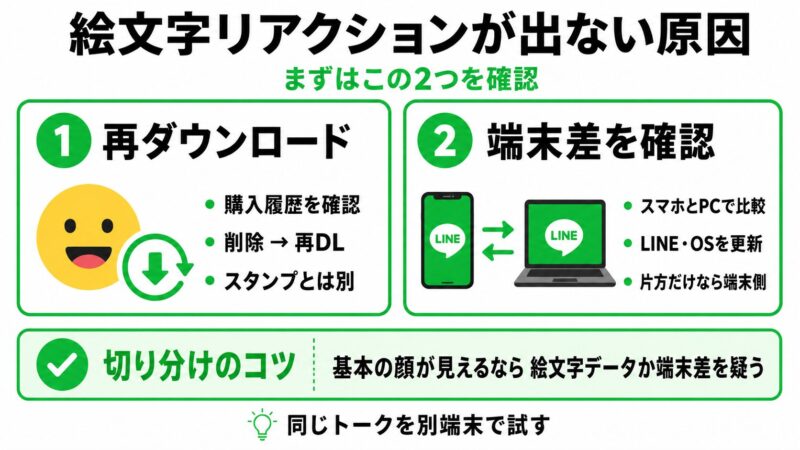
基本の顔マークは表示されるのに、購入した絵文字や、ほかの人が付けた絵文字だけ見えない場合は、リアクション機能全体ではなく、絵文字データの読み込みに問題があるかもしれません。
ここでは、絵文字の再ダウンロードと端末差の確認方法を解説します。
絵文字を再ダウンロードする
LINEでは、保有しているLINE絵文字をリアクションに利用できます。
ただし、購入履歴に残っていても、端末へのダウンロードが終わっていなかったり、保存されている絵文字データが正常に読み込まれなかったりすると、候補に表示されない可能性があります。
最初にLINEの「ホーム」「設定」「スタンプ」「購入履歴」を開き、使いたい絵文字が表示されているか確認してください。
LINE公式ヘルプでも、購入済みアイテムが反映されない場合は、端末の再起動、購入履歴の確認、基本的な対処、再ダウンロードという順番が案内されています。(出典:LINEヘルプセンター「購入・決済完了したアイテムが反映されない」)
再ダウンロードの考え方
購入履歴に絵文字がある場合は、対象の絵文字を端末からいったん削除し、再ダウンロードします。
これは購入そのものを取り消す操作ではなく、端末内に保存されているデータを入れ直す作業です。ただし、操作画面や表示名はLINEのバージョンによって変わることがあるため、削除前に購入履歴へ残っていることを確認してください。
機種変更後やアカウント引き継ぎ後に絵文字が見えなくなった場合も、「購入履歴」などから再ダウンロードすることで戻る可能性があります。
絵文字自体が一覧から消えたように見える場合は、絵文字の復元方法もあわせて確認してください。
◆まっしゃんのワンポイントアドバイス
自分の端末だけでなく、相手の端末でも同じ絵文字が見えない場合があります。絵文字の表示に問題がある時は、送信側と受信側の両方で更新状況を確認すると、原因を切り分けやすくなります。
なお、追加リアクションで選択できるアイテムと、通常のLINEスタンプは分けて考える必要があります。
LINEスタンプを購入していても、すべてのスタンプをそのままリアクション一覧から選べるわけではありません。「スタンプを持っているのにリアクションに出ない」という場合は、スタンプとLINE絵文字を混同していないか確認してください。
端末ごとの表示差を確認する
グループ内で一人だけLINEリアクションができない場合でも、その人だけブロックされているとは限りません。
スマホが古い、LINEの更新が止まっている、PC版とスマホ版でバージョンが違うといった端末差が原因になっている可能性があります。
例えば、Windows版LINEでは追加絵文字が見えるのに、iPhoneでは基本のリアクションしか見えない場合は、iPhone側のLINEバージョンや絵文字データを確認します。
反対に、スマホでは見えるのにPCで見えない場合は、Windows・Mac版LINEが9.9.0以降か確認してください。
端末差を調べる質問
同じトークをスマホとPCの両方で開き、「どのリアクションが見えるか」「新しいメッセージに追加できるか」を比べます。
片方だけに問題があるなら、相手との関係ではなく、その端末側の環境を優先して見直してください。
Chrome版LINEについては、Windows・Mac版と同じ条件ですべてのリアクションを利用できると断定できる公式案内を確認できません。
Chrome版だけで使えない時は、スマートフォン版またはWindows・Macのアプリ版でも試してください。
タブレットをサブ端末として使っている場合も、メイン端末とLINEやOSのバージョンが異なることがあります。片方で使えるからといって、すべての端末で同じ表示になるとは限りません。
端末が古く、OSもLINEも更新できない場合は、今後リアクション以外の機能にも影響が出る可能性があります。
トーク、通話、バックアップなどにも不具合がある場合は、端末メーカーや携帯電話会社へ相談し、対応機種への買い替えを検討してください。最終的な判断は、現在使っている端末のサポート状況を確認してから行いましょう。
リアクションを取り消せない理由
LINEリアクションを取り消せない時は、操作方法だけでなく、「誰が付けたリアクションか」「元のメッセージから何日経っているか」を確認します。
リアクションは、メッセージの送信取消や削除とは別の機能です。間違えて付けた場合も、慌ててトークを削除する必要はありません。
自分のリアクションだけ削除できる
自分が付けたリアクションを取り消す時は、対象メッセージを長押しするか、メッセージ下部のリアクション表示をタップします。
自分が付けたものと同じリアクションを再度選ぶとキャンセルとなり、別のリアクションを選ぶと変更になります。
ただし、自分以外の人が付けたリアクションを、あなたの画面から削除することはできません。
グループトークで不快なリアクションが付いていても、メッセージの送信者やグループ管理者が自由に消せる仕組みではありません。付けた本人に変更や削除を依頼する必要があります。
できる操作とできない操作を整理すると、次のとおりです。
| やりたい操作 | 操作できるか | 確認点 |
|---|---|---|
| 自分のリアクションを消す | 条件内なら可能 | 同じリアクションを再度タップする |
| 自分のリアクションを変える | 条件内なら可能 | 別のリアクションを選択する |
| 他人のリアクションを消す | できない | 付けた本人へ依頼する |
| 7日を過ぎてから変更する | 制限される | 元のメッセージ日時を確認する |
表の操作期限は、リアクションを付けた日時ではなく、元のメッセージが送信された日時を基準にします。
リアクションの追加や取り消しは、通常の新着メッセージを送る操作とは異なります。取り消したことを知らせる専用のメッセージがトーク内に追加される仕様は通常確認できません。
ただし、相手がちょうどトーク画面を開いていた場合は、リアクションの追加や変化に気づく可能性があります。「絶対に見られていない」とは断定しないほうが安全です。
取り消す具体的な操作や、相手に気づかれる可能性を詳しく確認したい場合は、リアクション取消方法も参考にしてください。
リアクションを消すために元のメッセージを削除しないでください。
メッセージ削除は自分の画面だけから消える操作になる場合があり、相手側の表示やリアクションの状態を解決できるとは限りません。
特定の人だけできない時の確認点
グループ内で特定の人だけ追加絵文字を見られない、ある人のスマホだけリアクションを押せない場合は、相手との関係よりも端末環境を優先して確認します。
「自分だけできないからブロックされた」と結論を急がず、複数の条件を一つずつ比べましょう。
相手やブロックを疑う前に確認する
LINEのブロックは、ブロックした側が相手からのメッセージや通話を受信しないための機能です。
一方で、ブロックされていることが原因で、すでに表示されている特定メッセージのリアクションボタンだけが消えるとする直接的な公式仕様は確認できません。
そのため、リアクションできないという症状だけで、ブロックされたかどうかを判断するのは避けてください。
相手との関係を疑う前に、次の順番で確認します。
相手側を疑う前の確認順
新しい通常トークのメッセージで試す → LINEを更新する → OSを更新する → 通信を切り替える → スマホとPCを比べる、という流れです。
グループ内で一人だけ見えない場合は、その人にLINEのバージョンを確認してもらいます。
「アップデートした」と言われた場合も、スマートフォン版が15.5.0以上か、PC版が9.9.0以上か、具体的な番号まで確認すると切り分けやすくなります。
また、相手が複数のLINEアカウントを持っている場合や、過去のアカウントと現在のアカウントが混在している場合は、トークや通知の見え方がずれることがあります。
ただし、これもリアクションだけに起こる専用の原因ではありません。通知は届くのにトークが表示されない、過去のアカウントへ送信しているなど、ほかの症状がある場合に確認してください。
リアクションが押せないだけで、「嫌われたのかな」と不安に感じる必要はありません。
LINEの機能トラブルは、人間関係ではなく、バージョン差や期限切れで起きることがあります。相手を問い詰める前に、端末とメッセージの条件を確認するほうが、余計なすれ違いを防げます。
改善しない時の端末と通信対策
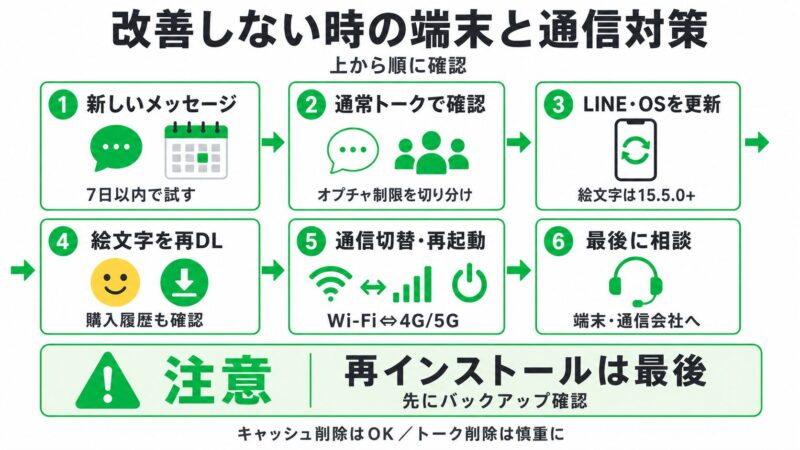
LINEリアクションができない時は、相手やブロックを疑う前に、期限、バージョン、トーク種別、絵文字データ、通信、端末差を順番に確認することが大切です。
まず、送信から7日以内の新しいメッセージを使い、通常トークでリアクションを試してください。
次に、LINEアプリとスマホのOSを更新し、スマホを再起動します。追加の絵文字リアクションが見えない場合は、スマートフォン版LINEが15.5.0以上、Windows・Mac版が9.9.0以上か確認しましょう。
それでも直らない場合は、Wi-Fiと4G・5Gを切り替え、端末の空き容量を確保します。LINEが重い時は、トーク履歴ではなくキャッシュだけを削除してください。
確認する順番と、判断できる原因をまとめます。
| 確認順 | 行うこと | 判断できる原因 |
|---|---|---|
| 最初 | 新しいメッセージで試す | 7日間の期限 |
| 次 | 通常トークで試す | オープンチャットの制限 |
| 次 | LINEとOSを更新する | バージョンの非対応 |
| 次 | 絵文字を再ダウンロードする | 絵文字データの不整合 |
| 次 | 通信切り替えと再起動 | 一時的な同期不良 |
| 最後 | 端末メーカーなどへ相談する | 端末固有の問題 |
表の上から順番に進めれば、原因を絞りながら、不要な初期化や再インストールを避けられます。
端末が古く、LINEやOSを最新版へ更新できない場合は、リアクション以外の機能にも影響が広がる可能性があります。その場合は、端末メーカーや携帯電話会社にサポート期間を確認し、必要に応じて買い替えを検討してください。
通信が頻繁に切れる、LINE通話や写真送信にも失敗するという場合は、スマホではなく通信環境が原因かもしれません。自宅のWi-Fi機器の再起動や、携帯電話会社への通信状況の確認も有効です。
再インストールや初期化を最初に行わないでください。
トーク履歴のバックアップが不十分な状態でLINEを削除すると、大切な会話を復元できない可能性があります。戻せる操作から順番に試しましょう。
今回紹介したバージョン番号や対応状況は、2026年7月13日時点で確認できる情報です。LINEの画面や仕様は更新されることがあるため、正確な最新情報はLINE公式サイトやLINEヘルプセンターをご確認ください。
端末の更新、買い替え、通信契約の変更を行う場合は、料金やデータ移行条件を確認し、最終的な判断は端末メーカー、携帯電話会社、各サービスの専門窓口へご相談ください。
この記事のまとめ
- 送信から7日を過ぎたメッセージにはリアクションを追加できない
- 追加絵文字にはスマートフォン版LINE 15.5.0以上が必要
- 標準以外のリアクションはオープンチャットに未対応
- 他人が付けたリアクションは自分では削除できない
- ブロックを疑う前に端末とバージョンの差を確認する
- 再インストールはバックアップ確認後の最終手段にする
LINEリアクションできない時のよくある質問 (FAQ)
読者がつまずきやすいポイントをQ&A形式でまとめました。
LINEリアクションが急にできなくなったのはなぜですか?
A
まず、対象メッセージが送信から7日以内か確認してください。
7日を過ぎていない場合は、LINEやOSのバージョン、通信状態、一時的な同期不良が考えられます。新しい通常トークのメッセージで試し、更新、再起動、通信切り替えの順に確認しましょう。
一人だけ絵文字リアクションが見えないのはブロックが原因ですか?
A
リアクションが見えない症状だけでは、ブロックされたとは判断できません。
その人のLINEバージョンが古く、標準以外のリアクションを表示できていない可能性があります。スマートフォン版LINEが15.5.0以上かを先に確認してください。
間違えて付けたリアクションは相手に通知されますか?
A
取り消しを知らせる専用メッセージは通常表示されません。
ただし、相手がトーク画面を開いている時は、リアクションの追加や変化に気づく可能性があります。7日以内であれば、同じリアクションをもう一度選んで取り消せます。
7日を過ぎたリアクションは取り消せますか?
A
送信から7日を過ぎたメッセージでは、取り消しや変更が制限されます。
期限はリアクションを付けた日ではなく、元のメッセージが送信された日時から数えます。操作できない場合は、不具合ではなく期限による制限の可能性があります。
直らない時はLINEを再インストールしても大丈夫ですか?
A
再インストールは、ほかの対処を試した後の最終手段にしてください。
先に再起動、LINEとOSの更新、通信切り替え、キャッシュ削除、空き容量の確保を試します。再インストール前には、トーク履歴のバックアップとログイン情報を必ず確認しましょう。