

毎日コツコツ歩いて貯めたLINEウォークコイン。いざ交換しようとしたら「なぜか交換できない……」と困っていませんか?せっかくの努力が報われないようで、がっかりしてしまいますよね。
ご安心ください。LINE ウォークコイン 交換 できない時は、多くの場合「①最低コイン数に届いていない」「②PayPayポイントへ直接交換できると思っている」「③アカウント連携や反映で止まっている」のどれかに当てはまります。
この記事では、遠回りな説明をできるだけ省き、スマホ画面で確認する順番に沿って、LINE WALKコインをLINEポイントへ交換し、さらにPayPayポイントへ進める流れをやさしく解説します。2026年6月時点の公式情報をもとに、条件が変わりやすい部分は交換画面を優先して確認できるように整理しました。
読み終える頃には、「どこで詰まっているのか」「今すぐ交換できる状態なのか」「PayPayポイントに進めるには何を確認すればよいのか」が分かります。焦って何度も操作する前に、一緒に順番を確認していきましょう。
[著者情報]
この記事を書いた人:佐藤 みのり
テクニカル・コミュニケーター
元スマホアプリ教室の講師として、500名以上の方にスマートフォンの操作を教えてきました。専門用語を使わず、一人ひとりの「わからない」に寄り添うことを得意としています。元講師の私が、生徒さんに教えるように丁寧にご案内しますので、一緒に頑張りましょう!
まず確認!LINEウォークコインが交換できない「3つの落とし穴」
本格的な手順に入る前に、多くの方がつまずいてしまうポイントを確認します。LINE WALK公式では、貯まったコインをLINEポイントと交換できると案内されていますが、交換にはアプリ内の条件や交換先ごとの手順があります。
次の3つのうち、どれに当てはまるかを先に見ると、無駄な操作を減らせます。
落とし穴1:最低交換コイン数に届いていない
まず、ご自身の保有コイン数を確認してください。LINEウォークコインをLINEポイントへ交換するには、アプリ内の交換画面に表示される必要コイン数に達している必要があります。
一例として、300LINEポイントへの交換に36,000コインが必要と表示される場合があります。ただし、交換レートや必要コイン数は変更される可能性があるため、最終的にはLINE WALKアプリ内の「コイン交換」画面に表示されている条件を確認してください。
「前は交換できたのに」と感じる場合は、必要コイン数が変わった、または選んでいる交換先の条件が違う可能性があります。まずは保有コイン数と交換画面の表示を見比べましょう。
落とし穴2:PayPayポイントへ直接交換できると思っている
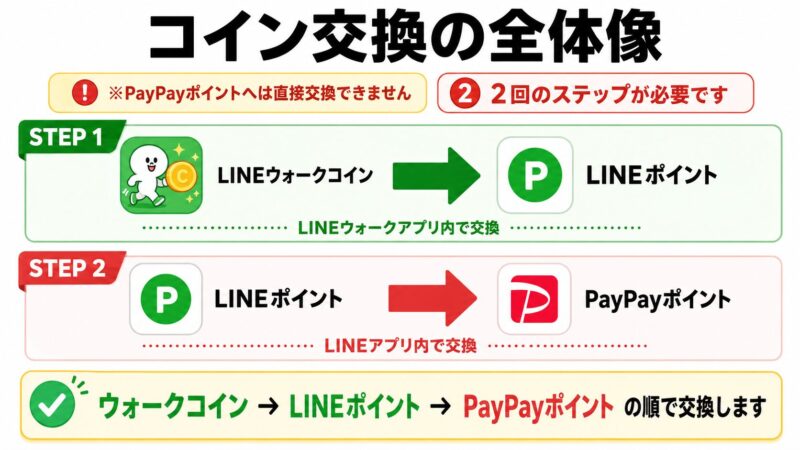
LINEウォークコインは、LINE WALKアプリ内から直接PayPayポイントへ交換する流れではありません。基本の考え方は、次の2段階です。
- LINEウォークコイン → LINEポイント
- LINEポイント → PayPayポイント
LINE WALKの画面でPayPayポイントの選択肢を探しても見つからない場合は、この2段階の仕組みを思い出してください。先にLINEポイントへ交換し、その後にLINEポイントクラブからPayPayポイントへ進みます。
落とし穴3:「LINEウォークコイン」と「LINEコイン」を混同している
名前が似ているため混乱しやすいのですが、LINEウォークコインとLINEコインは別物です。交換できないと感じた時は、今見ている画面がLINE WALKなのか、スタンプ購入などで使うLINEコインなのかを確認しましょう。
| 名称 | 主な意味 | 確認する場所 |
|---|---|---|
| LINEウォークコイン | LINE WALKで歩く・移動する・放置するなどして貯めるコイン | LINE WALKアプリ |
| LINEポイント | LINEサービスやPayPayポイント交換などに使えるポイント | LINEポイントクラブ |
| LINEコイン | 主にLINEスタンプや着せかえ購入に関係するコイン | LINEアプリのスタンプ関連画面 |
この違いを押さえるだけでも、「交換先が見つからない」「ポイントにならない」といった混乱を減らせます。LINEポイントの使い道としてLINEギフトを確認したい場合は、LINEギフト確認の記事も参考になります。
【第1ステップ】ウォークコインをLINEポイントに交換する手順
ここからは、お手元のスマホと見比べながら操作していきましょう。まずはLINEウォークコインをLINEポイントに交換します。
画面名やボタンの位置は、アプリのバージョンによって少し変わることがあります。見当たらない場合は、同じ意味の「交換」「つかう」「ポイント交換」などの表示を探してください。
- LINE WALKアプリを開き、交換に進むボタンをタップします。
- ホーム画面やメニュー内にある「コイン交換」「つかう」などの表示を確認します。
- 交換したいLINEポイント数を選びます。
- 保有コインが足りている交換先だけが選べる、または交換ボタンが押せる状態になります。
- 必要コイン数と交換後のLINEポイント数を確認します。
- 表示内容を確認し、問題なければ「交換」をタップします。
- 確認画面でもう一度「交換」をタップします。
- 交換後は元に戻せない場合があるため、ポイント数と交換先を必ず確認してください。
「LINEポイントに交換しました」のような完了表示が出れば、第1ステップは完了です。すぐに反映されない場合は、LINEポイントクラブの履歴やLINE WALKアプリの交換履歴を確認しましょう。
ポイ活系の画面が表示されない、ポイントが反映されないなどの症状がある場合は、LINEアプリ側の表示不具合や通信状態が関係することもあります。似た切り分けとして、ポイガチャ確認も参考にしてください。
【第2ステップ】LINEポイントをPayPayポイントに交換する手順
次に、交換したLINEポイントをPayPayポイントへ進めます。2026年6月時点で、LINEポイントクラブではLINEポイントをPayPayポイントへ交換できると案内されています。
ただし、最低交換ポイントや選べる交換単位は、ページや時期によって表示が変わる可能性があります。必ず実際の交換画面に出ている条件を優先してください。
- LINEアプリを開きます。
- 「ウォレット」または「ミニ」タブからLINEポイントクラブへ進みます。
- LINEポイントクラブを開きます。
- ポイント残高が表示されているか確認してください。
- 「PayPayポイントに交換する」を探してタップします。
- 「使う」「交換」「提携先ポイント」などの表示内にある場合があります。
- 交換したいポイント数を選びます。
- 交換できる最低ポイントや単位は、画面表示を確認してください。
- PayPayアカウントとの連携画面が出たら、内容を確認して進みます。
- PayPayにログインし、連携内容に同意したうえで交換を確定します。
- 最終確認画面で交換を完了します。
- 完了後はPayPayアプリ側でポイント残高を確認しましょう。
PayPay公式の案内でも、LINEポイントクラブからPayPay側にログインし、アカウント連携に同意して交換する流れが説明されています。初めて連携する場合は、ログイン情報や電話番号認証で止まることがあるため、焦らず画面の案内に沿って進めましょう。
LINEと外部サービスの連携でエラーが出る時は、ブラウザのモードやアプリ更新が関係する場合があります。Yahoo! JAPAN ID連携の例ですが、連携画面で止まる時の考え方はYahoo連携エラーの記事でも整理しています。
交換できない時に見るチェック表
手順どおり進めても交換できない場合は、次の表で原因を切り分けてください。いきなりアプリを削除するより、上から順番に確認するほうが安全です。
| 問題 | よくある原因 | 最初に試すこと |
|---|---|---|
| 交換ボタンが押せない | 最低コイン数に届いていない | 保有コイン数と交換画面の必要数を確認する |
| PayPayポイントが見つからない | LINE WALK内で直接探している | 先にLINEポイントへ交換し、LINEポイントクラブへ進む |
| LINEポイントが反映されない | 反映待ち、通信不安定、表示更新の遅れ | 履歴確認、アプリ再起動、時間を置く |
| PayPay連携画面が進まない | ログイン状態、ブラウザ、Cookie、通信環境の影響 | 通常ブラウザで開き直し、再起動して再試行する |
| エラーが繰り返し出る | 一時的な不具合や混雑の可能性 | 連打せず、時間を置いてからやり直す |
ポイント反映やキャンペーン画面の不具合は、LINE側だけでなくブラウザや通信環境も関係します。似た症状で「画面が進まない」「反映されない」と感じる場合は、ラッキーガチャ不具合の確認方法も役立ちます。
PayPay連携で止まる時に試したい安全な確認方法
PayPayポイントへの交換で止まる場合は、アカウント連携の途中で古いログイン情報やブラウザ設定が影響している可能性があります。ここでは、削除や再インストールの前に試しやすい順番で確認します。
✍️ 専門家の経験からの一言アドバイス
【結論】: アカウント連携で画面が進まない時は、まずLINEアプリとPayPayアプリを再起動し、通常のブラウザで開き直してください。
プライベートブラウズやシークレットモード、古いCookieが残った状態では、ログインや連携の画面がうまく進まない場合があります。すぐにアプリを削除するのではなく、再起動、通信切替、通常ブラウザでの再試行を順番に試すほうが安全です。
次の順番で確認してみましょう。
- LINEアプリとPayPayアプリを終了して開き直す
- Wi-Fiとモバイル通信を切り替えて試す
- SafariやChromeがプライベートモードになっていないか確認する
- LINEアプリ、PayPayアプリ、ブラウザを最新版に更新する
- 少し時間を置いてから再度交換画面を開く
LINEミニアプリや連携サービスの整理をしたい場合は、通常のアプリ削除とは考え方が異なります。不要な連携や表示を整理したい時は、ミニアプリ削除の記事も確認してください。
LINEポイントからPayPayポイントに交換する時の注意点
LINEポイントをPayPayポイントへ交換する時は、交換前に次の注意点を確認しておきましょう。特に「出金できるお金」と同じ感覚で考えると、あとで戸惑うことがあります。
- PayPayポイントは出金や譲渡ができません。
- 交換条件や最低ポイントは変わる可能性があります。
- 交換後にLINEポイントへ戻せない場合があります。
- 反映まで時間がかかる場合は、履歴とPayPayアプリの残高を確認します。
LINEポイントクラブでは、LINEポイント1ポイントに対してPayPayポイント1ポイントへ交換できる旨が案内されています。ただし、最低交換ポイントについては、公式ページ内でも案内箇所によって表記が異なる場合があるため、実際の交換画面に表示される条件を最優先にしてください。
まとめ:LINEウォークコイン交換は「2段階」と「必要数」の確認が大切です
LINEウォークコインが交換できない時は、原因を複雑に考えすぎる必要はありません。まずは、次の3点を確認しましょう。
- LINE WALKアプリ内の最低交換コイン数に届いているか
- PayPayポイントへ直接ではなく、LINEポイント経由で進めているか
- PayPay連携や反映待ちで止まっていないか
交換の基本は、「LINEウォークコインをLINEポイントへ交換」してから、「LINEポイントをPayPayポイントへ交換」する2段階です。ここを理解すれば、PayPayの選択肢がLINE WALKアプリ内に見つからなくても、落ち着いて次の画面へ進めます。
交換レートや最低ポイントは変わる可能性があるため、最終的にはアプリ内の交換画面を確認してください。あなたが毎日コツコツ歩いた努力を、無駄にしないよう安全な順番で進めていきましょう。
LINEウォークコイン交換に関するよくある質問 (FAQ)
読者がつまずきやすいポイントをQ&A形式でまとめました。
LINEウォークコインは何コインから交換できますか?
まずはLINE WALKアプリ内の交換画面に表示される必要コイン数を確認してください。
300LINEポイントへの交換に36,000コインが必要と表示される場合がありますが、条件は変更される可能性があります。保有コイン数と交換画面の表示を見比べるのが確実です。
LINEウォークコインを直接PayPayポイントに交換できますか?
基本的には、LINEポイントを経由してPayPayポイントへ交換します。
LINE WALKではまずコインをLINEポイントへ交換し、その後LINEポイントクラブからPayPayポイントへの交換に進みます。LINE WALK内だけでPayPayを探しても見つからないことがあります。
LINEポイントをPayPayポイントへ交換できない時は何を見ればよいですか?
PayPayアカウント連携、ログイン状態、交換可能ポイント数を確認してください。
連携画面で止まる場合は、アプリ再起動、通信切替、通常ブラウザでの再試行を順番に試しましょう。交換条件は画面表示が最新なので、入力できるポイント数も確認してください。
交換したポイントがPayPayに反映されない時はどうすればよいですか?
まずLINEポイントクラブの履歴とPayPayアプリのポイント残高を確認してください。
すぐ反映されない場合は、通信環境を整えてアプリを再起動し、少し時間を置いてから再確認します。二重交換を避けるため、同じ操作を何度も連続で繰り返さないようにしましょう。
PayPayポイントは現金として出金できますか?
PayPayポイントは出金や譲渡ができません。
PayPayポイントは支払いなどに利用するポイントです。現金化できるPayPay残高とは扱いが違うため、交換前に用途を確認しておくと安心です。

