LINEのトーク画面をスクショすると、相手に通知されてバレるのでしょうか。
結論からいうと、通常のLINEトークをiPhone・Android・PCでスクリーンショットしても、相手にスクショ通知が届くという案内はLINE公式では確認できません。
LINE公式の「トークスクショ」機能を使った場合も、相手へ撮影通知が送られる機能としては案内されていません。
ただし、保存した画像をほかの人へ送ったり、SNSなどへ投稿したりすると、画像を見た人を通じて相手に知られる可能性があります。撮影操作と、撮影後の共有は分けて考えましょう。
- 通常のトークをスクショしても、相手への撮影通知は確認されていない
- LINEのトークスクショ機能でも、通知されるとは案内されていない
- 画像を共有すると、別の経路から相手に知られる可能性がある
- 共有時は「情報を隠す」で名前とアイコンを隠せる
[著者情報]
この記事を書いた人:まっしゃん / できない解決ナビ運営責任者
スマートフォンやアプリの「できない」「分からない」を解決するため、できない解決ナビを運営しています。専門用語をできるだけ避け、初めて操作する方でも迷わない手順と、データを失わないための注意点を重視して情報を発信しています。LINEに関する記事では、公式情報を確認しながら、安全に試せる方法から順番に解説します。
LINEのスクショが相手に通知されるとは案内されていない
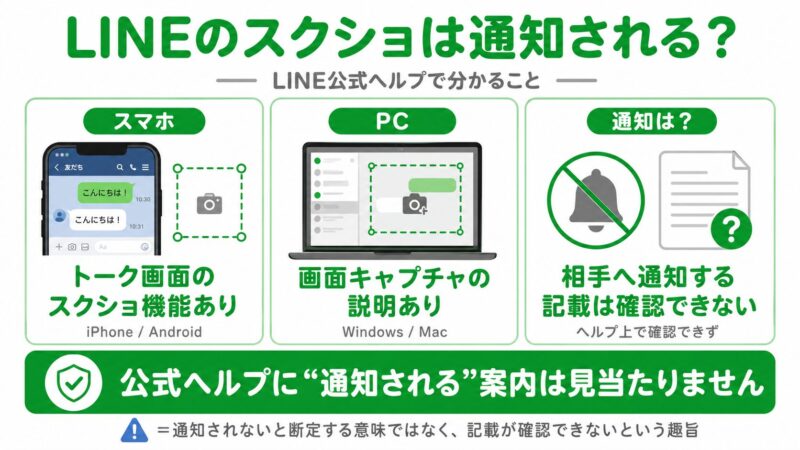
2026年7月時点でLINE公式ヘルプや使い方ガイドを確認したところ、通常のトーク画面をスクショした際に、撮影したことを相手へ知らせる機能は案内されていません。
LINE公式ヘルプでは、スマホ向けの「トーク画面のスクリーンショット」や、Windows・Mac版の「画面キャプチャ」の操作方法が説明されています。ただし、撮影した事実を相手へ通知するとの記載は確認できません。
一方で、公式ページに通知の記載がないことは、今後も仕様が変わらないことを保証するものではありません。LINEアプリを更新した後など、不安がある場合は最新のLINEヘルプセンターを確認してください。
iPhone・Androidで通常のスクショを撮った場合
iPhoneやAndroidの端末機能を使って、表示中のLINEトークをスクリーンショットできます。通常のスクショを撮った際に、LINEからトーク相手へ撮影通知が送られるという公式案内は確認できません。
iPhoneでは、Face ID搭載モデルの場合、サイドボタンと音量を上げるボタンを同時に押してすぐに放します。ホームボタンを搭載したモデルでは操作が異なるため、端末に合った方法を確認してください。
Androidでは、多くの端末で電源ボタンと音量小ボタンを同時に押します。端末メーカーや機種によって操作方法が異なる場合があります。
通常のスクショでは、画面に表示されている範囲がそのまま保存されます。トーク相手の名前やアイコンだけでなく、通知欄、時刻、ほかのアプリの情報が入り込む場合があるため、共有前に画像全体を確認しましょう。
PC版LINEを画面キャプチャした場合
Windows・MacでLINEの画面を保存する方法には、パソコンのスクリーンショット機能と、PC版LINE内の「画面キャプチャ」があります。
Windowsでは、Windowsロゴキー・Shift・Sを同時に押すと、切り取りツールで保存する範囲を選択できます。Macでは、画面全体ならShift・Command・3、範囲を指定する場合はShift・Command・4を使用します。
PC版LINEにも画面キャプチャ機能があります。トークルームの入力欄付近にある画面キャプチャアイコンをクリックし、保存したい範囲をドラッグして選択します。
PC版LINEの画面キャプチャは、スマホ向けの「トークスクショ」とは別の機能です。キャプチャした画像を送信操作まで進めると、相手には通常の画像メッセージとして届きます。撮影だけで止めた場合に、撮影通知が送られるとの案内は確認できません。
プロフィールやトーク一覧を撮った場合
プロフィール画面、ホーム画面、友だち一覧、トーク一覧などをスクショした場合も、相手へ撮影通知が届く機能はLINE公式では案内されていません。
ただし、撮影した画像には複数人の名前やアイコン、未読メッセージの一部などが写る場合があります。必要な箇所だけに切り抜き、関係のない情報は隠してから共有すると安心です。
LINE公式の「トークスクショ」機能の使い方
LINEの「トークスクショ」は、トーク内の選択した範囲を1枚の画像として保存できる機能です。画面に収まらない長い会話も選択でき、相手の名前とアイコンをダミー表示へ変更できます。
トークスクショはスマホなどで利用する機能で、LINE公式ヘルプではWindows・Mac版を除く機能として案内されています。Windows・Macでは、PC版LINEの画面キャプチャまたはパソコンのスクリーンショット機能を使用してください。
保存したいメッセージの範囲を選ぶ
トークスクショを始める手順は次のとおりです。
- 保存したいトークルームを開きます。
- スクショを開始したいメッセージを長押しします。
- 表示されたメニューから「スクショ」をタップします。
- 画像に含める最後のメッセージをタップします。
- 選択範囲に問題がないか確認します。
一画面に収まらない長いトークも選択できます。途中から選び直したい場合は、画面上部の「リセット」をタップして範囲を指定し直してください。
「情報を隠す」で名前とアイコンを隠す
スクショ画像を誰かに見せる場合は、撮影画面に表示される「情報を隠す」をタップしましょう。相手の表示名とプロフィール画像がダミーの内容に切り替わります。
ただし、「情報を隠す」で会話本文まで自動的に匿名化されるわけではありません。メッセージ内に本名、住所、勤務先、電話番号などが書かれている場合は、保存後に画像を加工するか、該当部分を含めないようにしてください。
画像を保存・共有する
範囲を選択したら「スクショ」をタップします。画面右下のダウンロードマークをタップすると端末へ保存でき、画面左下の共有マークから別のトークへ送信できます。
端末へ保存するだけの操作と、LINEで誰かへ画像を送信する操作は別です。共有先を選択して送信すると、送信先には通常の画像メッセージとして表示されるため、相手と送信先を必ず確認しましょう。
通常のスクショとトークスクショの違い
どの方法を使うべきかは、保存したい範囲と画像の用途によって異なります。主な違いを整理すると、次のようになります。
| 撮影方法 | 利用できる端末 | 主な特徴 | 注意点 |
|---|---|---|---|
| 通常のスクショ | iPhone・Android | 画面に表示されている内容をすぐ保存できる | 名前やアイコン、通知欄なども写る |
| トークスクショ | スマホなど Windows・Macは対象外 |
長いトークを選択でき、名前とアイコンを隠せる | メッセージ本文の個人情報は自分で確認する |
| OSの画面キャプチャ | Windows・Mac | 画面全体、ウィンドウ、指定範囲を保存できる | LINE以外の情報が写り込む場合がある |
| PC版LINEの画面キャプチャ | Windows・Mac | LINE内で範囲を指定してキャプチャできる | 送信操作をすると画像メッセージとして届く |
短い会話を自分用に残すだけなら通常のスクショが簡単です。長い会話を1枚にまとめたり、相手の名前とアイコンを隠したりしたい場合は、スマホ版LINEのトークスクショが向いています。
会社のPCでスクショするときの注意点
会社のPCでLINEをスクショする場合は、LINEの相手への通知とは別に、会社側の管理について考える必要があります。
会社が管理するPCでは、セキュリティソフトや端末管理の設定、社内ルールによって、操作状況や保存ファイルが管理される場合があります。LINEのトーク相手に撮影通知が届かなくても、会社の管理者から見えないとは限りません。
私的なトークや個人情報を含む画像は、会社のPCへ保存しないほうが安全です。業務上必要なキャプチャの場合は、保存場所や共有先について社内ルールを確認してください。
会社のPCでは「LINEの相手への通知」と「会社による端末管理」を分けて考えましょう。
スクショ画像を共有するときの注意点
LINEのスクショで相手に知られる可能性が高まるのは、撮影時よりも撮影後の共有時です。送信や投稿をする前に、次の点を確認しましょう。
- 相手の名前やプロフィール画像が写っていないか
- 住所、電話番号、勤務先などが含まれていないか
- 画面上部の通知や別のトークが写り込んでいないか
- 送信先や投稿範囲を間違えていないか
- 会話相手が見ても困らない共有内容か
相談などで第三者へ見せる必要がある場合は、必要な部分だけを切り抜き、個人を特定できる情報を隠してください。スマホ版のトークスクショを使える環境では、最初に「情報を隠す」を選ぶと確認作業を減らせます。
LINEのスクショについてよくある質問 (FAQ)
読者がつまずきやすいポイントをQ&A形式でまとめました。
A
A
A
A
まとめ
通常のLINEトークをiPhone・Android・Windows・Macでスクショしても、相手へ撮影通知が送られるという案内は、2026年7月22日時点のLINE公式情報では確認できません。
スマホ版LINEのトークスクショを使った場合も、撮影通知機能としては案内されていません。トークスクショはWindows・Mac版では利用できないため、PCではLINEの画面キャプチャ機能またはパソコンのスクリーンショット機能を使用します。
ただし、画像を送信・投稿すると、共有先から相手に知られる可能性があります。相手の名前やアイコン、会話内の個人情報を確認し、必要に応じて「情報を隠す」や画像編集を利用してください。
会社のPCでは、LINEの相手への通知とは別に、会社のセキュリティソフトや運用ルールによって操作や保存ファイルが管理される場合があります。私的な画像を会社の端末へ保存することは避け、業務で必要な場合は社内ルールを確認しましょう。