LINEで送ったメッセージの横に矢印や丸いマークが出た場合、そのメッセージは正常に送信できていない可能性があります。
LINE公式ヘルプでは、送信状況を次の3種類に分けています。
- 電波不安定のマーク:スマートフォンの通信が不安定
- 更新・再送マーク:ネットワークエラーで送信に失敗
- 送受信障害マーク:LINE側のサーバー障害中に送信
マークが出ただけで、相手にブロックされたとは判断できません。同じ文章を何度も送り直す前に、通信状態とマークの種類を確認してください。
[著者情報]
この記事を書いた人:まっしゃん / できない解決ナビ運営責任者
スマートフォンやアプリの「できない」「分からない」を解決するため、できない解決ナビを運営しています。専門用語をできるだけ避け、初めて操作する方でも迷わない手順と、データを失わないための注意点を重視して情報を発信しています。LINEに関する記事では、公式情報を確認しながら、安全に試せる方法から順番に解説します。
※本記事は2026年8月13日時点のLINE公式ヘルプをもとにしています。マークの形や表示位置は端末・OS・LINEのバージョンにより異なる場合があります。
LINEの送信マークと状態の違い
| 表示 | 意味 | 最初の対応 |
|---|---|---|
| 何も表示されない | 正常に送信完了 | 既読を待つ |
| 電波不安定のマーク | 端末の通信が不安定 | 電波の良い場所へ移動 |
| 丸い矢印・更新マーク | ネットワークエラーで送信失敗 | 通信回復後に再送 |
| 送受信障害マーク | LINE側の障害中に送信 | 復旧を待って再送 |
メッセージ横に何も表示されていなければ、LINE上では送信が完了しています。既読が付かないだけなら、送信エラーとは別の問題です。
まず行う5つの確認
- ブラウザでWebページが開けるか確認する
- Wi-Fiと4G・5Gを切り替える
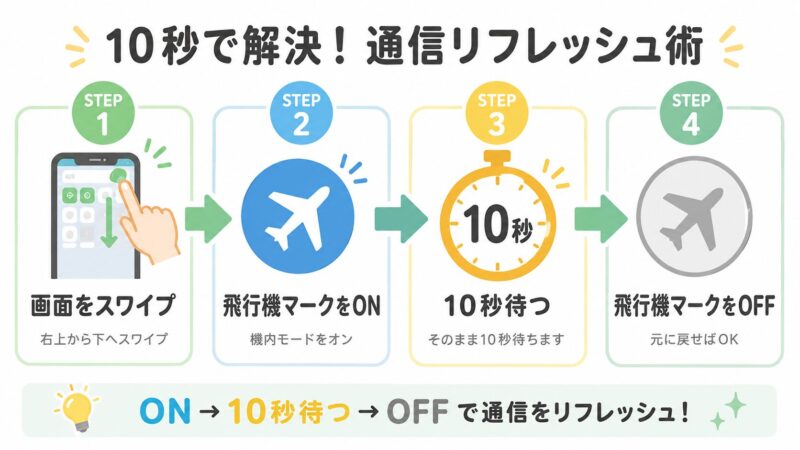
- 機内モードを一度オンにし、数秒後にオフにする
- LINEを終了して開き直す
- 端末を再起動する
公共Wi-Fiでは、Wi-Fiマークが出ていてもログイン画面を通過しておらず、インターネットへ接続できていない場合があります。ブラウザで確認してから再送しましょう。
症状から原因を早く切り分ける
| 症状 | 可能性が高い原因 | 確認先 |
|---|---|---|
| すべてのトークで送れない | 端末の通信・LINE障害 | ブラウザ、公式のお知らせ |
| Wi-Fiだけ送れない | ルーター・公共Wi-Fi | モバイル回線へ切替 |
| 写真や動画だけ失敗する | 権限・容量・速度制限 | 端末設定と空き容量 |
| 特定のトークだけ不安定 | 一時的な表示不具合 | Keepメモや別トークで比較 |
この比較を先に行えば、いきなりトークルームを削除したり、アプリを再インストールしたりせずに原因を絞れます。
再送マークを押す前に確認すること
通信が回復したら、更新・再送マークをタップし「再送する」を選びます。ただし、送信直後に何度も押すと、回復したタイミングで同じ内容が重複送信される可能性があります。
- 相手のトーク画面に同じ文章がすでに表示されていないか
- 写真や動画の送信処理が続いていないか
- 通信が本当に回復しているか
- 再送と削除を取り違えていないか
重要な連絡は、短い確認メッセージを先に1通だけ送ると、通信が戻ったか判断しやすくなります。
再送と送信取消を混同しない
再送は、未送信の内容をもう一度相手へ送る操作です。送信取消は、送信済みのメッセージを自分と相手のトーク画面から取り消すための別操作です。未送信マークがある段階では、相手側に同じ内容が見えていない可能性があるため、まず通信の回復を確認します。
仕事の連絡や申込み内容など、二重送信で困る文章は、マークを連打せず、Keepメモへの短文送信で回線復旧を確かめてから1回だけ再送してください。
送受信障害マークが出た場合
LINE側の障害中に送信したメッセージには、送受信障害を示すマークが出ることがあります。この場合は端末の設定を何度変更しても直らない可能性があります。
- LINEヘルプセンターの「お知らせ」を確認する
- 家族や知人にも同時に起きているか確認する
- 復旧まで時間を置く
- 障害解消後、更新マークから再送する
再インストールは先に行わないでください。LINE側の障害には効果がなく、バックアップ不足ならトーク履歴を失うおそれがあります。
文字は送れるのに写真・動画だけ送れない場合
文字メッセージが送れるなら、回線が完全に切れているとは限りません。写真や動画だけ失敗する場合は、次を確認します。
- LINEに写真・動画へのアクセスを許可しているか
- 端末の空き容量が不足していないか
- 通信速度制限がかかっていないか
- ファイルサイズが大きすぎないか
- Wi-Fiとモバイル回線のどちらか一方だけで失敗していないか
写真の画質を下げ、1枚だけ送信してみると、容量と通信のどちらが原因か切り分けやすくなります。
特定の人だけ送れない場合
ほかのトークには送れるのに特定の相手だけ送れない場合でも、マークだけでブロックとは判断できません。まずKeepメモや別のトークへ短いメッセージを送り、アプリ全体の送信状態を確認してください。
特定のトークだけ画面が不安定なら、トークを閉じて開き直します。トークルームを削除すると自分の端末から履歴が消えるため、確認目的で削除しないでください。
マークが消えたのに既読が付かない場合
送信マークが消えたことは、送信処理が完了したことを示します。相手が読んだことを示す「既読」とは別です。
相手が通知だけ確認した、端末を変更した、LINEを開いていない、トーク履歴を削除したなど、既読にならない理由は複数あります。急ぎの場合は時間を置いてもう一度送るか、電話やSMSなど別の手段で確認してください。
アップデートと空き容量も確認する
- App StoreまたはGoogle PlayでLINEを更新する
- 端末のOS更新が保留になっていないか確認する
- 不要な動画やアプリを整理して空き容量を作る
- 日付と時刻を自動設定にする
古いLINEやOSでは、サーバーとの通信や添付ファイル処理が正常に動かない場合があります。更新前には、トーク履歴のバックアップ状況も確認しておくと安心です。
再インストール前に必ず行うこと
- 登録電話番号、パスワード、連携済みApple ID・Googleアカウントを確認する
- トーク履歴をバックアップする
- 大切な写真やファイルを端末へ保存する
- LINE側の障害ではないことを確認する
多くの送信エラーは、通信切替、再起動、更新で改善します。再インストールは最後の手段です。
LINEの送信できないマークに関するよくある質問
マークと送信状態の違いを整理します。