

LINEギフトの支払いを済ませたのに、相手へ送れない、トーク画面に表示されないと困っていませんか。
結論からいうと、最初にLINEギフトの「マイページ」から購入状態を確認してください。
- 「メッセージ作成待ち」:支払いは完了していますが、相手への送信は終わっていません
- 「取引完了」「受け取り設定待ち」「発送待ち」:ギフトは正常に贈られています
- 購入履歴に表示されない:30分ほど待ってから、もう一度購入履歴を確認します
状態によって必要な操作が異なるため、同じギフトを再購入する前に確認しましょう。
[著者情報]
この記事を書いた人:まっしゃん / できない解決ナビ運営責任者
スマートフォンやアプリの「できない」「分からない」を解決するため、できない解決ナビを運営しています。専門用語をできるだけ避け、初めて操作する方でも迷わない手順と、データを失わないための注意点を重視して情報を発信しています。LINEに関する記事では、公式情報を確認しながら、安全に試せる方法から順番に解説します。
※本記事は2026年7月時点のLINEギフト公式サイトおよび公式ヘルプの案内をもとに作成しています。画面名や表示位置は、LINEアプリのバージョンや利用環境によって変わる場合があります。
LINEギフトが送れないときは購入状態を確認
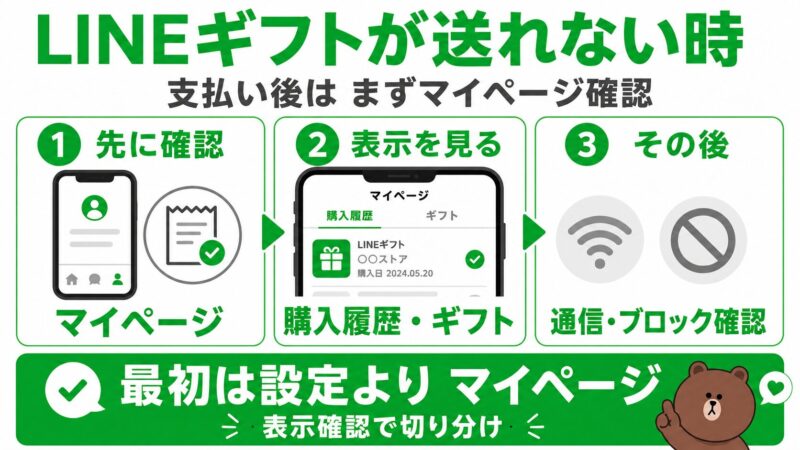
支払い後にLINEギフトが送れないときは、通信設定やブロックの有無を調べる前に、マイページの表示を確認することが大切です。
LINEギフトは、次の手順で開けます。
- LINEアプリの「ホーム」を開きます。
- 「サービス」の「すべて見る」をタップします。
- サービス一覧から「LINEギフト」を選びます。
- LINEギフトの「マイページ」を開きます。
マイページを開いたら、「メッセージ作成待ち」と「購入履歴」を確認してください。
「メッセージ作成待ち」と表示されている
「メッセージ作成待ち」は、商品の支払いは完了しているものの、ギフトメッセージの送信が終わっていない状態です。
相手にはまだギフトが届いていないため、該当商品を開いて未完了の送信を完了してください。焦って同じ商品を購入すると二重購入になるおそれがあります。
「取引完了」「受け取り設定待ち」「発送待ち」と表示されている
いずれかの状態が表示されている場合、相手へのギフト送信は完了しています。
- 取引完了:eギフトなどの取引が完了しています
- 受け取り設定待ち:配送ギフトを受け取る人が住所などを設定するのを待っています
- 発送待ち:受け取り設定が完了し、ショップからの発送を待っています
相手のトーク画面にギフトが見当たらない場合でも、相手側の「もらったギフト」に保存されていることがあります。送信操作を繰り返さず、相手に受け取り状況を確認してもらいましょう。
購入履歴にギフトが表示されない
決済直後は購入履歴への反映に時間がかかる場合があるため、30分ほど待ってから再確認してください。
確認する場所は、LINEギフトの「マイページ」にある「購入履歴」です。画面を更新するか、LINEギフトを開き直して確認しましょう。
30分後も購入履歴に表示されない場合は、注文は成立せずキャンセルされています。支払った代金は、支払い方法に応じて自動的に返金されます。
返金が明細へ反映される時期は、クレジットカード、キャリア決済、PayPayなどの支払い方法によって異なります。請求表示だけが残っている場合は、支払いサービスの利用履歴も確認してください。
「メッセージ作成待ち」のギフトを送る方法
「メッセージ作成待ち」に商品がある場合は、LINEギフト公式が案内している次の手順で未完了の送信を完了します。
- LINEギフトを開きます。
- 「マイページ」をタップします。
- 「メッセージ作成待ち」を選びます。
- 送りたい該当商品をタップします。
- 画面の案内に従ってメッセージカードを選び、ギフトメッセージを送信します。
ギフトメッセージを送信すると、相手への送信が完了します。一度送信が完了したeギフトを、同じ注文から別の相手へ送り直すことはできません。送信前に相手の名前を確認しましょう。
送信したLINEギフトが相手に届かないとき
購入履歴が「取引完了」などになっている場合は、相手のトーク画面に表示されていなくても、ギフト自体は届いている可能性があります。
相手に次の手順で確認してもらってください。
- 相手のLINEアプリでLINEギフトを開きます。
- 「マイページ」をタップします。
- 「もらったギフト」を選びます。
- 該当商品が表示されているか確認します。
「もらったギフト」に商品があれば、トーク画面に表示されていなくても受け取りや利用ができます。複数枚セットのギフトについても、「もらったギフト」から内容を確認する方法が確実です。
配送ギフトで「受け取り設定待ち」になっている場合は、相手が住所などの受け取り情報を登録する必要があります。受け取り設定の期限も、商品詳細画面で確認してもらいましょう。
贈りたい友だちが表示されないとき
贈りたい相手が選択画面に表示されない場合は、相手とのトーク画面からLINEギフトを開いてください。
操作手順は次のとおりです。
- ギフトを贈りたい相手とのトーク画面を開きます。
- 画面左下の「+」をタップします。
- 「LINEギフト」を選びます。
- 贈りたい商品を選びます。
- 「友だちにギフト」をタップします。
相手とのトーク画面から開いた場合は、贈り先として相手が設定された状態で購入手続きを進められます。購入内容の確認画面でも、贈り先が正しいか必ず確認してください。
この方法でも相手を選択できない場合は、相手のLINEアプリや端末などの利用環境がLINEギフトの利用条件を満たしていない可能性があります。相手と自分のLINEアプリを最新版に更新したうえで、もう一度確認しましょう。
LINEギフト公式は、友だちが表示されないことをブロックが原因とは案内していません。表示されないという事実だけで、相手にブロックされていると断定しないでください。
LINEギフトのキャンセル・返金はできる?
eギフトは取引完了後にキャンセル、返金、贈り先の変更ができません。間違った相手へ送信しないよう、ギフトメッセージを送る前に宛先を確認することが重要です。
取引状態ごとの扱いは、次のように異なります。
- eギフトの取引完了後:キャンセル、返金、贈り先の変更はできません
- 支払いが完了していない注文:支払期限を過ぎると自動キャンセルされます
- メッセージを送信していない注文:送信期限を過ぎると自動キャンセルされます
- 配送ギフト:キャンセルできるかどうかを購入先のショップへ問い合わせます
支払期限は3日、ギフトメッセージの送信期限も通常3日です。期限前に利用者自身で未完了の注文をキャンセルすることはできません。
未完了の注文を贈りたい場合は、期限内に「メッセージ作成待ち」から送信を完了してください。送らない場合は、期限が過ぎて自動キャンセルされるまで待つ必要があります。
配送ギフトについて問い合わせる場合は、次の手順でショップへのトークを開けます。
- LINEギフトの「マイページ」を開きます。
- 「購入履歴」または「もらったギフト」をタップします。
- 該当商品を選びます。
- 「ショップへお問い合わせ(トーク)」をタップします。
ショップの営業日や営業時間によっては、回答まで時間がかかることがあります。
LINEギフトが送れないときのよくある質問 (FAQ)
読者がつまずきやすいポイントをQ&A形式でまとめました。
A
A
A
A
A
まとめ
LINEギフトの支払い後に相手へ送れない場合は、最初にマイページで取引状態を確認しましょう。
- 「メッセージ作成待ち」なら、該当商品からギフトメッセージを送信します
- 「取引完了」などになっている場合は、相手の「もらったギフト」を確認します
- 購入履歴にない場合は、二重購入を避けるため30分ほど待ちます
- eギフトは取引完了後のキャンセル、返金、贈り先変更ができません
「送れなかった」と思っても、実際にはメッセージ作成だけが残っている場合や、相手のマイページへすでに届いている場合があります。同じ商品を買い直す前に、自分と相手のマイページを順番に確認してください。

