
友人や家族からの大切な連絡を何度も見逃してしまい、「返信遅いよ」と言われてヒヤッとした経験はありませんか?
「通知が来ないから、気づけないだけなのに……」
そう思って焦って設定をあちこち触っているうちに、どのスイッチが正解か分からなくなり、「もういっそ、買った時の状態にリセットしたい!」と切実に願っている方は、実はとても多いのです。
結論から申し上げますと、LINEの通知トラブルを解決するために、アプリを削除して大切なトーク履歴を失う必要は一切ありません。また、スマホ本体を初期化してWi-Fi設定からやり直すような大掛かりな作業も不要です。
通知設定を見直す前に、特定のトークやグループがミュート状態になっていないかも確認しておきましょう。ミュートが原因の場合は、LINEの通知ミュートを解除する方法で解決することがあります。
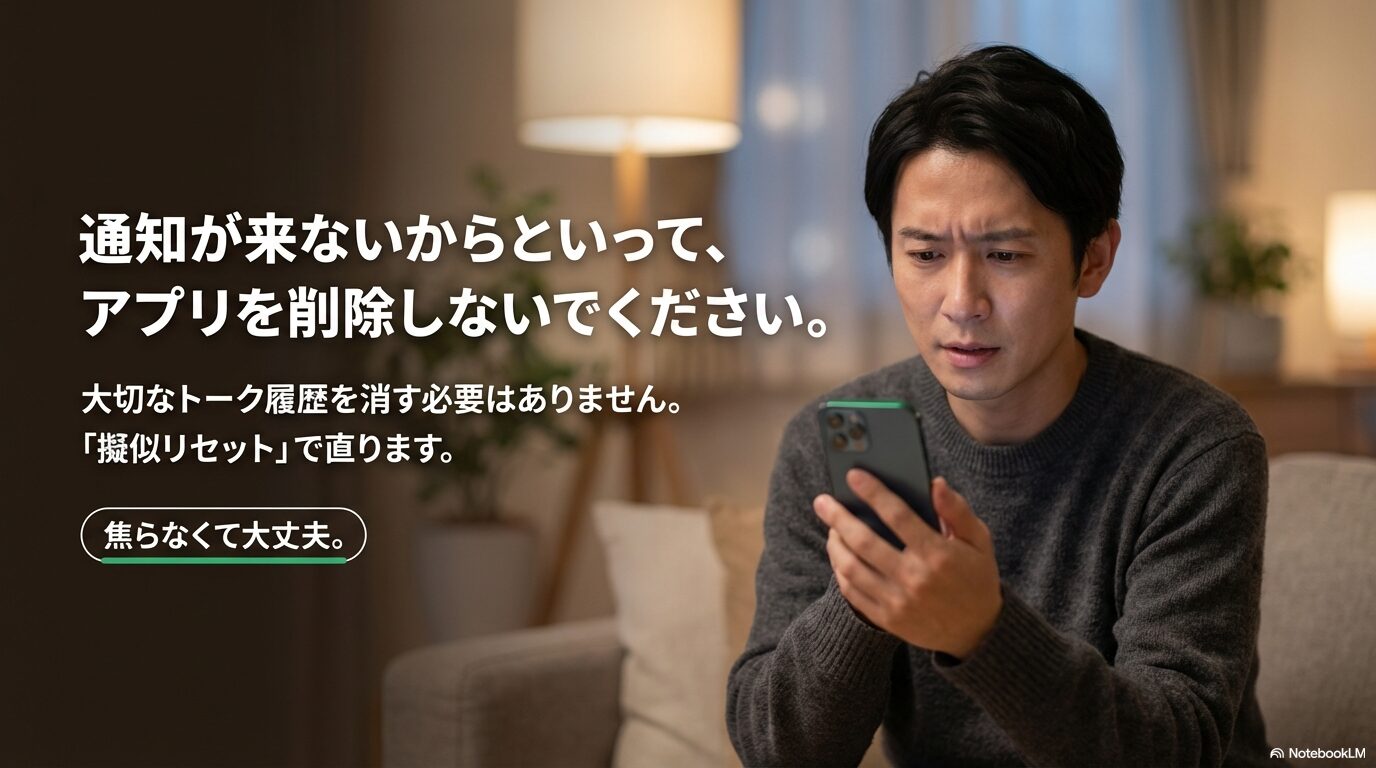
この記事では、年間1,000件以上のスマホトラブルを解決してきた筆者が、リスクを最小限に抑えながら、いじりすぎた設定をスッキリ正常化させる「通知設定の擬似リセット法」を徹底解説します。
この記事を読み終わる頃には、あなたは「連絡漏れの不安」から解放され、ポケットの中でスマホが震えるのを安心して待てるようになるでしょう。
【LINEの通知がこない原因は複数あります】
CHECK
✍️ 著者プロフィール
イトウ / スマホライフ・レスキュー・アドバイザー
累計1,000件以上のスマートフォン設定トラブルを解決してきた専門家。初心者向けデジタル活用講座を5年継続。「難しく考えなくて大丈夫」をモットーに、読者の隣で寄り添いながら、複雑なデジタル問題を最短ルートで解決することをミッションとしている。
LINEの通知設定に「一括リセットボタン」がないのはなぜ?
設定画面のどこを探しても、「通知設定を初期化する」という便利なボタンは見当たりません。これには明確な理由があります。
実は、LINEの通知システムは「LINEアプリ単体」で完結しているわけではなく、「LINEアプリ内の設定」と「スマホOS(iPhoneやAndroid)の設定」という、二つの異なるシステムが連携して動いているからです。
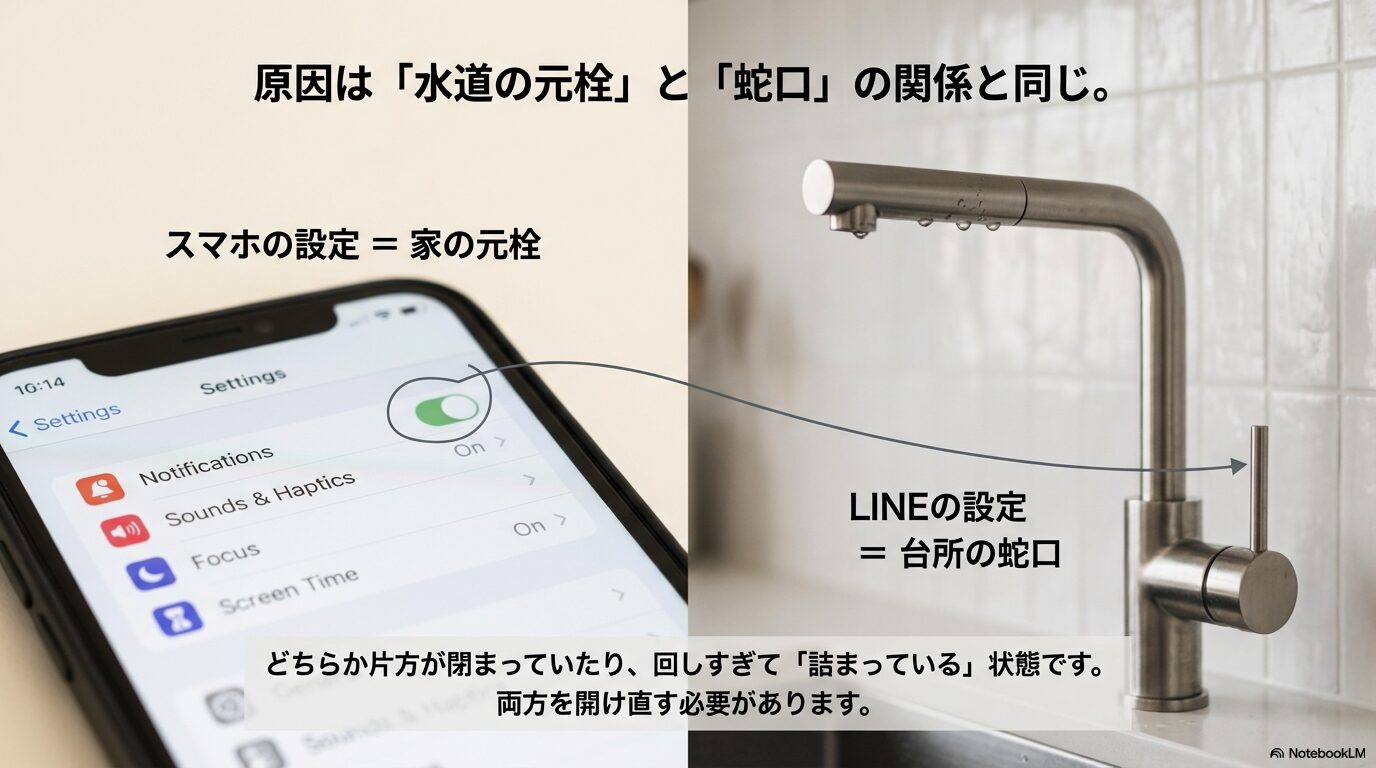
💡 水道に例えると分かりやすい
この仕組みは、家庭の水道によく似ています。
- スマホ本体(OS)の設定 = 家全体の「水道の元栓」
- LINEアプリの設定 = 台所の「蛇口」
この二つは相互依存の関係にあります。「元栓」が閉まっていれば、いくら「蛇口」を全開にしても水(通知)は出ません。逆に、「元栓」が開いていても「蛇口」が閉まっていれば、やはり水は出ないのです。
設定をいじりすぎて分からなくなってしまった状態とは、この「蛇口」と「元栓」をあちこちひねり回してしまい、今の状態が「開いているのか閉まっているのか」分からなくなってしまった状態と言えます。
しかし、ご安心ください。専用のボタンがなくても、この二つの蛇口を順番に「開け直す」作業を行うことで、実質的にリセットしたのと同じ「正常な状態」を強制的に取り戻すことができます。
【OS別】通知を初期状態に戻すための「黄金のリセット手順」
設定が複雑に絡み合ってしまった時、最も効果的なのはシステムに「通知の権限」を深く再認識させることです。私たちはこれを「擬似リセット」と呼んでいます。
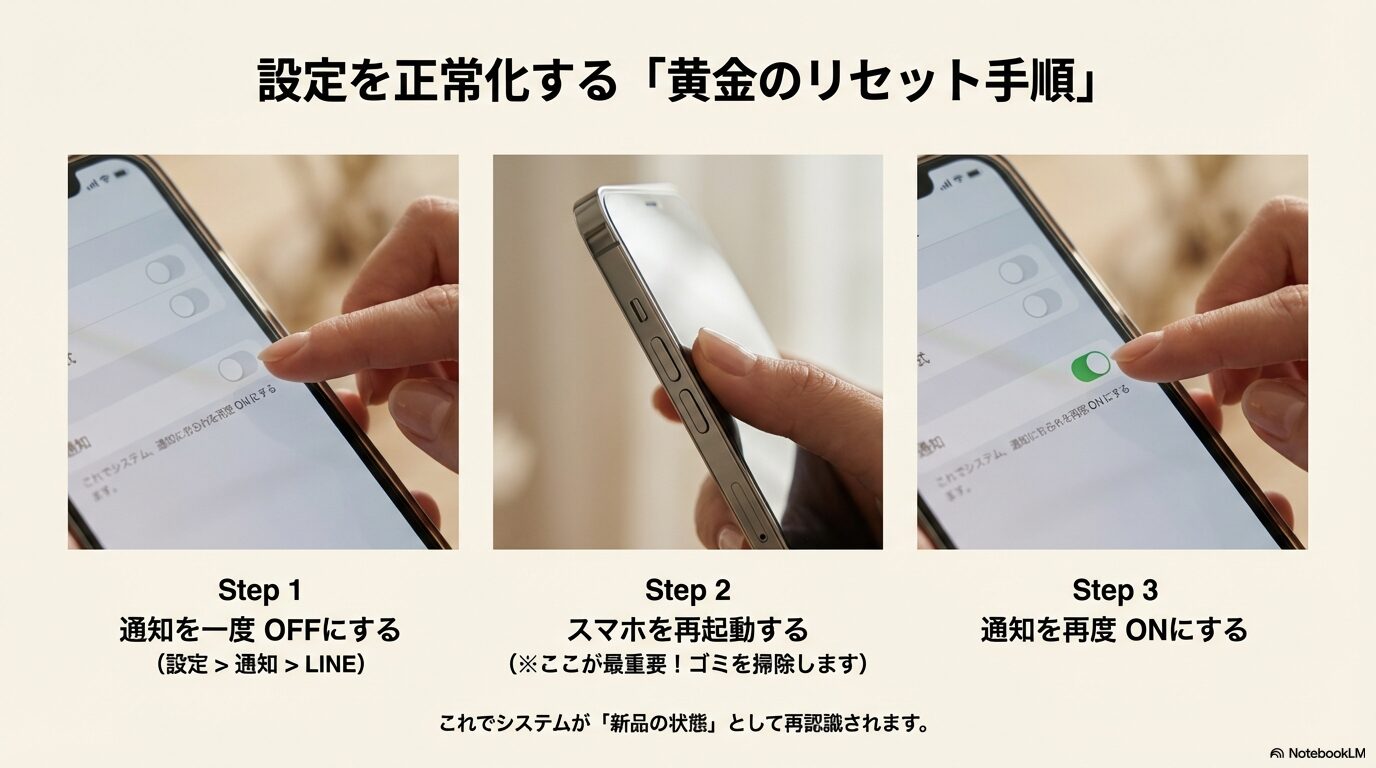
手順はシンプルですが、必ず「再起動」を挟むことが成功の鍵です。
iPhone (iOS) をお使いの方の手順
iPhoneユーザーの方は、以下の4ステップを順番に行ってください。
- LINEアプリ内の設定を確認する
まず、LINEアプリを開き、「ホーム」タブ右上の「設定(歯車アイコン)」>「通知」をタップします。一番上の「通知」スイッチがON(緑色)になっていることを確認してください。ここが「蛇口」にあたります。 - iPhone本体の「設定」でリセット動作を行う
次に、iPhoneのホーム画面にある「設定(グレーの歯車)」アプリを開きます。「通知」>「LINE」と進み、一番上の「通知を許可」を一度OFF(白色)にしてください。 - 本体を再起動する(最重要)
ここで一度、iPhoneの電源を完全に切ります(サイドボタンと音量ボタンを長押し、またはホームボタン長押し)。その後、再度電源を入れ直します。
※この再起動により、システム内に残った「通知エラーのゴミ(キャッシュ)」がクリアされます。 - 通知を再度ONにする
再起動後、再びiPhoneの「設定」アプリ>「通知」>「LINE」を開き、「通知を許可」をON(緑色)に戻します。これで、システムがLINEの通知権限を「新品の状態」として再読み込みします。
Androidをお使いの方の手順
Androidは機種によってメニュー名が多少異なりますが、基本の流れは同じです。
- LINEアプリの設定を確認
LINEアプリ内の設定(歯車)>「通知」を開き、最上部の「通知」にチェックが入っているか確認します。 - アプリ情報からリセット動作を行う
スマホ本体の「設定」>「アプリ(またはアプリと通知)」>「LINE」>「通知」と進みます。 - スイッチの切り替え(ON/OFF)
「LINEのすべての通知」というスイッチを一度OFFにし、5秒ほど待ってから再びONにします。
※Androidの場合、さらに下層メニューにある「メッセージ通知」などの項目も同様にON/OFFし直すとより確実です。 - 本体の再起動
電源ボタンを長押しして「再起動」を選択します。システムの不整合を解消し、新しい設定を定着させるために必須の工程です。
ここがポイント!
ただスイッチをカチカチ切り替えるだけでは不十分です。「OFFにする」→「再起動でシステムをリフレッシュ」→「ONにする」という手順を踏むことで、初めて設定情報が正しく上書きされます。
それでも直らない時に確認すべき「3つの隠れた落とし穴」
上記の「黄金の手順」を試してもまだ通知が来ない場合、あなたのスマホには設定の深い場所に「通知を強力にブロックする別の原因」が潜んでいる可能性があります。
特に見落としがちなのが以下の3点です。これらは「通知設定」とは別の場所にあるため、盲点になりやすいのです。
1. LINE独自の「一時停止」機能
LINEアプリには、設定画面のトップ付近に「一時停止」という項目があります。「1時間停止」や「午前8時まで停止」などが選択できます。
これを誤ってタップしてしまうと、他の設定がどれだけ完璧でも通知は絶対に届きません。通知設定画面の上部に、「オフ」以外の文字が表示されていないか必ず確認してください。
2. OSの「集中モード(おやすみモード)」
iPhoneの「集中モード」や「おやすみモード」、Androidの「サイレントモード」がONになっていると、通知は届いても音やバナーが表示されず、履歴にだけひっそりと残る状態になります。
⚠️ よくあるケース
「寝る時だけONにする設定」にしていたつもりが、設定ミスで「24時間ずっとON」になっているケースが多発しています。画面上部のステータスバーに「三日月マーク」が出ていないかチェックしましょう。
3. 省電力モード・バッテリー最適化
これは特にAndroidユーザーに多いトラブルです。スマホのバッテリーを長持ちさせるための「省電力モード(エコモード)」が強力に働きすぎると、「LINEは使っていないから通信を遮断しよう」とスマホが勝手に判断し、バックグラウンド通信を切ってしまうことがあります。
- iPhone: 「設定」>「バッテリー」>「低電力モード」がONになっていないか確認。
- Android: 「設定」>「バッテリー」>「バッテリー最適化」などで、LINEを「最適化しない(対象外)」に設定する必要があります。
最終確認:テスト送信の重要性
設定を変更した後は、必ず家族や友人に協力してもらい「今、スタンプ送ってみて」とお願いしてテスト受信を行ってください。
自分で自分の設定画面を眺めているだけでは、「本当に直ったか」は分かりません。実際の通信を行うことで、初めて修理完了と言えるのです。
PC版LINEやスマートウォッチとの「競合」を疑う
意外と知られていないのが、「他のデバイスを使っている時は、スマホを鳴らさない」という仕様です。
PC版LINEを使っている場合
パソコンでLINEにログインしている場合、PC版の設定に「PC使用中はスマホ版への通知をオフにする」という項目があります。
これがONになっていると、パソコンを開いている間(あるいはスリープ中も誤認識して)、スマホが鳴らなくなります。PC版LINEの「設定」>「通知」からこのチェックを外してみてください。
Apple Watchなどのスマートウォッチを使用中
iPhoneとApple Watchをペアリングしている場合、iPhoneを操作していない時(ロック中)の通知は、原則としてApple Watchにだけ届きます。
「ポケットの中でiPhoneが鳴らない!」と焦る必要はありません。これはApple Watchの標準仕様であり、不具合ではないのです。
トラブル解決!LINE通知に関するよくある質問 (FAQ)
これまで多数のスマホトラブルを解決してきた経験に基づき、ユーザーがつまずきやすいポイントをQ&A形式でまとめました。
アプリを一度削除して、再インストールしたほうが早いですか?
A
いいえ、安易な再インストールはお勧めしません。
アプリの削除は、バックアップをとっていないトーク履歴が消滅する大きなリスクがあります。また、通知が来ない原因が「スマホ本体(OS)の設定」にある場合、アプリを入れ直しても改善しません。まずはリスクのない、本記事の「擬似リセット法」を試してください。
特定の人の通知だけリセット(復活)できますか?
A
その人との「トークルーム設定」を確認してください。
全体の通知設定とは別に、相手ごとの通知設定が存在します。通知が来ない相手とのトーク画面を開き、右上の「≡」メニューをタップします。そこに「通知ON(またはスピーカーのマーク)」が表示されているか確認してください。ここが「通知OFF」になっていると、その人からの連絡だけがサイレントになります。
全部試しても直りません。最終手段はありますか?
A
OSのアップデートと、キャッシュの削除を試してください。
LINEアプリ自体や、スマホのOS(iOS/Android)が古すぎると通知が正常に機能しないことがあります。それぞれのアップデートを確認してください。また、LINEアプリ内の設定から「トーク」>「データの削除」に進み、「キャッシュ」のみを選択して削除することで、動作が軽くなり通知が復活することがあります(※トーク履歴は消えません)。
まとめ:不安からの解放。これで通知漏れはありません
いじりすぎて迷宮入りしてしまったLINEの通知設定。魔法のような「一括リセットボタン」こそありませんが、アプリとOSという「二つの蛇口」を意識して操作すれば、必ず正常な状態に戻すことができます。
重要なポイントを最後にもう一度整理しましょう。
- リセットボタンはないが、「設定OFF → 再起動 → 設定ON」で擬似的に初期化できる。
- iPhoneとAndroidでは手順が少し違うが、「再起動」が共通の最重要ポイント。
- 直らない時は、「おやすみモード」や「省電力モード」などの”隠れ設定”を疑う。
大切な連絡を待っている時の不安は、言葉にできないほどストレスがかかるものです。だからこそ、大掛かりな初期化に手を出さず、まずはリスクの低いこの方法から試してみてください。
さあ、すべての設定確認が終わったら、親しい友人にスタンプを一つ送ってみてください。
その返信が「ピコン!」と鳴り、画面が明るくなった瞬間、あなたの不安は消え去り、また安心してスマホと付き合える毎日が戻ってくるはずです。