

LINEのトークで送るメッセージ本文の文字色は、赤・青・ピンクなどへ自由に変更できません。2026年7月時点で、スマホ版LINEに文字色を選ぶ公式機能は用意されていないためです。
「LINE Labsで変更できる」「Androidのフォント設定を変えれば相手にも反映される」といった情報を見かけることがありますが、文字色・フォント・書式は別の機能です。違いを知らずに操作すると、目的の設定を探し続けることになってしまいます。
この記事では、LINEで変更できるものとできないものを先に整理したうえで、相手にもカラフルな表現を見せる方法や、日付・時間だけ青文字になる理由を解説します。
[著者情報]
この記事を書いた人:まっしゃん / できない解決ナビ運営責任者
スマートフォンやアプリの「できない」「分からない」を解決するため、できない解決ナビを運営しています。専門用語をできるだけ避け、初めて操作する方でも迷わない手順と、データを失わないための注意点を重視して情報を発信しています。LINEに関する記事では、公式情報を確認しながら、安全に試せる方法から順番に解説します。
【結論】スマホ版LINEではトーク本文の文字色を変更できない
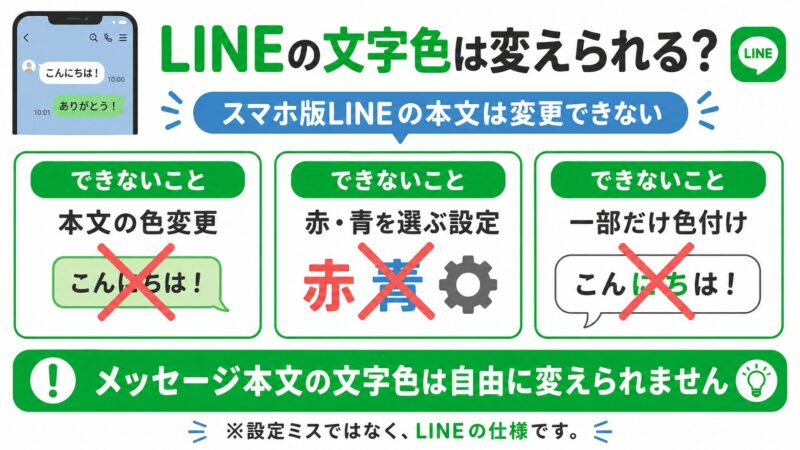
スマホ版LINEでは、送信するメッセージ本文の文字色を自由に変更できません。赤や青などの色を選択する設定や、入力した文字の一部だけに色を付ける機能もありません。
文字色を変更できないのは、iPhoneとAndroidのどちらも同じです。スマホ本体の文字色やテーマを変えた場合も、自分の画面上の見え方が変わるだけで、送信するメッセージに色の情報が付くわけではありません。
また、過去にLINE Labsで提供されていたのはカスタムフォント機能です。文字の形を変更するための機能であり、文字色を変更する機能ではありませんでした。
LINEで変更できるもの・できないもの
文字色、フォント、PC版の書式、LINE絵文字は、それぞれ変更できる範囲が異なります。最初に違いを確認しておくと、目的に合わない設定を探さずに済みます。
| 項目 | 変更できるか | 相手への見え方 | 注意点 |
|---|---|---|---|
| スマホ版の文字色 | 変更できません | 通常の文字色で表示されます | 赤・青・ピンクなどを選ぶ公式機能はありません |
| LINEの表示フォント | 対応環境では変更できます | 相手側には反映されません | 文字の形を変える機能であり、文字色は変わりません |
| PC版の書式 | 太字・斜体・取り消し線・強調などが使えます | 対応するLINE上で書式付き表示になります | 自由な文字色変更とは別の機能です |
| LINE絵文字 | カラフルなデザインを選べます | 相手にもデザインが表示されます | 本文の文字色を変えているわけではありません |
「普通の文章を赤文字で送りたい」という目的は達成できません。一方、文字の形や太さを変えたい場合、相手にもカラフルな表現を見せたい場合には、それぞれ別の選択肢があります。
LINE Labsのカスタムフォント機能は終了
LINE Labsで提供されていたカスタムフォント機能は、2023年10月中旬に終了しました。これは複数のフォントから好みの文字デザインを選ぶ機能であり、メッセージ本文の文字色を変更する機能ではありません。
古い記事では「ホームから設定を開き、LINE Labsでカスタムフォントを有効にする」といった手順が紹介されています。しかし、終了した旧機能のため、現在のLINE Labs内を探しても同じ項目は見つかりません。
ただし、旧LINE Labs機能の終了後も、LINE公式ヘルプでは対応環境向けに「ホーム」から「設定」「フォント」と進む表示フォントの変更方法が案内されています。こちらも自分のLINEアプリ内の表示を変える機能であり、送信する文字の色や相手側のフォントは変更されません。
つまり、次の2点を分けて考える必要があります。
- 終了したもの:LINE Labsで提供されていた旧カスタムフォント機能
- 現在案内されているもの:対応環境で自分のLINE画面に適用する表示フォント設定
どちらも文字色の変更機能ではありません。「LINE Labsで文字色を変更できる」という説明は誤りです。
Android本体のフォント変更は自分の画面だけ
一部のAndroidスマートフォンでは、端末本体の設定から表示フォントを変更できます。端末側のフォントがLINEにも適用される場合がありますが、変わるのは基本的に自分のスマートフォン上の表示だけです。
送信されるメッセージには、端末で選んだフォントや文字色の情報は含まれません。相手には、相手の端末やLINEアプリで設定されているフォントで表示されます。
Androidのフォント設定は、メーカーや機種によって異なります。設定内に次のような項目があるか確認してください。
- ディスプレイ
- 画面設定
- 文字フォント
- フォントスタイル
- 文字サイズとスタイル
上記は項目名の例であり、すべてのAndroid端末に共通する手順ではありません。フォント変更機能がない機種や、LINEには端末側のフォントが反映されない機種もあります。
目的が「自分の画面を読みやすくしたい」であれば、端末やLINEのフォント設定を確認する価値があります。一方、「相手にも同じ文字デザインを見せたい」という目的には向いていません。
相手にもカラフルに見せたい場合はLINE絵文字を使う
相手にも色の付いた表現を見せたい場合は、LINE絵文字やスタンプを使う方法が現実的です。メッセージ本文の文字色は変更できませんが、カラフルな文字デザインの絵文字を組み合わせれば、短い言葉を目立たせられます。
LINE絵文字が向いているのは、次のような場面です。
- 「ありがとう」「おめでとう」などの短い言葉を飾りたいとき
- 誕生日や記念日のメッセージを目立たせたいとき
- 文章の一部に色のあるアクセントを加えたいとき
LINE絵文字は相手側にもデザインが表示されます。ただし、一文字ずつ絵文字を選ぶ必要があるため、長い文章には向きません。絵文字の種類によっては読みづらくなるので、短い言葉に限定して使うと伝わりやすくなります。
日付や時間が青文字になる場合
トークに入力した日付や時間だけが青文字になる場合がありますが、自分や相手が文字色を変更したわけではありません。LINEが「明日」「15時」「7月25日」などの日時表現を認識し、リンクとして扱っている可能性があります。
青文字をタップすると、予定の作成や日時に関連する操作が表示されることがあります。表示される条件は、端末・OS・LINEのバージョン・入力した表現によって異なります。
この青文字は、通常のメッセージ本文へ自由に色を付ける機能とは別です。詳しい仕組みや対処法は、LINEで日時が青くなる理由で確認してください。
外部キーボードアプリを使う際の注意点
「LINEの文字色を変えられる」「かわいいフォントを送れる」と宣伝する外部キーボードアプリもあります。しかし、インストールするだけでLINEの通常メッセージを自由な色へ変更できるとは限りません。
多くのアプリは、特殊なUnicode文字や記号、画像、絵文字を入力しています。見た目は通常の文字と異なりますが、LINEの文字色設定を変更しているわけではありません。
外部キーボードアプリを利用する前に、少なくとも次の項目を確認しましょう。
- 開発元や運営会社を確認できるか
- 最近もアップデートされているか
- プライバシーポリシーに入力データの扱いが書かれているか
- 不要な権限やフルアクセスを求めていないか
- 無料期間終了後の料金や自動更新条件が明記されているか
特にiPhoneのカスタムキーボードでは、利用者が「フルアクセスを許可」を有効にすると、キーボードがネットワークへアクセスできるようになる場合があります。すべての外部キーボードが危険という意味ではありませんが、入力内容に関わるアプリである以上、見た目だけで判断しないことが大切です。
パスワード、認証コード、住所、カード情報などを入力するときは、端末に標準搭載されているキーボードへ切り替えると安心です。利用目的やデータの扱いを確認できないアプリは、インストールしない判断も検討してください。
LINEの文字色変更に関するよくある質問 (FAQ)
読者がつまずきやすいポイントをQ&A形式でまとめました。
まとめ
スマホ版LINEでは、通常のトーク本文を赤・青・ピンクなどの色へ自由に変更できません。文字色とフォント、PC版の書式、LINE絵文字は別の機能です。
今回の要点を整理すると、次のとおりです。
- スマホ版LINEでは、メッセージ本文の文字色を自由に変更できません。
- LINE Labsの旧カスタムフォント機能は、2023年10月中旬に終了しています。
- 現在の表示フォント設定やAndroid本体のフォント変更は、基本的に自分の画面だけに反映されます。
- PC版では太字・斜体・取り消し線・強調などを利用できますが、自由な文字色変更とは異なります。
- 相手にもカラフルな表現を見せたい場合は、LINE絵文字やスタンプが安全です。
文字色を変更できるとうたう外部アプリを見つけても、すぐに権限を許可しないでください。まずはLINEの公式機能でできる範囲を確認し、入力データの扱いが分からないアプリは避けることが大切です。

