

LINEを開いたら画面が真っ白になり、トークや設定が見られず困っていませんか。
真っ白な表示だけで、トーク履歴や友だちが消えたと判断する必要はありません。まずLINEを閉じて開き直し、端末の再起動、通信の切り替え、空き容量、LINEとOSの更新を順に確認します。再インストールは最後です。
LINE公式ヘルプは、不具合時に再起動、アプリ更新、LINE内キャッシュの削除、端末の空き容量確認などを案内しています。空き容量は2GB以上あるかを一つの目安として確認してください。
[著者情報]
この記事を書いた人:まっしゃん / できない解決ナビ運営責任者
スマートフォンやアプリの「できない」「分からない」を解決するため、できない解決ナビを運営しています。専門用語をできるだけ避け、初めて操作する方でも迷わない手順と、データを失わないための注意点を重視して情報を発信しています。LINEに関する記事では、公式情報を確認しながら、安全に試せる方法から順番に解説します。
※2026年8月30日時点のLINE・Apple公式情報を確認しています。端末やLINEのバージョンにより項目名が異なる場合があります。
症状から最初に確認する場所を決める
| 真っ白になる場所 | 最初の確認 | 次に進む項目 |
|---|---|---|
| 起動画面から進まない | LINEを閉じて端末を再起動 | 通信・空き容量・更新 |
| トーク画面だけ白い | 別のトークも同じか確認 | 通信・キャッシュ |
| 設定画面だけ白い | LINEの再起動と更新 | OS更新・空き容量 |
| 画像部分だけ白い | Wi-Fiとモバイル通信を切り替える | 保存期限・通信制限 |
LINEが真っ白になる主な原因
多くの方が「何か悪い操作しちゃったかな?」とご自身のことを責めてしまいますが、そんなことはありません。LINEの画面が真っ白になるのは、実はよくあるトラブルの一つです。トーク画面だけが開かない、緑の画面から進まないなど似た症状がある場合は、LINEのトークが開かない時の対処法もあわせて確認すると原因を切り分けやすくなります。
主な原因は、難しい機械の故障とは限りません。次の3つのような、ちょっとしたすれ違いで起きることが多いです。
- 一時的な混乱
スマホも人間と同じで、ずっと働き続けていると処理が少し混乱してしまうことがあります。そんな時は一度休ませてあげるだけで、元通りスッキリ動くことがあります。 - 情報の渋滞
LINEを使っていると、「キャッシュ」という名の「一時的な作業メモ」のようなものが、スマホの中に少しずつ溜まっていきます。このメモが溜まりすぎると、情報の流れが渋滞して、画面がうまく表示されなくなることがあります。 - バージョンのすれ違い
LINEという「アプリ」と、スマホ本体の「OS(基本ソフト)」は、二人三脚で動いています。どちらかのバージョンが古いままだと、お互いの話が合わなくなり、うまく動けなくなる場合があります。
ほら、どれもあなたのせいではありませんよね。これから、この原因を一つひとつ、安全に解消していきましょう。
データを消しにくい順に試す5つの手順
ここが一番大事なポイントです。必ず、これからお伝えする番号の順番通りに試してください。番号が若いほど、スマホへの負担が少なく、データを失うリスクも低い方法です。焦る気持ちは分かりますが、この順番を守ることが、結果的に一番の近道になります。
まず試す順番は、次の通りです。
- LINEアプリとスマホを再起動する
- Wi-Fi・モバイル通信・機内モードを確認する
- LINEのキャッシュだけ削除する
- スマホ本体のOSをアップデートする
- LINEアプリをアップデートする
この5つを試す前に、LINEアプリの削除やアカウント削除へ進まないでください。

ステップ1:アプリとスマホの再起動
まずは一番簡単で、効果が出やすい方法です。LINEアプリを完全に終了させてから、スマートフォン本体を再起動してみましょう。
人間が一度眠ると頭がスッキリするように、スマホも再起動するだけで、一時的な混乱が解消されることがあります。アプリが反応しない、開かない、真っ白のまま止まる時は、最初に試す価値があります。
ステップ2:通信の確認(Wi-Fiと機内モード)
次に、通信環境を見直してみましょう。LINEの画面が真っ白な時は、アプリ本体ではなく通信の一時的な不安定さが原因になっている場合もあります。
- Wi-Fiに接続している場合: 一度Wi-Fiをオフにして、モバイルデータ通信(4Gや5G)でLINEが開けるか試してみてください。
- モバイルデータ通信の場合: 逆に、安定したWi-Fiに接続して試してみてください。
- 通信が不安定な場合: 機内モードを一度オンにし、10秒ほど待ってからオフに戻します。
通信を切り替えるだけで、LINEの読み込みが正常に戻ることがあります。まだ直らない場合は、次のキャッシュ削除へ進みましょう。
ステップ3:「キャッシュ削除」でLINEをリフレッシュ
「削除」という言葉に、ドキッとしてしまいますよね。でも、大丈夫です。これから行う「キャッシュ削除」は、通常、あなたのトーク履歴や写真、友だちリストなどを消す操作ではありません。
先ほどお話しした、溜まりすぎた「作業メモ」だけをお掃除するようなものです。キャッシュ削除の仕組みを先に確認したい場合は、LINEのキャッシュ削除でトークが消えるかを読んでから進めると安心です。
✍️ 専門家の経験からの一言アドバイス
【結論】: 設定画面で、「データ削除(またはストレージを消去)」と「キャッシュを削除」を絶対に間違えないでください。
なぜなら、この2つは全くの別物だからです。「キャッシュを削除」は一時データの整理ですが、「データ削除」や「ストレージを消去」はアプリ内の重要データに影響する可能性があります。次の画像をよく見て、慎重に操作してくださいね。
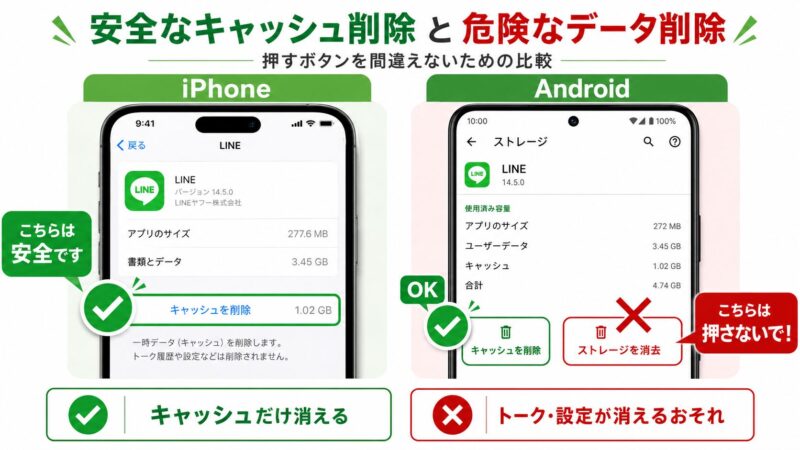
【iPhoneの場合】
- LINEのホーム画面右上の「設定(歯車マーク)」を開く
- 「トーク」→「データの削除」と進む
- 「キャッシュ」の右にある「削除」をタップ
【Androidの場合】
- LINEのホーム画面右上の「設定(歯車マーク)」を開く
- 「トーク」→「データの削除」と進む
- 「キャッシュ」の右にある「削除」をタップ
Androidでは、機種やLINEアプリのバージョンによって表示名が少し異なる場合があります。操作画面に迷う場合は、AndroidでLINE容量を減らす手順も参考にしてください。
なお、Android本体の「設定」アプリから操作する場合は、「アプリ」→「LINE」→「ストレージ」または「ストレージとキャッシュ」へ進み、「キャッシュを削除」だけを選んでください。「データを削除」「ストレージを消去」は押さないでください。
ステップ4 & 5:OSとLINEアプリのアップデート
もしここまでの手順で解決しない場合、LINEアプリとスマホ本体(OS)の「バージョンのすれ違い」が起きている可能性があります。
LINEとスマホは二人三脚のような関係なので、片方だけが古くてもうまく歩けません。両方を最新の状態に保つことが、トラブル解決の鍵になります。
- OSのアップデート(iPhone/Android共通): スマホの「設定」アプリから、「ソフトウェア・アップデート」や「システムアップデート」といった項目を探して、最新版がないか確認しましょう。
- LINEアプリのアップデート: App Store(iPhone)またはGoogle Play ストア(Android)で「LINE」と検索し、「更新」ボタンが表示されていたらタップしてアップデートしてください。
アップデート中に電池が切れると別のトラブルにつながる可能性があります。できれば充電しながら、安定したWi-Fi環境で行いましょう。
直らない場合に再インストール前に確認すること
ここまでの全ての方法を試しても改善しない場合、最後の手段として「LINEアプリの再インストール」があります。
しかし、これは絶対に、何の準備もなしに行ってはいけません。
✍️ 専門家の経験からの一言アドバイス
【結論】: 再インストールは「家の建て替え」と同じです。必ず事前に「トーク履歴のバックアップ」という名の引越し準備をしてください。
なぜなら、バックアップを取らずにアプリを削除すると、今までのトーク履歴を復元できない可能性があるからです。焦ってこの操作をしてしまうと、お子さんの成長記録や大切な人とのやり取りを失うリスクがあります。そうならないために、必ずバックアップを取りましょう。
再インストールへ進む前に、LINE再インストール前の確認事項を必ず確認してください。アプリ削除とアカウント削除の違い、トーク履歴のバックアップ、写真・動画の保存などを整理してから進めるのが安全です。
【トーク履歴のバックアップ方法】
- LINEのホーム画面右上の「設定(歯車マーク)」を開く
- 「バックアップ・引き継ぎ」または「トークのバックアップ」を確認する
- 「今すぐバックアップ」をタップして、完了するまで待つ
画面名はLINEアプリのバージョンや端末によって少し変わることがあります。バックアップ日時が古い場合は、再インストール後に最新のトークまで戻らない可能性があるため、日時も必ず確認してください。
まとめ:真っ白でも削除を急がない
お疲れ様でした。LINEの画面が真っ白になっても、すぐにデータが消えたと決めつける必要はありません。
大切なのは、データを守れる順番で試すことです。まずはアプリとスマホの再起動、通信確認、キャッシュ削除を行い、それでも直らない場合にOSやLINEアプリのアップデートを確認しましょう。
再インストールは最後の手段です。実行する場合は、必ずトーク履歴のバックアップ、登録電話番号、パスワード、バックアップ日時を確認してから進めてください。
もし、万が一この記事のすべての手順を試しても解決しない場合は、LINEの公式サポートに問い合わせることも検討しましょう。LINE全体の不具合や障害も疑われる場合は、LINEが使えない時の完全対処ガイドも参考になります。
LINEが真っ白なときのよくある質問
データを消さずに確認したいポイントをまとめます。

