

LINEのトーク画面の下に、急に「返信を提案」が表示され、邪魔に感じていませんか。
結論から言うと、「返信を提案」を含むトークルームのAgent iは、トーク画面のプラスメニューから30日間非表示にできます。
設定をオフにしている間は、特定のトークだけでなく、すべてのトークルームでAgent iの機能が利用できなくなります。LINEアプリの削除や再インストールは必要ありません。
この記事の結論
- 「返信を提案」はトーク画面から30日間非表示にできます
- 非表示中は全トークルームでAgent iを利用できません
- 30日後に再表示された場合は、同じ操作を繰り返します
「返信を提案」は30日間非表示にできる
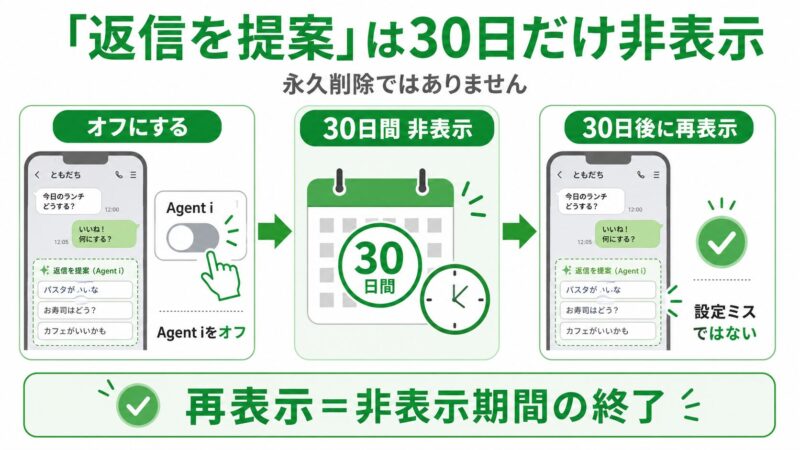
LINE公式ヘルプでは、トークルームのAgent iをオフにすると、30日間表示されなくなると案内されています。
ただし、永久に削除する設定ではありません。30日後に「返信を提案」が再表示された場合は、設定の失敗ではなく、非表示期間が終了した可能性があります。
再表示されたときは、次に紹介する手順でもう一度オフにしてください。
注意:この操作はAgent iの表示を一時的に消す設定です。通常のトーク履歴や友だち情報を削除する操作ではありません。
LINEの「返信を提案」を消す方法
「返信を提案」が表示されているトークルームから、次の順番で操作します。
- 「返信を提案」が表示されているトークルームを開きます。
- 画面下部のプラスメニューをタップします。
- 「トークルームのAgent iを表示」をオフにします。
- メッセージ入力欄左側の閉じるボタンをタップして設定を適用します。
表示をオフにすると、30日間、すべてのトークルームでAgent iが表示されなくなります。30日後に再表示された場合は、同じ手順でもう一度オフにしてください。
特に忘れやすいのが、最後の閉じるボタンです。スイッチをオフにしただけでは設定が適用されないため、必ず閉じるボタンをタップしましょう。
非表示にすると全トークルームで消える
「トークルームのAgent iを表示」をオフにすると、設定したトークルームだけではなく、すべてのトークルームでAgent iの機能が利用できなくなります。
「返信を提案」のほか、話題の提案やムード分析なども一時的に利用できなくなる点には注意してください。
一部の相手とのトークだけ非表示にするのではなく、Agent iのトーク機能全体を30日間オフにする設定と考えると分かりやすいでしょう。
設定しても「返信を提案」が消えない場合
手順どおりに設定しても表示が残る場合は、次の項目を順番に確認してください。
- オフにした後、入力欄左側の閉じるボタンをタップしたか
- トークルームを一度閉じて、開き直したか
- LINEアプリを最新版へ更新しているか
- PC版LINEではなく、スマートフォン版LINEで操作しているか
まずは閉じるボタンを押したか確認し、トークルームを開き直してください。それでも表示が変わらない場合は、LINEアプリを終了してから再起動します。
LINE公式ヘルプでは、トークルームのAgent iは最新版のLINEで利用するよう案内されています。設定項目が見つからない場合も、アプリの更新状況を確認しましょう。
安全のポイント:「返信を提案」を消すために、LINEアプリを削除したり再インストールしたりする必要はありません。まずは表示設定とアプリの更新だけを確認してください。
AIボタンを押すだけでは相手に送信されない
「返信を提案」を間違えて押しても、ボタンを押しただけで相手へメッセージが送信されるわけではありません。
LINE公式ヘルプでは、「返信を提案」をタップした後、送信したい候補を選び、さらに送信ボタンをタップする流れが案内されています。
候補が表示された段階では送信されていないため、使わない場合は画面を閉じて問題ありません。提案された文章を利用するときも、内容を確認してから送信しましょう。
プライバシーや料金が気になる場合
「返信を提案」を非表示にする設定と、AI機能に関する情報利用への同意は別の項目です。
公式の情報利用に関する説明では、AI機能の利用に同意が必要であることは案内されていますが、同意後に解除する具体的な操作手順までは記載されていません。そのため、確認できていない解除手順を推測で操作しない方が安全です。
トーク内容や個人情報の扱いが気になる場合は、LINE AIと個人情報の注意点で、公式説明と確認ポイントを整理しています。
無料回数や有料プランについては、LINE AIの無料範囲と料金を確認してください。「返信を提案」を非表示にするだけで、有料プランへ加入する必要はありません。
まとめ|「返信を提案」はトーク画面から消せる
LINEの「返信を提案」が邪魔な場合は、表示されているトークルームのプラスメニューを開き、「トークルームのAgent iを表示」をオフにします。
最後に入力欄左側の閉じるボタンを押すと、設定が適用されます。非表示になる期間は30日間で、適用中はすべてのトークルームでAgent iを利用できません。
30日後に再表示された場合は、同じ操作でもう一度オフにしてください。アプリの削除や再インストールを行う必要はありません。
LINEの「返信を提案」に関するよくある質問 (FAQ)
読者がつまずきやすいポイントをQ&A形式でまとめました。
[著者情報]
この記事を書いた人:まっしゃん / できない解決ナビ運営責任者
スマートフォンやアプリの「できない」「分からない」を解決するため、できない解決ナビを運営しています。専門用語をできるだけ避け、初めて操作する方でも迷わない手順と、データを失わないための注意点を重視して情報を発信しています。LINEに関する記事では、公式情報を確認しながら、安全に試せる方法から順番に解説します。

