

LINEでご家族や友人にスタンプを送ろうとしたら、すぐ隣に新しく表示された「AI」というボタンを間違えて押してしまい、ドキッとした経験はありませんか?
「なんだかよく分からない画面が出てきて焦った…」
「もしかして、会話の内容を全部見られているのかしら?」
そんな風に感じて、少し怖くなってしまいますよね。LINE AIの履歴削除を調べている方の多くは、「AIボタンを消したい」「AIに残った履歴を消したい」「会話データの扱いを確認したい」という不安を同時に抱えています。個人情報の扱いが特に気になる場合は、LINE AIで個人情報が見られるのか不安なときの確認ポイントもあわせて読むと、より落ち着いて判断できます。
こんにちは!スマホ活用アドバイザーの鈴木明日香です。地域のコミュニティセンターで、スマホが少し苦手な方向けの教室を開いています。
この記事では、専門用語をできるだけ使わずに、たった5分でできる「2つの安心設定」をご紹介します。
読み終わる頃には、トーク画面の邪魔なボタンを非表示にし、履歴や情報利用の不安をどこで確認すればよいか分かるようになりますよ。一緒にゆっくり進めていきましょう。LINE AIそのものをどこまで消せるのか先に整理したい方は、LINE AIの消し方と完全削除できる範囲も参考になります。
この記事を書いた人
鈴木 明日香 (すずき あすか)
スマホ活用アドバイザー / デジタル・ウェルネス コーチ
地域のコミュニティセンターでスマホ教室の講師を10年間担当。スマホが苦手な方の「分からない」「怖い」という気持ちに寄り添い、一つずつ丁寧に解説することをモットーにしています。ブログ「やさしいスマホ時間」運営。
まずはご安心を。戸惑っているのは、あなただけではありません
急にLINEの画面が見慣れないものに変わると、びっくりしますよね。「何かおかしな操作をしてしまったのかしら?」と不安になるお気持ち、とてもよく分かります。
実は、私のスマホ教室の生徒さんからも、「先生、LINEがなんだか変になっちゃった」「このAIって何?怖いわ」といったご相談が、最近本当にたくさん寄せられています。
特に一番よく受ける質問が、「LINEに私たちの会話を全部読まれているんでしょうか?」というものです。
大切なご家族やお友達とのやり取りは、誰にも見られたくないプライベートなもの。その領域に、よく分からないものが入ってきたように感じてしまうのは、ごく自然なことなのです。
ですから、どうか「自分だけが使いこなせていないのかも」なんて思わないでくださいね。多くの人が同じように感じています。そして、そのお悩みは、表示設定と情報利用の設定を分けて確認すれば、落ち着いて対処できます。
たった2つだけ!LINEの「安心リセット」設定
ここが一番大事なところです。あなたのLINEを、以前のような安心できる状態に近づけるために、一緒に一つずつ設定を進めていきましょう。
やっていただくことは、たったの2つです。
- 邪魔なAIボタンを非表示にする
- プライベートな会話に関する情報利用の設定を確認する
この2つを順番に行っていきます。なお、この記事の内容は2026年5月時点で確認できる公式情報をもとにしています。LINEアプリのバージョンや配信状況により、項目名や表示場所が変わる可能性があります。
その① 邪魔なAIボタンを非表示にする手順
まずは、誤タップの原因になっているトーク画面のAIボタンを非表示にしましょう。
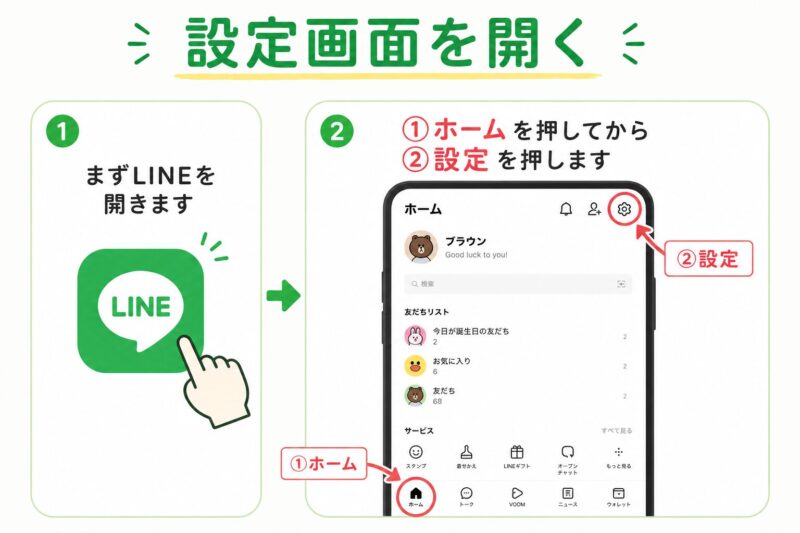
1. 「ホーム」画面から「設定(歯車のマーク)」を開きます
LINEを開いたら、左下にある「ホーム」を押し、画面の右上にある歯車の形をしたマークを押してください。
2. 「Agent i」または「LINE AIサービス」に近い項目を選びます
設定画面の中に「Agent i」「LINE AIサービス」「AIアイコンの表示設定」など、AIに関する項目が表示される場合があります。表示名はアプリのバージョンによって変わる可能性があるため、近い名前を探してみてください。
3. 「トークルームのAgent iを表示」または「一時的に表示しない」を選びます
AI表示に関する設定画面で、「トークルームのAgent iを表示」をオフにする、または「一時的に表示しない」を選んでください。LINEヘルプセンターでは、表示をオフにした場合は30日間表示されず、その間は全てのトークルームのAgent i機能が使えなくなると案内されています。
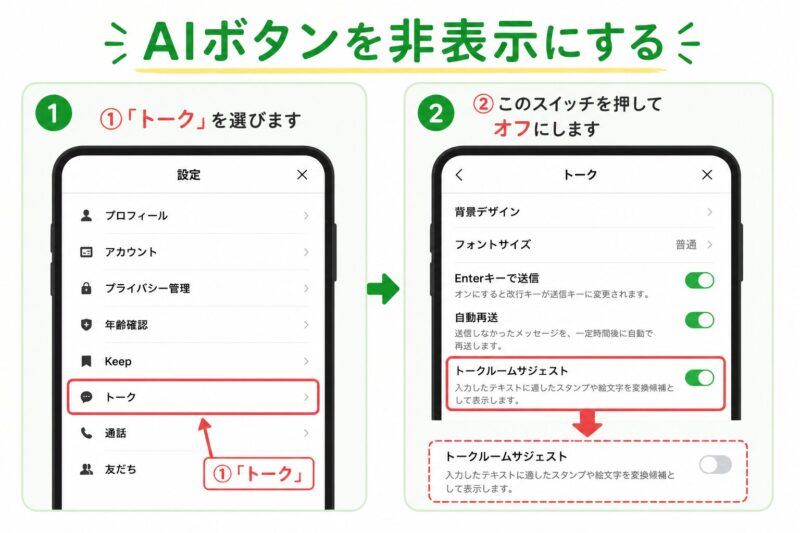
はい、これだけです!一度トーク画面に戻って、AIボタンが消えているか確認してみてください。これで、間違えて押してしまう不安を減らせます。
ただし、ここで行った操作はAI表示を一時的に非表示にする設定です。LINE AIの履歴そのものをすべて削除する操作ではありません。また、公式ヘルプ上は30日間の一時非表示として案内されているため、再表示された場合は同じ手順でもう一度確認してください。
その② これで完璧!プライバシー設定を確認する手順
お疲れ様です。でも、ボタンを消しただけでは、まだ半分です。本当の安心のために、一番大切な確認をしましょう。
✍️ 専門家の経験からの一言アドバイス
【結論】: ボタンを消すだけでは不十分です。「情報利用に関する同意」も必ずセットで確認しましょう。
なぜなら、この点は多くの方が「ボタンが消えたから大丈夫」と見落としがちなポイントだからです。ボタンの表示と、サービス向上のための情報利用に関する同意は別の設定です。より詳しく確認したい場合は、LINE AIの同意設定を見直す方法も参考にしてください。
それでは、プライバシーを守るための設定です。先ほどの「設定」画面から始めます。
1. 「プライバシー管理」を選びます
「設定」の画面にある「プライバシー管理」という項目を押してください。
2. 「情報の提供」を選びます
次に、「情報の提供」という項目を押します。
3. 「コミュニケーション関連情報」などの項目を確認します
「情報の提供」画面の中に、サービス向上のための情報利用に関する項目が表示される場合があります。画面名は時期やバージョンにより変わる可能性があるため、「コミュニケーション関連情報」「情報利用に関する同意」「チャット内容等の利用」に近い項目を確認してください。
もし同意を見直したい場合は、画面の説明を読み、必要に応じてオフまたは同意しない設定を選びましょう。
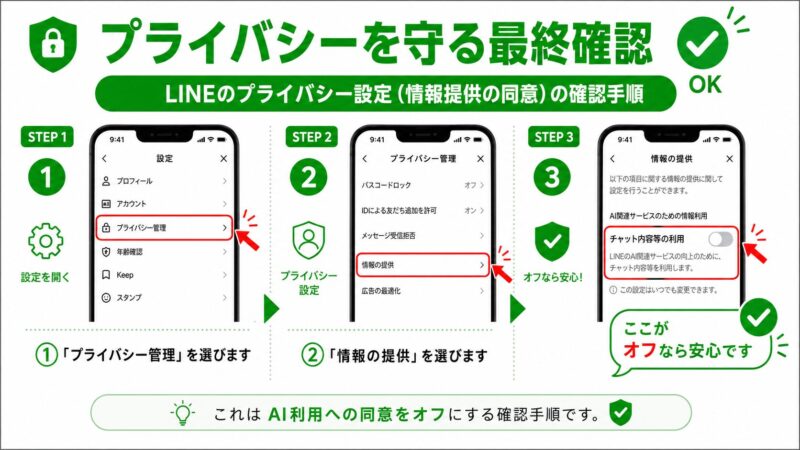
この「情報提供への同意」という設定と、先ほどの「Agent iの表示」(ボタンの表示)の設定は、関連しているようで、実は別の設定なんです。
難しい言葉で書かれた「プライバシーポリシー」という会社とのお約束事がありますが、要は「あなたの情報をサービス向上などの目的で使っても良いですか?」という許可を、私たちが自分で確認できるということです。
この設定を見直すことで、会話データの扱いに関する不安を減らせます。ただし、AI表示を消すこと、情報利用の同意を見直すこと、すでにあるトーク履歴を削除することは別々の操作です。LINE AIの履歴削除を調べている方は、この3つを分けて考えると迷いにくくなります。
LINE AIの履歴削除で勘違いしやすい3つの違い
「LINE AI 履歴 削除」と調べている方は、次の3つを混同しやすいです。ここを分けておくと、必要以上に怖がらずに済みます。
- AIボタンの非表示:トーク画面のAI表示を一時的に消す操作です。
- 情報利用の同意確認:サービス向上などのための情報利用に関する設定を見直す操作です。
- トーク履歴の削除:自分の端末上のトーク履歴を削除する操作です。
つまり、AIボタンを非表示にしても、通常のトーク履歴を削除したことにはなりません。反対に、トーク履歴を削除しても、Agent iの表示設定や情報利用に関する同意が自動的に変わるとは限りません。
不安なときは、まずAI表示を非表示にし、次に情報利用の同意設定を確認します。最後に、必要な写真やメッセージを残したうえで、トーク履歴を整理するか考えるのが安全です。
まとめ
お疲れ様でした!これで、LINE AIの履歴削除やAI表示に関する不安を、落ち着いて整理できる状態に近づきました。
今回、あなたに行っていただいた大切な設定は、以下の2つです。
- トーク画面の邪魔なAIボタンを非表示にしました。
- あなたの会話に関する情報利用の設定を確認しました。
もう、よく分からない機能に戸惑ったり、不安に感じたりする必要はありません。
ただし、LINE AIの表示を消すこと、履歴を削除すること、情報利用の同意を見直すことは別の操作です。必要な設定を一つずつ確認しながら、ご家族やお友達との楽しいトークを安心して続けてくださいね。
トラブル解決!LINE AIの履歴削除に関するよくある質問 (FAQ)
これまで多数のスマホトラブルを解決してきた経験に基づき、LINE AIの履歴削除や非表示設定でつまずきやすいポイントをQ&A形式でまとめました。
LINE AIの履歴は、AIボタンを消せば削除されますか?
A
いいえ、AIボタンの非表示と履歴削除は別の操作です。
AIボタンを非表示にすると、トーク画面のAI表示を減らせます。ただし、通常のトーク履歴や情報利用の同意設定まで自動的に削除・変更されるわけではありません。
LINE AIの表示は完全に削除できますか?
A
現時点では、完全削除ではなく30日間の一時非表示として考えるのが安全です。
LINEヘルプセンターでは、Agent iの表示をオフにした場合は30日間表示されないと案内されています。30日後に再表示された場合は、同じ手順でもう一度非表示にしてください。
情報利用の同意をオフにすれば、普通のトーク履歴も消えますか?
A
いいえ、情報利用の同意設定とトーク履歴の削除は別です。
同意設定は、情報の利用に関する確認です。通常のトーク履歴を整理したい場合は、トークルーム側で削除操作を行う必要があります。大切な写真やメッセージがある場合は、削除前に保存しておきましょう。
LINE AIを間違えて押しただけで、相手に通知されますか?
A
通常、AI表示を押しただけで相手に通知されるとは考えにくいです。
ただし、AIが作った文章を自分で送信した場合は、通常のメッセージとして相手に届きます。送信ボタンを押す前に、内容を必ず確認しましょう。

