

LINEのトーク画面で、メッセージ入力欄の下に 「返信を提案」「話題を提案」「ムードを分析」 という表示が急に出てきて、驚いていませんか?
スタンプを押そうとしただけなのにAIボタンを触りそうになると、「勝手に返信されたらどうしよう」「相手に通知されたら困る」と不安になりますよね。
結論から言うと、LINE AIトークサジェスト周辺の表示は、現在 「Agent i」 という名前で表示される場合があり、設定から 30日間だけ非表示 にできます。完全削除ではありませんが、邪魔なAI表示をいったん消して、いつものトーク画面に近い状態へ戻すことは可能です。
この記事では、2026年5月時点の情報をもとに、LINE AI/Agent iの非表示手順、30日後に再表示された時の対処、情報利用の同意設定の確認方法 まで、初心者向けに整理します。LINE公式ヘルプでは、トークルームのAgent iは「返信を提案」「話題を提案」「ムードを分析」などを含む機能として説明されています。
【著者プロフィール】
高橋 美咲(スマホ設定サポートアドバイザー/元携帯ショップスタッフ)
携帯ショップ勤務時代に、LINE・通知・アプリ設定・スマホの表示変更に関する相談を多数サポート。初心者の方にも分かるよう、専門用語をできるだけ使わず、「まず何を押せばいいか」がすぐ分かる手順で案内しています。
【確認情報】
本記事は、2026年5月時点で確認できるLINE公式ヘルプ・各参考サイトの情報をもとに作成しています。LINEアプリのバージョンや提供状況により、表示名・手順・非表示期間が変わる場合があります。
まず結論|LINE AIトークサジェストは「Agent i」設定から非表示にできる
LINE AIトークサジェスト、またはAgent iの表示は、LINEアプリの設定から 「一時的に表示しない」 を選ぶことで非表示にできます。
ただし、重要なのは 完全削除ではなく、30日間の一時非表示 という点です。LINE公式ヘルプでも、表示をオフにした場合は30日間表示されず、適用中はすべてのトークルームのAgent i機能が使えなくなると説明されています。
| 確認したいこと | 答え |
|---|---|
| AI表示は消せる? | 一時的に非表示にできます |
| 期間は? | 30日間 |
| 完全削除できる? | 現時点では完全削除ではなく一時非表示 |
| 30日後にまた出たら? | 同じ手順で再設定 |
| 相手に通知される? | 非表示設定だけで相手に通知されることは通常ありません |
まず安心してほしいのは、AI表示が出たからといって、あなたが危険な設定を押したわけではないということです。候補やボタンが表示されても、自分で送信操作をしない限り、メッセージが勝手に相手へ送られるわけではありません。AIボタン自体が邪魔で困っている場合は、LINE AIが邪魔な時の対処法も参考になります。
✍️ 専門家の経験からの一言アドバイス
【結論】: まずは「壊れた」「乗っ取られた」と考えず、Agent iの表示設定を確認してください。
なぜなら、スマホ相談の現場でも、急に画面が変わっただけで「変な設定を押してしまった」と不安になる方がとても多いからです。LINEのAI表示は、落ち着いて設定を見れば自分で非表示にできます。
「LINE AIトークサジェスト」と「Agent i」は何が違う?画面名の違いを整理
LINE AIトークサジェストを消そうとして迷いやすい理由は、記事や画面によって表示名が違うことです。
以前の記事では 「LINE AIトークサジェスト」 や 「LINE AIサービス」 と書かれていても、現在のLINE画面では 「Agent i」 や 「トークルームのAgent i」 と表示される場合があります。LINE公式ヘルプでも、現在は「トークルームのAgent i」という名称で、返信提案・話題提案・ムード分析などの機能が説明されています。
| 記事や画面で見る名前 | 意味・見分け方 |
|---|---|
| LINE AIトークサジェスト | 以前から使われている呼び方 |
| LINE AIサービス | 古い設定名・関連設定として出ることがある名称 |
| Agent i | 現在の設定画面で表示されることがある名称 |
| トークルームのAgent i | トーク画面内のAI支援機能 |
| 返信を提案 | AIが返信文を提案する機能 |
| 話題を提案 | 会話のきっかけを提案する機能 |
| ムードを分析 | トークの雰囲気を分析し、関係性のアドバイスを行う機能 |
| AIボタン | 入力欄付近に出るAI関連の表示 |
この記事では、読者が迷わないように 「LINE AI/Agent i」 とまとめて呼びます。
つまり、あなたのLINE画面に「LINE AIトークサジェスト」という文字がなくても、Agent i という項目があれば、探している設定はそこにある可能性が高いです。AIボタンそのものを消したい場合は、LINE AIボタンの消し方もあわせて確認してください。
LINE AI/Agent iを非表示にする手順【iPhone・Android共通】
LINE AI/Agent iを消したい場合は、まず次の手順を試してください。
- LINEアプリを開く
- ホーム を開く
- 右上の 設定マーク(歯車) をタップ
- Agent i をタップ
- トークルームのAgent iの表示設定 をタップ
- 一時的に表示しない を選ぶ
流れだけ見ると、次のようになります。
LINEホーム
  ↓
設定
  ↓
Agent i
  ↓
トークルームのAgent iの表示設定
  ↓
一時的に表示しない
もし 「Agent i」 が見つからない場合は、画面やバージョンによって 「LINE AIサービス」 と表示されている可能性があります。古い解説記事では「LINE AIサービス」→「AIアイコンの表示設定」→「一時的に表示しない」という流れで説明されていることもあります。
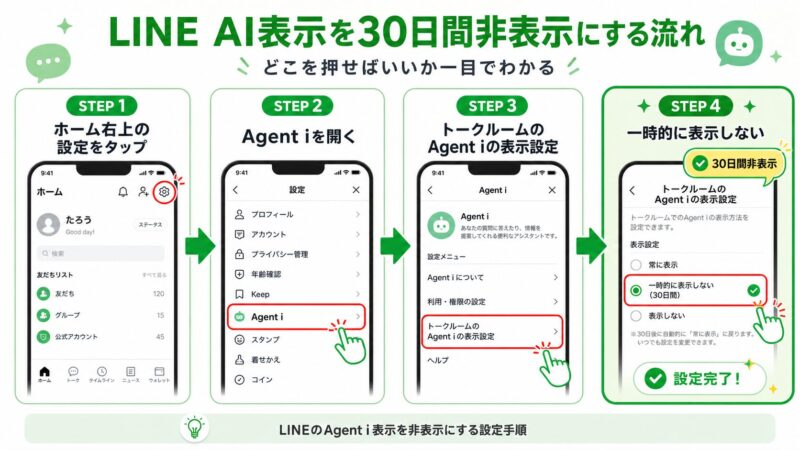
設定後は、トーク画面に戻って「返信を提案」「話題を提案」「ムードを分析」などの表示が消えているか確認してください。LINE AI全体を非表示にする考え方は、LINE AIを非表示にする方法でも詳しく整理しています。
30日後にまた出る?完全に消せないの?
LINE AI/Agent iの表示は、現時点では 完全削除ではなく、30日間の一時非表示 と考えてください。
30日後にまた表示されても、設定が壊れたわけではありません。もう一度、同じ手順で 「一時的に表示しない」 を選べば大丈夫です。
注意:「一時的に表示しない」は、完全削除ではありません。30日後に再表示される場合がありますが、故障ではないので、同じ手順で再設定してください。
ここで大切なのは、「また出た=失敗」ではない と知っておくことです。
LINE側の仕様で再表示される可能性があるため、30日後にもう一度AI表示が出ても、落ち着いて同じ手順を繰り返せば問題ありません。
表示を消すだけで不安な人は「情報利用の同意」も確認
LINE AI/Agent iで不安になりやすいのが、「表示を消すこと」 と 「AI機能の利用同意を確認すること」 が混ざってしまう点です。
見た目が邪魔なだけなら、まずは Agent iの表示設定をオフ にすれば十分です。
一方で、「トーク内容をAIに使われるのが不安」「AI機能自体を使いたくない」と感じる場合は、情報利用に関するポリシーへの同意 も確認してください。LINE公式ヘルプでは、トークルームのAgent iを利用するには、利用規約および情報利用に関するポリシーへの同意が必要で、設定内の「Agent i」から同意設定を変更できると説明されています。
| やりたいこと | 見る場所 | 目的 |
|---|---|---|
| AI表示を消したい | Agent iの表示設定 | トーク画面をスッキリさせる |
| AI機能の利用が不安 | 情報利用に関するポリシーへの同意 | AI機能の利用状態を確認する |
| AI提案を使いたくない | 表示オフ+同意設定確認 | 誤タップや不安を減らす |
特に、家族の予定、学校関係、仕事の内容、住所、電話番号、個人名などが含まれるトークでは、AI機能に頼りすぎない方が安心です。
✍️ 専門家の経験からの一言アドバイス
【結論】: 「画面が邪魔」なら表示設定、「情報利用が不安」なら同意設定を確認しましょう。
なぜなら、表示を消しただけで安心できる人もいれば、AI機能そのものに不安が残る人もいるからです。目的を分けて確認すると、余計な設定変更をせずに済みます。
消えない・設定がない時に確認すること
手順どおりに進めても見つからない場合は、次の表を確認してください。
| 状況 | 確認すること |
|---|---|
| 「Agent i」がない | 「LINE AIサービス」という名前で探す |
| 「LINE AIサービス」がない | 「Agent i」「トークルームのAgent i」を探す |
| 設定後も消えない | LINEアプリを完全に閉じて、再起動する |
| 画面が記事と違う | LINEアプリを最新版に更新する |
| 一部のトークだけ表示される | 全トークルームの設定か、個別画面の表示か確認する |
| 30日後にまた出た | 仕様の可能性が高いので、同じ手順で再設定する |
LINEの表示名は、アプリのバージョンや端末によって変わることがあります。
画面名が少し違っても、探すポイントは同じです。
「AI」「Agent i」「トークルーム」「表示設定」「一時的に表示しない」 という言葉を目印にしてください。
AI機能は使った方がいい?メリットと注意点
この記事では「消したい人」向けに説明していますが、Agent iがすべて不要というわけではありません。
次のような場面では、便利に感じる人もいます。
- 返信文を考えるのが面倒な時
- 会話のきっかけが欲しい時
- 文章の雰囲気を変えたい時
- トークの流れを整理したい時
一方で、無料利用では1日あたりの利用回数に制限があるため、頻繁に使いたい人は利用条件の確認も必要です。LINE公式ヘルプでは、無料利用・LYPプレミアム会員・LINE AIサービス使い放題プラン会員で利用回数が異なると説明されています。
外国語の文章や翻訳まわりで困っている場合は、AI機能だけでなくLINEの言語設定や通訳botの影響も確認しましょう。翻訳機能がうまく動かない時は、LINE翻訳が使えない時の直し方も参考になります。
トラブル解決!LINE AIトークサジェストに関するよくある質問 (FAQ)
これまで多数のスマホトラブルを解決してきた経験に基づき、LINE AIトークサジェストやAgent iでつまずきやすいポイントをQ&A形式でまとめました。
LINE AIトークサジェストを押したら、勝手に返信されますか?
自分で送信操作をしない限り、勝手に相手へ送られるものではありません。
LINE公式ヘルプでは、「返信を提案」はAIが最近のメッセージを分析して返信を提案し、送信したいメッセージをタップして送信する流れとして説明されています。候補が出ることと、自動で送信されることは別です。
非表示にしたら相手に通知されますか?
相手に通知されることは通常ありません。
非表示設定は、あなたのLINE画面の表示を変える設定です。相手のトーク画面に「AIを消しました」と表示されるようなものではありません。
30日後にまた表示されたのはなぜですか?
非表示設定が30日間の一時設定だからです。
再表示された場合は、同じ手順で「一時的に表示しない」を選んでください。故障や乗っ取りではなく、仕様による再表示の可能性があります。
「Agent i」が見つかりません。どうすればいいですか?
LINEのバージョンや端末によって、別の名前で表示される場合があります。
設定画面で「Agent i」「LINE AIサービス」「AI」「トークルームのAgent i」などの項目を探してください。見つからない場合は、LINEアプリを最新版に更新してから再確認しましょう。
完全に削除できますか?
現時点では、完全削除ではなく30日間の一時非表示として考えるのが安全です。
LINE公式ヘルプでも、表示をオフにした場合は30日間表示されないと案内されています。期限が過ぎて再表示された場合は、同じ手順で再設定してください。
AI機能が不安な場合は何を確認すればいいですか?
表示設定に加えて、情報利用に関するポリシーへの同意を確認してください。
LINE公式ヘルプでは、Agent iを利用するには利用規約および情報利用に関するポリシーへの同意が関係すると説明されています。AI機能を使う予定がない場合は、表示オフだけでなく同意設定も確認しておくと安心です。
まとめ|AI表示は落ち着いて非表示にすれば大丈夫
LINEのトーク画面に急にAI表示が出ると、不安になりますよね。
ですが、LINE AI/Agent iの表示は、設定から一時的に非表示にできます。危険な操作をしたわけではないので、まずは落ち着いて確認してください。
最後に、要点をまとめます。
| 要点 | 内容 |
|---|---|
| 名称 | LINE AIトークサジェストは、現在「Agent i」と表示される場合がある |
| 消し方 | ホーム → 設定 → Agent i → トークルームのAgent iの表示設定 → 一時的に表示しない |
| 期間 | 30日間の一時非表示 |
| 再表示 | 30日後にまた出ても故障ではない |
| 不安な場合 | 情報利用に関するポリシーへの同意も確認 |
急にAI表示が出ても、あなたのLINEが壊れたわけではありません。
まずは Agent iの表示設定 を確認し、必要に応じて 情報利用に関するポリシーへの同意 も見直しましょう。30日後にまた表示された場合も、同じ手順で落ち着いて非表示にすれば大丈夫です。
参考文献リスト
※本記事は、2026年5月時点で確認できるLINE公式ヘルプ・各参考サイトの情報をもとに作成しています。LINEアプリの表示名や設定項目は、バージョンにより変わる場合があります。
- LINEヘルプセンター
トークルームのAgent iとは? - SBAPP
LINEでAgent iを非表示にする手順 - ノジマ 家電小ネタ帳
LINEのAIトークサジェストを消す方法 - サライ.jp
LINE AIトークサジェストとは?安心して使う設定と消し方

