

LINE通話の履歴を削除したいものの、相手に通知されないか、相手側の履歴まで消えるのか気になっていませんか。
結論からいうと、自分の端末に表示されている通話履歴を削除しても、相手側の履歴は消えません。また、履歴が残る場所は、トークルーム、LINE内の通話履歴、iPhoneの電話アプリなどに分かれます。
この記事では、LINE通話履歴が表示される場所と、iPhone・Androidで確認・削除する方法、削除前に知っておきたい注意点を解説します。
[著者情報]
この記事を書いた人:まっしゃん / できない解決ナビ運営責任者
スマートフォンやアプリの「できない」「分からない」を解決するため、できない解決ナビを運営しています。専門用語をできるだけ避け、初めて操作する方でも迷わない手順と、データを失わないための注意点を重視して情報を発信しています。LINEに関する記事では、公式情報を確認しながら、安全に試せる方法から順番に解説します。
結論:自分のLINE通話履歴を削除しても相手側は消えない
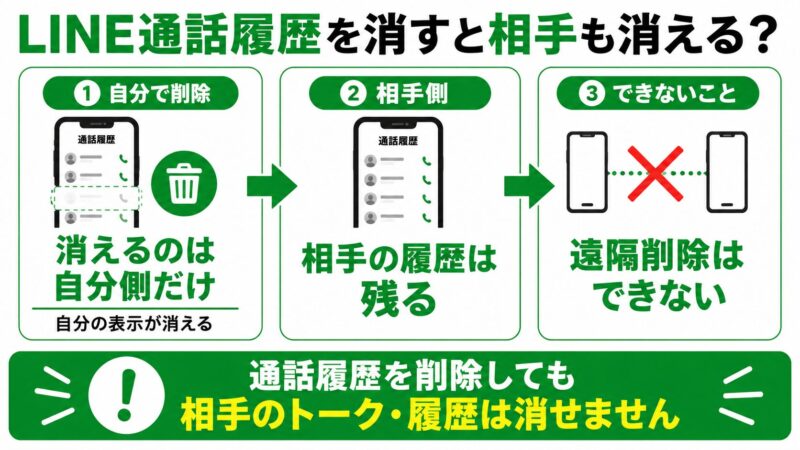
LINE通話の履歴を自分のスマートフォンから削除しても、削除されるのは基本的に自分側の表示です。相手のトークルームや通話履歴を、自分の操作で遠隔削除することはできません。
また、LINE通話に関する表示は1か所だけとは限りません。利用している端末や設定によって、主に次の場所へ表示される可能性があります。
- 相手とのトークルーム
- LINEアプリ内の通話履歴
- iPhoneの電話アプリ
- 同じLINEアカウントを使用している連携端末
履歴を整理するときは、消したい表示がどこにあるのかを先に確認し、該当する場所ごとに操作してください。
自分の端末で「削除」を選んでも、相手の端末に保存・表示されている通話履歴には影響しません。相手がすでに履歴を確認している可能性もあります。
LINE通話履歴が表示される場所
LINE通話の履歴は、トークルームだけに表示されるとは限りません。iPhoneでは、設定によって電話アプリにも記録されることがあります。
トークルーム内の通話表示
相手とのトークルームには、発信、着信、不在着信、応答なし、通話時間などの情報が表示されることがあります。
トークルーム内の通話表示は会話の一部として並ぶため、LINE内で最も見つけやすい履歴です。ただし、ここから削除しても、LINE内の別の通話履歴やiPhoneの電話アプリから同時に消えるとは限りません。
LINE内の通話履歴
LINEアプリの下部に「通話」タブを表示している場合は、発着信の履歴を一覧で確認できます。
「通話」タブがなく「ニュース」タブが表示されている場合は、次の順番で表示を切り替えられることがあります。
- LINEの「ホーム」を開きます。
- 右上の「設定」をタップします。
- 「通話」を選択します。
- 「通話/ニュースタブ表示」をタップします。
- 「通話」を選択します。
LINEのバージョンや提供状況によって、項目名や画面構成が異なる場合があります。「通話」タブが見つからない場合は、アプリを最新版へ更新したうえで設定画面を確認してください。
iPhoneの電話アプリ
iPhoneでLINEの「iPhoneの基本通話と統合」が有効になっている場合は、LINE通話が電話アプリの通話履歴にも表示されることがあります。
電話アプリには、相手の名前とともに「LINEオーディオ」などと表示される場合があります。LINEアプリ内の履歴を削除しても、電話アプリの履歴が自動的に消えるとは限らないため、必要に応じて別々に確認してください。
LINE通話履歴を削除する方法
通話履歴が複数の場所に表示されている場合は、トークルーム、LINE内の通話履歴、iPhoneの電話アプリを順番に確認します。
トークルーム内の通話表示を削除する
相手とのトークルームに表示されている通話情報は、通常のトーク項目と同様に削除できます。
- LINEで対象の相手とのトークルームを開きます。
- 削除したい通話表示を長押しします。
- 表示されたメニューから「削除」をタップします。
- 対象にチェックが入っていることを確認します。
- 画面下部の「削除」をタップして確定します。
この操作は、自分のトークルーム上から表示を削除するものです。相手側のトークルームにある通話表示は削除されません。
特定の通話表示だけを消したい場合は、対象を長押しして個別に削除します。トークルーム全体を削除すると、必要なメッセージまで確認できなくなるため注意してください。
LINE内の通話履歴を削除する
LINEアプリに「通話」タブが表示されている場合は、通話履歴の一覧から対象を削除します。
- LINEアプリ下部の「通話」をタップします。
- 削除したい通話履歴を探します。
- 履歴を左へスワイプするか、長押しします。
- 表示された「削除」をタップします。
iPhoneとAndroidでは、削除メニューの出し方が異なる場合があります。左スワイプや長押しで削除項目が表示されないときは、画面上部の「編集」やメニューボタンも確認してください。
なお、「通話」タブは全利用者に同じ状態で表示されるわけではありません。設定やLINEのバージョンによって、ニュースタブから切り替える必要があります。
iPhoneの電話アプリから削除する
2026年7月時点のApple公式ガイドでは、電話アプリの通話履歴は「フィルタ」ボタンから確認します。
1件だけ削除する場合は、次の手順です。
- iPhoneの「電話」アプリを開きます。
- 「フィルタ」ボタンをタップします。
- 「通話」をタップします。
- 削除したい履歴を左端までスワイプします。
複数の履歴をまとめて削除する場合は、次の順番で操作します。
- 電話アプリで「フィルタ」ボタンをタップします。
- 「通話」を開きます。
- 「編集」をタップします。
- 「選択」をタップします。
- 削除する履歴を選びます。
- 「削除」をタップします。
iOSのバージョンや電話アプリのレイアウト設定によっては、「履歴」「着信」などの名称が表示されることもあります。
通話履歴を削除すると相手に通知される?
LINE公式ヘルプでは、トークルーム内のコンテンツに対する「削除」は、操作した端末の表示だけを消す機能で、相手には通知されないと案内されています。
ただし、削除しても相手側の通話表示は残ります。相手が着信通知やトークルームをすでに確認している場合、通話したこと自体を知られなくなるわけではありません。
自分側の「削除」は、相手側の履歴を消す操作ではありません。相手への通知の有無と、相手側に履歴が残ることは分けて考えましょう。
iPhoneの「基本通話と統合」を確認する
iPhoneでは、LINEの「iPhoneの基本通話と統合」が有効になっていると、LINE通話をiOSの通話機能と連携できます。
設定状況は、次の手順で確認できます。
- LINEの「ホーム」を開きます。
- 右上の「設定」をタップします。
- 「通話」をタップします。
- 「iPhoneの基本通話と統合」を確認します。
LINE公式ヘルプでは、iPhoneの発着信履歴にLINE通話が残る場合、いったん「iPhoneの基本通話と統合」をオフにし、オフの状態でもLINEの着信通知が表示されることを確認してから、オンへ戻す方法が案内されています。
この設定はiPhoneの電話アプリとLINE通話の一部を統合するCallKitに関係します。設定を変更したあとは、LINE通話の着信通知が正常に表示されるか確認してください。
「iPhoneの基本通話と統合」を変更したあとは、家族や友人に協力してもらうなどして、LINE通話を正常に受けられるか確認すると安心です。
Androidで通話履歴を確認する場所
Androidでは、端末のメーカー、Androidのバージョン、ホームアプリ、電話アプリによって表示が異なります。「確認場所は2か所だけ」とは断定できません。
まずは、次の場所を順番に確認してください。
- 相手とのLINEトークルーム
- LINEアプリの「通話」タブ
- 端末に入っている電話アプリの履歴
- 同じLINEアカウントを使用しているPCやタブレット
Androidでは、iPhoneと同じ形でLINE通話が電話アプリへ統合されるとは限りません。ただし、機種や利用中の電話アプリ、連携設定によって表示が異なる可能性があるため、電話アプリも念のため確認すると確実です。
履歴を削除するときは、対象を長押しする、左へスワイプする、メニューボタンから「削除」を選ぶなどの方法があります。正確な操作は、使用している機種や電話アプリの案内を確認してください。
通話履歴を削除する前の注意点
通話履歴の削除は、自分の画面を整理するための操作です。すべての保存先から一括で消去する機能ではありません。
削除前には、次の点を確認してください。
- 自分側で削除しても相手側の履歴は消えない
- トークルームと通話履歴は別々に残る場合がある
- iPhoneでは電話アプリにも表示される場合がある
- PCやタブレットなどの連携端末は別途確認が必要な場合がある
- 削除前に作成されたバックアップの内容まで自動的に書き換わるとは限らない
- 削除した履歴は通常のアプリ操作では元に戻せない場合がある
必要な通話日時や連絡内容まで失いたくない場合は、削除前にメモを残すなど、必要な情報を確認してから操作しましょう。
通話履歴を削除しても、友だち関係やブロック設定、相手側の履歴まで同時に変更されるわけではありません。目的に合う操作かを確認してから削除してください。
LINE通話履歴の削除に関するよくある質問 (FAQ)
読者がつまずきやすいポイントをQ&A形式でまとめました。
A
A
A
A
A
まとめ
LINE通話履歴を削除するときは、まず履歴が表示されている場所を確認することが大切です。
- 自分側で削除しても相手側の履歴は消えない
- トークルームとLINEの通話履歴は別々に確認する
- iPhoneは電話アプリの通話履歴も確認する
- 「基本通話と統合」は影響を確認して設定する
- Androidは機種や電話アプリによる違いを考慮する
「すべて一括で消える」と考えず、トークルーム、LINE内の通話履歴、端末の電話アプリを順番に確認しましょう。また、自分側で履歴を削除しても、相手側やバックアップ、連携端末にある表示まで必ず消えるわけではありません。

