
新しいスマホに機種変更して、いざ新端末でLINEを引き継ごうとしたら、突然「パスワード」を求められた。「LINEのパスワード設定を忘れた場合、一体どうすればいいの?最初に設定したかどうかも覚えていない…」と、心当たりのある文字列を何度も入力しては弾かれていませんか。
しかも、古いスマホはすでにショップの下取りに出してしまったり、初期化してしまったりして手元にはない。「このままでは、子供の小さい頃の写真や、大切な友人たちとのトーク履歴がすべて消えてしまうのでは…」と、今、血の気が引いて心臓がバクバクしていることでしょう。
でも、まずは深呼吸してください。まだ諦める必要はありません。パニックにならずに正しい手順を踏めば、まだ打つ手は残されています。
本記事では、年間1,000件以上のスマホトラブルを解決してきた専門家が、「旧スマホなし・メアド不明」という一見すると絶望的な状況からでも、あなたの大切なLINEデータを守るための『完全リカバリー・フローチャート』をわかりやすく解説します。2026年4月16日時点で確認できるLINE公式ヘルプの仕様を前提に、今の状況ごとの最短ルートを整理しました。この記事を順に読み進めれば、自分が今どの手順を踏めば一番確実で安全に復旧できるかが明確になるはずです。
CHECK
【この記事の執筆者・専門家】
鈴木 健太(すずき けんと) | スマホトラブル解決アドバイザー / ITサポートスペシャリスト
大手通信キャリアのサポート窓口や地域スマホ教室で、年間1,000件以上の「LINE引き継ぎ失敗・アカウント消失」の危機を救済してきた現場のプロ。パニック状態の読者を急かさず、優しく落ち着かせながら、「絶対にやってはいけないこと」を明確に伝え、手をつないで確実な道へと案内する頼れるレスキュー隊員です。
【監修・情報源について】
本記事の復旧手順は、LINEヤフー株式会社が提供する「LINEヘルプセンター」および「LINEみんなの使い方ガイド」の公開情報をもとに、2026年4月16日時点の仕様に合わせて整理しています。アカウントのセキュリティとデータを守るため、安全性を優先した手順のみを掲載しています。
【警告】絶対に押さないで!焦って「新規アカウントを作成」はデータ消失の引き金
「パスワードが全く分からない。古いスマホももう手元にない…」このような状況に陥ると、焦りから正常な判断ができなくなってしまうのが人間の心理です。
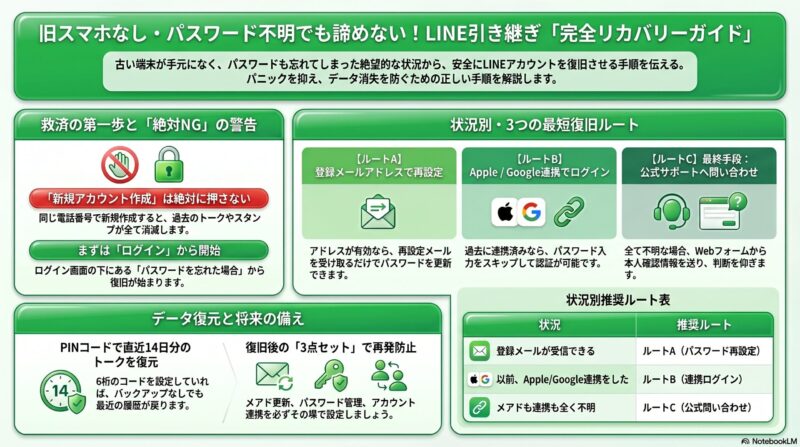
しかし、ここで絶対にやってはいけない最大のNG行動があります。結論から言いますと、ログイン画面に表示されている「新規アカウントを作成」というボタンだけは、絶対に押さないでください。
LINEアカウントが消えたように見える時の復元手順も先に確認しておくと、焦って危険な操作を避けやすくなります。
なぜ「新規アカウントを作成」が危険なのか?
「とりあえず新しくアカウントを作って、後から古いデータを探そう」と考える方は少なくありません。しかし、同じ電話番号で新規作成を進めると、元のアカウントに戻れなくなるおそれがあります。
すると、大切な「トーク履歴」や「友だちリスト」、さらに購入した「スタンプ」や「着せかえ」との永遠のお別れにつながる可能性があります。復旧ルートが残っているうちに、正しい手順へ進むことが重要です。
✍️ 専門家の経験からの一言アドバイス
【結論】: パスワードがわからずログインできない焦りから、絶対に「新規アカウントを作成」ボタンを押してはいけません。
なぜなら、この点は多くの人が見落としがちで、サポート現場で最も遭遇する悲劇だからです。ボタンを押した瞬間、過去の自分との繋がりが断たれるおそれがあります。この新規作成ボタンさえ押さなければ復旧の道は残されているので、まずは落ち着いて次のステップに進みましょう。
【完全リカバリー・フローチャート】今のあなたの状況から探す「最短の復旧ルート」
パニックを鎮めたら、次は現状の冷静な整理です。LINEの引き継ぎでは、自分が今どの手順を踏めば安全に復旧できるのかを、条件ごとに見極める必要があります。以下の質問で道筋を絞り込みましょう。
まずは落ち着いて状況を整理しましょう
ご自身の現在の状況に合わせて、以下の【ルートA】〜【ルートC】のうち、当てはまるものを一つ見つけてください。
【あなたの「最短復旧ルート」診断】
-
- 質問①:LINEに登録した「メールアドレス」が分かり、かつ現在そのメールを受信できる状態ですか?
- YES → 【ルートA】へ進む
- NO / 分からない → 質問②へ進む
- 質問①:LINEに登録した「メールアドレス」が分かり、かつ現在そのメールを受信できる状態ですか?
- 質問②:過去に古いスマホで「Apple ID」または「Google アカウント」をLINEと連携させていましたか?
- YES → 【ルートB】へ進む
- NO / 分からない → 【ルートC】へ進む
診断結果が出たら、該当するルートの解説を順番に確認していきましょう。
ルートA:メールアドレスが使える場合の「パスワード再設定」手順
LINEに登録しているメールアドレスが明確に分かり、なおかつ現在そのメールをスマホやPCで受信できる状態であれば、公式の正規ルートで「パスワードの再設定」が可能です。
この方法が最も王道であり、自力で比較的スムーズに解決しやすいルートです。
パスワード再設定の具体的な操作ステップ
以下の手順に従って、画面を操作してください。
【パスワード再設定の手順】
- 新しいスマホでLINEアプリを開き、最初の画面で「ログイン」をタップします。
- 「電話番号でログイン」などの画面に進み、電話番号とSMS認証をクリアします。
- SMS認証番号が届かない時は、認証コードが届かない時の対処法を先に確認すると、再送のやりすぎによるロックを避けやすくなります。
- パスワードの入力画面が表示されたら、入力欄の下にある「パスワードを忘れた場合」をタップします。
- 心当たりのある「登録メールアドレス」を入力し、「確認」または「送信」ボタンを押します。
- 入力したアドレス宛に「LINEパスワードの再設定」に関するメールが届きます。
- メール本文内のリンク(URL)を開き、新しいパスワードを設定します。
この手順を踏むことで、古いパスワードを思い出せなくても、新しいパスワードで安全にログインを再開できます。
「再設定メールが届かない」よくある原因と対処法
「メールアドレスを入力したのに、一向に再設定メールが届かない」というトラブルは頻繁に発生します。その場合、主な確認ポイントは次の通りです。
メールが届かない場合の確認ポイント
- 入力ミスの確認: 大文字と小文字の間違い、ドット(.)の抜け、文字の前後に不要な空白が入っていないかを再確認してください。
- 迷惑メールフォルダの確認: 自動的に迷惑メールへ振り分けられている可能性があります。
- 受信拒否設定の解除: キャリアメール(@docomo.ne.jpや@ezweb.ne.jpなど)を使用している場合、PCからのメールを拒否していることがあります。事前に「@line.me」からのメールを受信できるように設定を見直してください。
なお、焦って何度も「送信」ボタンを連打するのは避けてください。セキュリティ上の理由で、一時的に制限がかかる可能性があります。メールが来ない場合は、少し時間をおいてから設定を見直すほうが安全です。
ルートB:メアド不明でもOK!「Apple / Google連携」でパスワードをスキップする方法
「昔設定したメールアドレスなんて全く分からない」「キャリアを変更したから、当時のメールはもう受信できない」という場合でも、絶望するにはまだ早いです。
過去に古いスマホで、iPhoneなら「Apple ID」、Androidなら「Google アカウント」をLINEと連携していれば、パスワードの入力を回避してログインできる可能性があります。登録メールアドレスが使えない状況では、非常に強力な代替手段です。
アカウント連携を利用したログイン手順
この方法では、ログインの入り口で選択を間違えないことが重要です。
【アカウント連携を利用したログイン手順】
- 新端末でLINEアプリを開き、「ログイン」をタップします。
- 通常の「電話番号でログイン」を急いで進める前に、画面下部にある「他の方法でログイン」(または「Apple/Googleで続ける」)が表示されていないか確認します。
- iPhoneの場合は「Appleで続ける」、Androidの場合は「Googleで続ける」をタップします。
- スマホ本体のアカウント認証(Face ID、Touch ID、またはGoogleアカウントの認証)が求められます。
- 認証が通れば、LINEのパスワード入力をスキップして引き継げる場合があります。
この「Apple ID / Google アカウント連携」は、事前に設定していた場合に限って有効です。逆に言えば、復旧後に必ず見直しておきたい重要設定でもあります。
連携しているか分からない場合の確認事項
「自分が連携していたかどうかわからない」という場合でも、とりあえず「他の方法でログイン」を確認する価値はあります。
連携されていなかった場合は、連携済みアカウントが見つからない旨の案内が出るだけで終わるケースが一般的です。現在の選択肢を一つずつ潰していく意味でも、落ち着いて確認してみましょう。
ルートC:全てダメならここへ!「LINE公式サポート」への連絡方法
メールアドレスも不明、AppleやGoogleのアカウント連携もしていない。この場合、LINE公式の基本ルール上は引き継ぎがかなり難しくなります。
それでも、ここで諦めて「アカウントの新規作成」を選ぶのは危険です。Webの問い合わせフォームから事情を説明し、案内を受けられるか確認するという最終手段が残されています。
諦める前にLINEカスタマーサポートへ問い合わせる
LINEには、ログインできなくなってしまったユーザー向けのWeb問い合わせ窓口があります。電話窓口はありませんが、「お問い合わせフォーム」から連絡することは可能です。
【サポートへの問い合わせ手順】
- ブラウザからLINEカスタマーサポートのお問い合わせフォームにアクセスします。
- 現在アカウントにログインできない状態であるため、必ず「ログインせずに続ける」を選択します。
- 返信用として、現在確実に受信できるメールアドレスを入力します。
- サービス欄で「LINE」、カテゴリで「アカウント・登録情報」>「アカウントを引き継げない」など、状況に近い項目を選択します。
- 詳細欄に、現在の状況(機種変更をしてパスワードもメールアドレスも不明である旨)をできるだけ具体的に記載し、送信します。
お問い合わせフォームの具体的な入力手順とコツ
サポート側がアカウントを特定し、「本人の所有物である」と判断するためには、正確な情報提供が不可欠です。フォームの自由記述欄には、以下の情報を可能な限り詳しく書き出してください。
【本人確認を通りやすくするための記載項目】
- 以前登録していた電話番号
- 設定していたLINE ID
- アカウントの表示名(ニックネーム)
- 設定していたプロフィール画像の特徴
- 旧端末の機種名(例:iPhone 12、Xperia 10など)
- 直近で購入したスタンプや着せかえの名称
必ずしも復旧が約束されるわけではありませんが、自分ではどうにもならない時の最後の相談先です。一人で抱え込まず、まずは公式サポートへ事情を伝えてみましょう。
トーク履歴はどうなる?「バックアップ用PINコード」があれば直近14日は復活!
無事にアカウントへのログイン(引き継ぎ)に成功した後、最も気になるのは「これまでのトーク履歴の復元」ですよね。
LINE機種変更でトークが消えた時の復旧手順もあわせて確認すると、自分がどこまで戻せるのかを判断しやすくなります。
古いスマホをすでに下取りに出してしまい、手元に旧端末がないため、直前のiCloudやGoogle ドライブへのバックアップを取り忘れていたとしても、すぐに絶望する必要はありません。
PINコードによるトーク履歴復元の仕組み
LINEには、万が一に備えた救済機能があります。それが、事前に設定しておく「バックアップ用のPINコード(6桁の数字)」です。
もし古いスマホを使っている時にこのPINコードを設定していれば、旧端末で直前のバックアップ操作がなくても、新端末への引き継ぎ時に直近14日間のトーク履歴を復元できる可能性があります。これは2026年4月16日時点のLINE公式ヘルプで案内されている仕様です。
ログイン後の画面で「トーク履歴を復元」という案内が出た際に、設定していた6桁のPINコードを入力してください。数年前の履歴までは戻りませんが、最近連絡を取っていた相手との重要なやり取りを取り戻せる可能性があります。
トラブル解決!LINE引き継ぎ・パスワードに関するよくある質問 (FAQ)
これまで多数のスマホトラブルを解決してきた経験に基づき、ユーザーがつまずきやすいポイントをQ&A形式でまとめました。
パスワードとパスコード(画面ロック)の違いは何ですか?
A
全く別の役割を持つ認証情報です。
「パスワード」は、機種変更時のアカウント引き継ぎや、PC版LINEへのログイン時に必要となる文字列です。一方、「パスコード」は、スマホやLINEアプリを他人に見られないようにするためのロック解除用の数字や生体認証を指します。今回ログイン画面で求められているのは「パスワード」の方です。
どうしても今のパスワードを見る(確認する)方法は本当にないの?
A
セキュリティ上の理由から、現在のパスワードを表示して確認する方法はありません。
アカウント乗っ取りを防ぐ観点から、現在のパスワードをそのまま表示する機能はありません。忘れてしまった場合は、本記事のルートAのように「メールアドレスを使って再設定する」か、ルートBのように「Apple / Google連携を利用してパスワード入力を回避する」かのいずれかで進める必要があります。
電話番号が変わってしまった場合でも引き継ぎはできますか?
A
可能な場合はありますが、条件は厳しくなります。
機種変更に伴って電話番号が変わった場合でも、メールアドレスとパスワードが分かる、またはApple ID / Google アカウント連携が済んでいるなら引き継げる可能性があります。反対に、電話番号も変わり、メールアドレスもパスワードも不明な状態だと本人確認が難しくなるため、早めに公式サポートへ相談してください。
最後に:無事に引き継げたら、次は「パスワード管理」を見直そう
パニックにならずに一つひとつの手順を丁寧に踏んでいけば、解決の糸口は見つかります。「大切なデータが消えてしまうかもしれない」という不安の中でこの記事にたどり着いたあなたが、無事にご家族や友人との繋がりを取り戻せることを願っています。
そして、新しいスマホでLINEの引き継ぎが完了したら、ホッとする前に再発防止の設定も済ませておきましょう。
メールアドレスの確認・更新とパスワードの再設定
LINEアプリを開き、ホーム画面右上の歯車マーク(設定)から「アカウント」へ進んでください。そこで以下の3点を必ず確認しましょう。
【今後絶対にやっておくべき設定】
- 現在確実に受信できる「メールアドレス」への変更・更新。
- 自分が忘れにくく、かつ安全性の高い「パスワードの再設定」と、パスワード管理アプリなどへの記録。なお、LINEの案内では8文字以上で、大文字・小文字・数字・記号のうち3種類以上を組み合わせる形が推奨されています。
- 万が一に備え、Apple IDまたはGoogleアカウントとの連携をオンにしておく。
LINEアカウントの乗っ取り確認手順もあわせて見ておくと、復旧後に不審なログインがないかを確認しやすくなります。
このほんの数分の作業が、数年後の機種変更や、急なスマホの紛失・故障の際に、あなたのデジタル資産を守る確かな備えになります。
【参考文献】
- LINEヘルプセンター「引き継ぎで問題が発生している」
- LINEヘルプセンター「[バックアップ用のPINコード]とは?」
- LINEヘルプセンター「LINEアカウントにApple ID/Google アカウントを連携する」
- LINEみんなの使い方ガイド「メールアドレスの登録・変更方法」
- LINEみんなの使い方ガイド「パスワードの登録・変更方法」