新しく買ったパソコンでLINEを使おうとしたら「ログインできません」とエラーが出て弾かれ、スマホのどこを確認すればいいかも分からず焦っていませんか。
特に、昔設定したメールアドレスやパスワードを忘れてしまうと、「このままでは友達の連絡先やトーク履歴が全部消えてしまうかも……」とパニックに陥る方は少なくありません。仕事やプライベートの連絡手段として欠かせないアプリだからこそ、使えない時間のストレスは計り知れないでしょう。
でも、どうか安心してください。
手元にいつも使っているスマホさえあれば、古いメールアドレスやパスワードは一切不要で解決できます。
この記事では、面倒な入力なしで今すぐPC版LINEを使い始める「QRコード突破法」と、根本的なパスワードの再設定手順を分かりやすく解説します。専門用語は極力控え、初心者の方でも迷わないように順を追って説明しますので、3分後には大画面で安全にLINEができるようになりますよ。
CHECK
[著者情報] この記事を書いた人:西村 誠一(にしむら せいいち)
元大手携帯キャリア法人サポート部門勤務(在職12年)/ ITトラブル解決アドバイザー。現役時代に対応した法人・個人のスマホ・アカウントトラブルは累計3,000件超。「ログインできない」「データが消えた」といった緊急案件をデータ消失ゼロで解決してきた実績を持つ。退職後は「誰でも自分で直せる」をモットーに、専門用語を一切使わないトラブル解決ガイドの執筆を行っている。
【絶対NG】焦って「新規登録」は押さないで!データが消える危険な行動
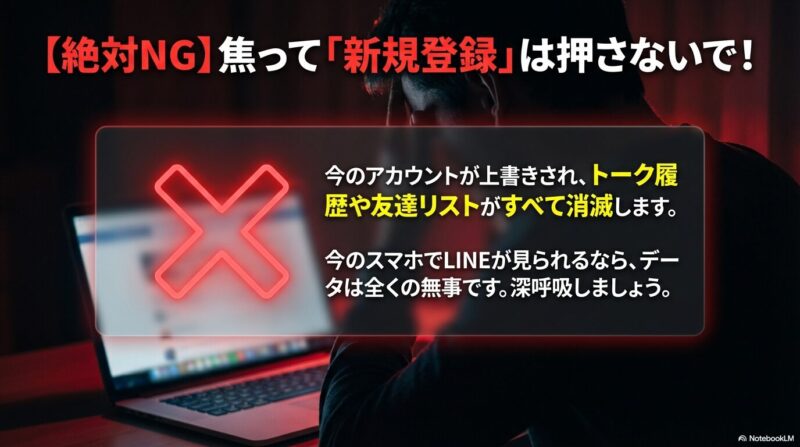
ログインできないというトラブルに直面した際、最もやってはいけない致命的な操作があります。結論からお伝えします。パソコンの画面でログインできないからといって、絶対に「新規登録」のボタンは押さないでください。
なぜ「新規登録」が危険なのか?(アカウント上書きの仕組み)
LINEのアカウントは、原則として「1つの電話番号につき1つのアカウント」という厳格な仕様になっています。そのため、同じ電話番号で誤って新規登録の手続きを進めてしまうと、現在お使いのスマホのアカウントが「新しい別のアカウント」として上書きされてしまいます。
【警告】アカウントが上書きされると起こること
これまでやり取りしたトーク履歴、アルバムの写真、そして大切な友達リストがすべて完全に消去されます。一度上書きされたデータは、LINEの運営会社に問い合わせても復元することができません。
今のスマホでLINEが見られるならデータは安全
ログイン画面でエラーが続くと、「何とかして入れる方法はないか」とつい別の解決策を試したくなりますよね。しかし、被害を拡大させないためにも一旦深呼吸しましょう。
今のスマホで普段通りLINEが見られる状態なら、サーバー上のデータは全くの無事です。焦って不確かな操作をする必要はありません。まずは安全な方法を使って、パソコン版LINEへアクセスしていきましょう。
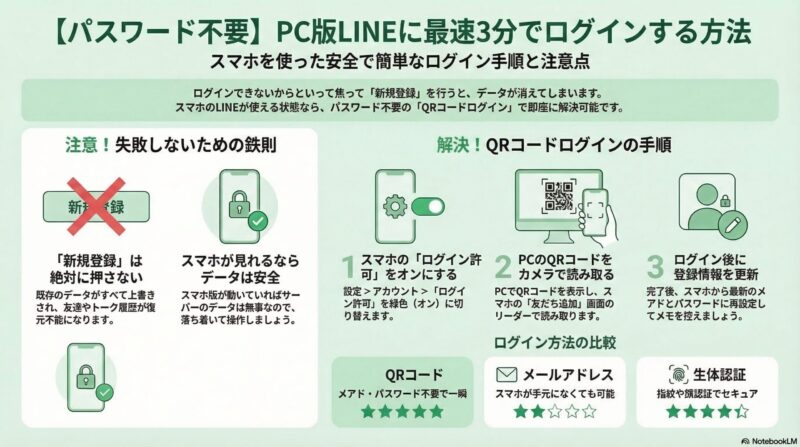
【最速3分】メアド・パスワード不要!PC版LINEに「QRコード」でログインする手順
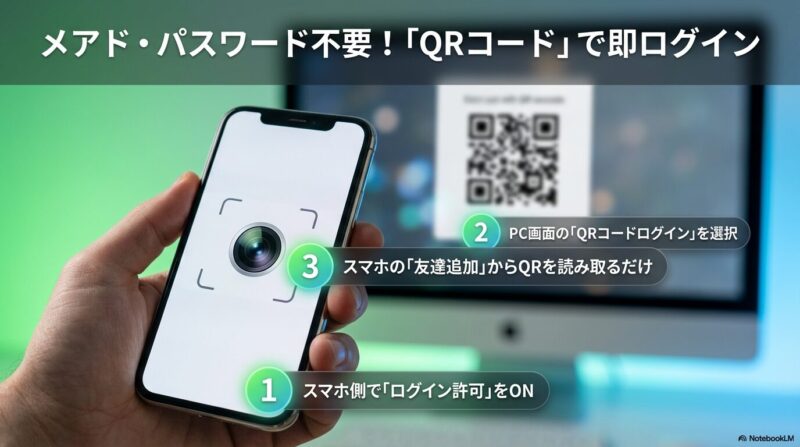
メールアドレスでの認証で躓いている場合、最も確実で早い解決策は「スマホのQRコード認証」を使うことです。パスワードが不明な状況でも、手元にログイン済みのスマホがあれば、PC版LINEへ即座にアクセスできます。
ログイン方法には大きく3種類あります。それぞれの特徴を以下の表で確認してから、ご自身の状況に合った方法を選んでください。
← 横にスクロールできます →
| ログイン方法 | 必要な情報 | メリット | おすすめ度 |
|---|---|---|---|
| QRコードログイン | 手元のスマホ(LINEアプリ) | パスワードやメアドが一切不要で一瞬で入れる | ★★★★★ |
| メールアドレスログイン | 登録メアドとパスワード | スマホが手元になくてもログイン可能 | ★★☆☆☆ |
| 生体認証ログイン | スマホと事前の連携設定 | 顔や指紋でセキュアにログインできる | ★★★★☆ |
パスワードを忘れた・古いメールアドレスが使えない場合は、スマホさえあれば完結する「QRコードログイン」が最短ルートです。以下のステップで進めてみてください。
ステップ1:スマホで「ログイン許可」をオンにする
手順を進める前に、まずはスマホ側の設定を確認します。「ログイン許可」がオフになっていると、正しい手順を踏んでもパソコンから弾かれてしまいます。セキュリティを守るための重要な機能ですが、PCで使う際は一時的にオンにする必要があります。以下の手順で設定を見直してください。
- スマホのLINEアプリを開き、画面左下にある「ホーム」タブをタップします。
- 画面右上にある「設定(歯車マーク)」を選びます。
- メニュー一覧から「アカウント」へ進みます。
- 「ログイン許可」の項目を見つけ、スイッチをオン(緑色)に切り替えてください。
※スマホの動作が重くて設定画面が開かない場合は、一時的な不具合の可能性があります。LINEが使えない時の完全対処ガイドを参考に状態を確認してから、再度設定を行ってください。
ステップ2:パソコン画面のQRコードを読み取る
ログイン許可の設定が完了したら、いよいよパソコンと連携させます。操作はたったの3ステップで完了します。
【QRコードリーダーの起動と読み取り手順】
- パソコン側の操作:パソコン版LINEを起動し、ログイン画面で「QRコードログイン」のタブを選択してQRコードを表示させます。
- スマホ側の操作:LINEアプリに戻り、「ホーム」タブ右上の「友達追加(人のマーク)」をタップします。
- 読み取り:メニュー上部から「QRコード」を選び、パソコン画面に表示されたQRコードをカメラで読み取ります。
読み取りに成功すると、スマホ画面に「ログインしますか?」という確認メッセージが表示されます。「ログイン」を押せば連携は完了です。面倒な文字入力は一切なしで、安全にパソコンからLINEが使えるようになります。
【根本解決】古いメアドは捨ててOK!スマホから安全にパスワードを再設定する方法
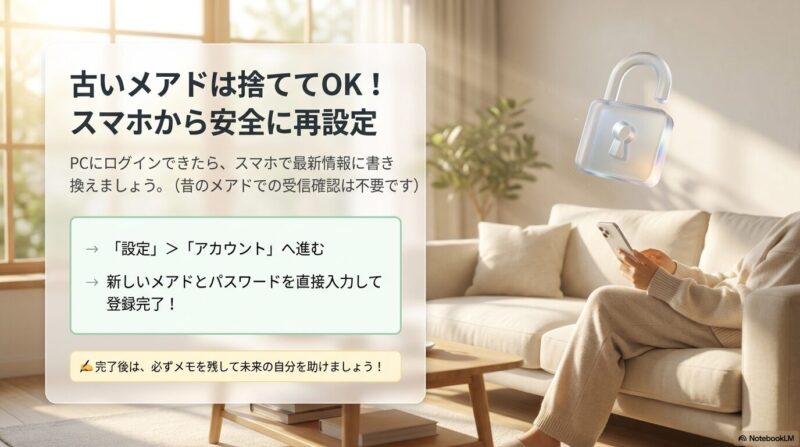
QRコードログインで無事にパソコンでLINEが開けたら、とりあえずの危機は脱しました。ただし、根本的な原因である「古い登録情報」を修正しておかないと、次回の機種変更などでまた同じ状況に陥ります。ここでは、スマホから直接パスワードとメールアドレスを更新する手順を解説します。
古いメールアドレスの受信確認は本当に不要?公式仕様を解説
「パスワードを変更するには、昔のメールアドレス宛に届く確認メールが必要なのでは?」と不安に思う方も多いでしょう。他のサービスではそういった仕様が一般的なためです。
しかし、LINE公式ヘルプセンターの仕様に基づくと、現在ログイン済みのスマホが手元にある場合、古いパスワードの入力も昔のメールアドレスでの受信確認も不要です。昔のキャリアメールを解約していても、今のスマホから直接新しい情報へ上書きできます。詳細はLINEヘルプセンター(パスワードを忘れた場合)にも明記されています。
パスワードとメールアドレスの再設定手順
実際にスマホを操作して、アカウント情報を最新の状態にアップデートしていきましょう。手順は以下の通りです。
- スマホのLINEアプリで「ホーム」>「設定(歯車マーク)」>「アカウント」の順に進みます。
- 「メールアドレス」をタップし、現在確実に受け取れる新しいアドレス(GmailやYahoo!メールなど)を入力して変更を完了させます。
- 同じアカウント画面から「パスワード」をタップします。
- スマホ本体の画面ロック解除(顔認証、指紋認証、またはパスコードなど)が求められますので、ご自身の認証方法でクリアしてください。
- 新しいパスワードを入力する画面になりますので、任意のパスワードを入力して登録完了です。
この操作を行うことで、使えなくなった古い登録情報は無効化されます。次回以降は、新しく設定した情報でスムーズにログインできるようになります。
✍️ 専門家の一言アドバイス
【結論】:パスワードを新しく設定したら、必ず手元のメモ帳やパスワード管理アプリに書き留めておきましょう。
「スマホから簡単に上書きできる」という安心感から再設定したこと自体を忘れてしまい、数年後の機種変更の際に再びパニックに陥るケースが非常に多いからです。記憶が新しいうちにしっかり記録しておくことが、未来の自分を助ける最善の備えになります。
トラブル解決!LINEログインに関するよくある質問(FAQ)
スマホトラブル対応の現場経験に基づき、ユーザーがつまずきやすいポイントをQ&A形式でまとめました。
スマホが壊れて手元にない(ログインできない)場合はどうすればいいですか?
A
パソコンへの新規ログインよりも、新しいスマホへのアカウント引き継ぎを優先してください。
古いスマホが操作できず、かつメールアドレスもパスワードも分からない状態でのパソコンへの新規ログインは、セキュリティの観点から非常に困難です。まずは携帯電話会社で新しいスマホに機種変更を行い、電話番号を使ったSMS認証でLINEアカウントの引き継ぎを完了させることを最優先にしてください。スマホでログインできれば、そこからPCへの連携が可能になります。なお、トーク履歴の復元方法についてはLINEトーク履歴の復元ガイドもご参照ください。
生体認証ログインとは何ですか?設定したほうが良いですか?
A
パスワード不要で安全にログインできる仕組みであり、設定を強くおすすめします。
メールアドレスやパスワードを入力する代わりに、事前に登録したスマホの指紋認証や顔認証を使って、パソコン版LINEやiPad版LINEにログインする機能です。パスワード忘れを未然に防ぎつつ、万が一パスワードが流出しても第三者の不正アクセスを防止できます。ただし、スマホ本体を紛失・故障した場合は生体認証も使えなくなるため、メールアドレスとパスワードもあわせて管理しておくことをおすすめします。
QRコードを読み取ったのにパソコンでログインできない場合は?
A
通信環境の確認と、PC版LINEの再起動を試してください。
スマホ側で「ログインしますか?」と聞かれて「ログイン」を押したにもかかわらずPC画面が切り替わらない場合、パソコンやスマホのネットワーク接続が不安定になっている可能性があります。Wi-Fiのオン・オフを切り替えたり、パソコン版LINEアプリを一度完全に終了(タスクトレイからも終了)させたりしてから、再度QRコードを表示させて読み取りをやり直してみてください。
まとめ
「ログインできない」「古いメールアドレスが使えない」という状況に陥っても、今お使いのスマホのLINEアプリさえ手元にあれば、トーク履歴などの大切なデータが消えることはありません。以下の3点が今回のポイントです。
- 焦って「新規登録」を押すと、データが完全に上書き消去されるため絶対にNG
- スマホの「ログイン許可」をオンにしてからQRコードを読み取れば、パスワード不要でPCログインが完了する
- ログイン後はスマホから新しいメールアドレスとパスワードを再設定し、必ず記録しておく
まずは一度落ち着いて、パソコン画面の「QRコードログイン」をクリックし、スマホをかざしてみてください。驚くほどあっさりと解決し、再び快適にLINEを利用できるようになるはずです。
[参考文献リスト]
本記事は、情報の正確性と透明性を確保するため、以下のLINE公式ヘルプセンターおよび公式ガイドの最新仕様に基づき執筆しております。
・LINEヘルプセンター:パスワードを忘れた場合
・LINEみんなの使い方ガイド:メールアドレス・パスワードの登録・変更方法