iPhoneでたくさんの写真や動画を削除したのに、本体ストレージの空き容量がまったく増えずに困っていませんか。
結論からいうと、削除した写真はすぐに本体から消えるわけではなく、「最近削除した項目」アルバムに30日間保持される仕様になっています。この保持期間中は端末のストレージ領域を占有し続けるため、写真をゴミ箱に入れただけでは容量は空きません。今すぐ空き容量を増やしたい場合は、「最近削除した項目」を開いて完全に削除する操作が必要です。
ただし、一度完全に削除した写真は二度と元に戻せず、iCloud写真を利用している場合は同じアカウントで連携しているiPadやMacなどすべてのデバイスからも消去されます。まずは慌てて消去せず、容量が減らない原因と安全な確認手順を順番に把握していきましょう。
[著者情報]
この記事を書いた人:まっしゃん / できない解決ナビ運営責任者
スマートフォンや各種アプリの「できない」「分からない」を解決するため、できない解決ナビを運営しています。専門用語をできるだけ避け、初めて操作する方でも迷わない手順と、大切なデータを失わないための注意点を重視して情報を発信しています。Apple製品やiOSの仕様解説では、公式サポート情報を確認しながら、安全に試せる方法から順番に解説します。
iPhoneで写真を削除しても容量が減らない4つの原因
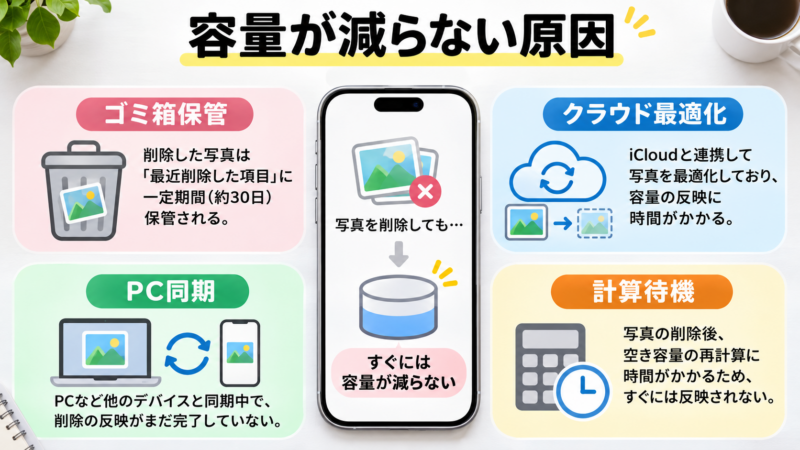
写真を削除しても空き容量の表示が変わらない場合、故障ではなくiOSの標準仕様やストレージ管理の仕組みが関係しているケースがほとんどです。Apple公式サポートの案内に基づくと、主に次の4つの要因が考えられます。
- 削除した写真が「最近削除した項目」に残っている:写真アプリで削除を実行した項目は、即座に消えるのではなく「最近削除した項目」アルバムに移動し、最大30日間保管されます。この期間中は端末のストレージを消費したままとなります。
- iCloud写真の「ストレージを最適化」がオンになっている:この機能が有効だと、端末本体にはサイズの小さい縮小版(低解像度プレビュー)のみが置かれ、オリジナルはiCloudに保存されています。元々の本体占有サイズが極小化されているため、削除しても本体の空き容量に大きな変化が現れません。
- パソコン(MacやWindows)から同期した写真である:パソコンから転送した写真はiPhone単体では削除できず、写真アプリ上でゴミ箱マークが淡色(グレー)で表示されます。本体から取り除くにはパソコン側での同期解除が必要です。
- ストレージ使用状況の再計算に時間がかかっている:「設定」>「一般」>「iPhoneストレージ」に表示される容量は、iOSがカテゴリごとに再計算を行っています。一時データやキャッシュの整理状況により、削除直後に数値へ即時反映されない場合があります。
これらの中で最も多く見られるのが「最近削除した項目」に写真が残っているケースです。詳しい仕様についてはApple公式サポート「iPhoneやiPadで写真を削除する」でも案内されています。
手順1:「最近削除した項目」から完全に削除して容量を空ける
iPhone単体ですぐに空き容量を確保したい場合は、「最近削除した項目」アルバムを開いてデータを完全に削除します。なお、iOS 16以降を搭載した端末では、プライバシー保護のためこのアルバムを開く際にFace ID、Touch ID、またはパスコードによる生体認証・ロック解除が必要です。
- 写真アプリを開き、「アルバム」タブをタップします。
- 画面を下にスクロールし、「その他」項目にある「最近削除した項目」を選択します。
- 画面の案内に従ってFace IDやパスコード等でロックを解除します。
- 画面右上の「選択」をタップします。
- 個別に消去したい写真を選んで画面左下の「削除」をタップするか、すべて消去したい場合は画面左下の「すべて削除」をタップします。
- 確認画面で「[写真の枚数]を削除」を選択して実行します。
この操作を行うことで、写真データがデバイスから完全に消去され、占有していたストレージ領域が解放されます。
手順2:iCloud写真「ストレージを最適化」の挙動を確認する
「最近削除した項目」を空にしたにもかかわらず、減った容量が予想よりはるかに少ない場合は、iCloud写真の「ストレージを最適化」が働いている可能性があります。
この設定がオンの場合、iPhone本体には画面表示用の軽量化されたプレビュー版だけが保存され、大容量のオリジナルデータはクラウド(iCloud)上に保管されます。そのため、iPhone上から1,000枚の写真を削除したとしても、削減されるのは「軽量化されたサムネイル分の容量」だけにとどまります。1枚あたり数メガバイトあるはずのオリジナル写真分の容量が一気に空くわけではない点に注意が必要です。
設定状況は次の手順で確認できます。
- 「設定」アプリを開きます。
- 最上段の「自分の名前(Apple Account)」をタップします。
- 「iCloud」をタップし、「写真」を選択します。
- 「iPhoneのストレージを最適化」にチェックが入っているか確認します。
なお、本体ストレージ(端末自体の物理容量)とiCloudストレージ(クラウド上の保管容量)は全く別の領域です。Apple公式サポート「iPhoneやiPadにおけるiCloudストレージとデバイスストレージの違い」で説明されているとおり、iCloudを有料プランで増量しても、iPhone本体に組み込まれている物理的なギガ数そのものが増えるわけではありません。
手順3:パソコンから同期した写真を整理する
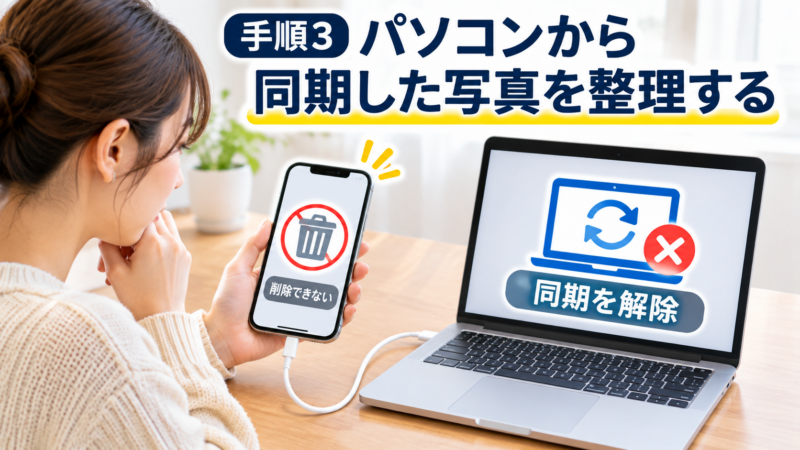
写真を選択した際にゴミ箱アイコンがグレーアウトしてタップできない場合は、MacのFinderやWindowsのiTunes(またはApple デバイスアプリ)を使ってパソコンから転送された写真です。
この同期写真はiPhone側からの直接削除ができません。空き容量を空けるには、iPhoneをパソコンに接続し、同期設定画面で写真のチェックを外して再度同期を実行する必要があります。
写真の完全削除を行う前の重要リスクと注意点
ストレージを空けたい焦りから確認を怠ると、大切な思い出のデータを取り戻せなくなる恐れがあります。完全削除を行う前に、次の2点を必ず確認してください。
1. 完全削除後のデータは二度と復元できない
「最近削除した項目」から手動で消去したデータ、あるいは移動後30日を経過して自動消去された写真は、デバイス上から完全に消滅します。バックアップを別途作成していない限り、後から元に戻すことは一切できません。必要な写真が含まれていないか、サムネイルを一覧でしっかり確認してから実行してください。
2. iCloud写真連携時は全デバイスから同時に消去される
iCloud写真を利用している環境では、iPhoneで写真を削除すると、同じApple AccountでサインインしているiPadやMac、iCloud.com上のデータもすべて同時に連動して削除されます。「iPhoneの空き容量を増やしたいから写真を消すが、MacやiPadには残しておきたい」という使い方はできません。他端末に残したい写真がある場合は、削除前に外部ストレージやパソコンの別フォルダへ書き出しておく必要があります。
それでもストレージ容量が増えない場合の対処法
上記の手順をすべて試してもストレージの空きが増えない場合は、次の切り分けを行ってください。
- iPhoneを再起動して再計算を促す:削除直後はiOS内部の容量集計処理が完了していないことがあります。端末を再起動し、数分待ってから「設定」>「一般」>「iPhoneストレージ」を開き直してください。
- ストレージ内訳を再確認する:Apple公式サポート「iPhoneやiPadのストレージを確認する方法」に記載の手順で、実際にどのカテゴリがストレージを圧迫しているか見直します。写真ではなく、アプリ本体やメッセージの添付ファイル、キャッシュデータが原因であるケースも少なくありません。
- アプリの一時キャッシュを整理する:特にメッセージアプリやSNSは内部に大量のキャッシュを溜め込みます。例えば日常的に利用頻度の高いLINEの場合、トーク履歴を保持したまま不要な一時データだけを整理することができます。手順の詳細はiPhoneでLINEキャッシュを削除する方法を参考にしてください。
写真以外のデータが原因で容量が逼迫している場合でも、慌ててアプリを消去したり初期化を行ったりせず、内訳を確認した上で安全に整理できるデータから順番に対処していきましょう。
まとめ
iPhoneで写真を削除してもストレージ容量が減らない時は、まず写真アプリの「最近削除した項目」アルバムに写真が残っていないかを確認しましょう。30日間の保持期間中は本体容量を消費し続けるため、即座に空きを作るにはそこからの完全削除が必要です。
ただし、完全削除した写真は元に戻せず、iCloud写真を使っている場合は他のApple端末からも同時に消去されます。消去前に必要な写真がないか見極め、それでも容量が増えない場合は端末の再起動やストレージ内訳の確認を行って安全に対処してください。
iPhoneの写真削除と容量に関するよくある質問(FAQ)
はい。30日間保管されている間はデバイス本体の容量を消費し続けます。
端末から即座に容量を解放したい場合は、「最近削除した項目」アルバムを開いて完全に削除する必要があります。
元に戻すことはできません。
Apple公式サポートでも案内されているとおり、このアルバムから削除された項目は二度と取り戻せません。事前に大切な写真が含まれていないか十分確認してください。
iPhone本体の物理ストレージ容量そのものは増えません。
iCloudストレージと端末本体のストレージは別物です。ただし「ストレージを最適化」を併用することで、本体に置く写真データを縮小版に置き換えて空き領域を広げることは可能です。
iOSによるカテゴリ別の容量再計算にタイムラグが生じている可能性があります。
大量のファイルを削除した直後は反映まで時間がかかる場合があります。端末を一度再起動してから再確認してください。