

「クライアントとの約束が近いのに、PC版LINEにログインできない…!」
大事な連絡を前にしてパソコンが言うことを聞かないと、本当に焦りますよね。
ご安心ください。PC版LINEにログインできない時は、やみくもに原因を探すより、スマホ側のログイン許可、QRコード、パスワード、認証番号、通信状態の順に確認するのが近道です。
この記事では、2026年6月時点のLINE公式ヘルプをもとに、急いでいる時でも安全に試せる確認手順をまとめました。パスワードを何度も入力し直したり、慌てて再インストールしたりする前に、まずは簡単なところから一緒に確認しましょう。
[著者情報]
この記事を書いた人:伊藤 健太 (Ito Kenta)
元・大手PCメーカー サポートデスクリーダー
「急いでいるのに動かない」というPCトラブルを10年間で3万件以上解決してきました。あなたの焦る気持ち、痛いほどわかります。この記事では、私の経験から最も効果的だった解決策だけを厳選してお伝えします。
まずはこれだけ!PC版LINEにログインできない時の最短チェックリスト
PC版LINEにログインできない時は、いきなり難しい設定を触る必要はありません。最初に確認すべきポイントは限られています。次の順番で見れば、原因を安全に切り分けやすくなります。
| 確認すること | よくある状態 | 最初に試すこと |
|---|---|---|
| ログイン許可 | PC側で何度試しても入れない | スマホLINEの設定でオンにする |
| QRコードログイン | パスワード入力で失敗する | スマホでQRコードを読み取る |
| メールアドレス・パスワード | 入力エラーが出る | メモ帳で半角・空白・大文字小文字を確認する |
| 認証番号 | PC画面に数字が表示される | スマホ版LINEで3分以内に本人確認する |
| 通信・アプリ不具合 | QRを読んでも画面が進まない | PC版LINEとスマホ版LINEを再起動する |
スマホ版LINEも含めてログイン全体でつまずいている場合は、先にLINEログイン全般の確認手順を見ておくと、問題の切り分けがしやすくなります。
1. 【最重要】スマホの「ログイン許可」はオンになっていますか?
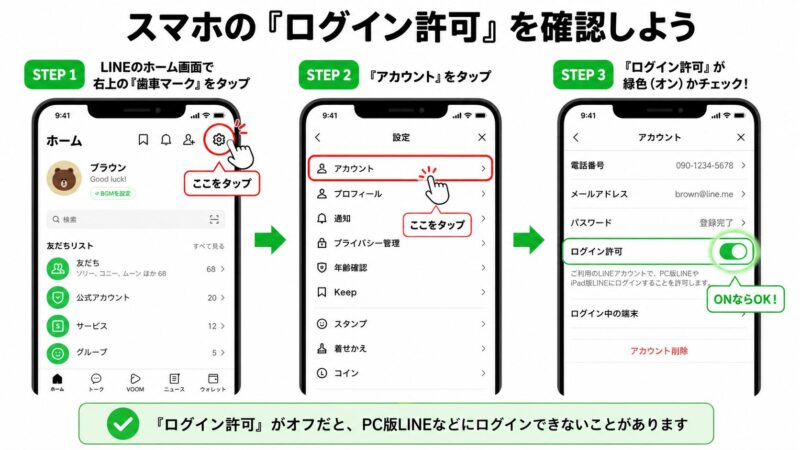
最初に確認したいのは、スマートフォン側のLINEアプリにある「ログイン許可」です。ここがオフになっていると、PC版LINEへログインできません。
LINE公式ヘルプでも、PCやタブレットなどのサブ端末から同じLINEアカウントへログインする場合、メイン端末のLINEで「ログイン許可」を変更する手順が案内されています。
手順:
- スマートフォンのLINEアプリを開く
- 右上の「設定(歯車マーク)」をタップ
- 「アカウント」をタップ
- 「ログイン許可」のスイッチがオンになっているか確認
もしオフになっていたら、オンに切り替えてから、もう一度PCでログインを試してください。
2. パスワードは本当に合っていますか?入力ミスを見える形で確認する
「絶対に合っているはず」と思っていても、パソコン入力では意外な見落としがあります。LINE公式ヘルプでは、メールアドレスやパスワードの入力エラーが出る場合、空白、半角英数字、大文字・小文字を確認するよう案内されています。
- 空白(スペース)が前後に入っていませんか?
- 全角文字ではなく、半角英数字で入力していますか?
- 大文字・小文字は正しく入力されていますか?
- キーボードの「NumLock」がオフになっていて、数字が入力できていないことはありませんか?
- 一度、メモ帳などにパスワードを入力して、コピーして貼り付けてみましょう。
パスワード欄の横に目のマークが表示される場合は、入力内容を確認できます。何度も間違えると一時的な制限につながる可能性があるため、思い出せない時は早めにパスワード再設定の手順へ進むほうが安全です。
3. 「QRコードログイン」を試しましたか?
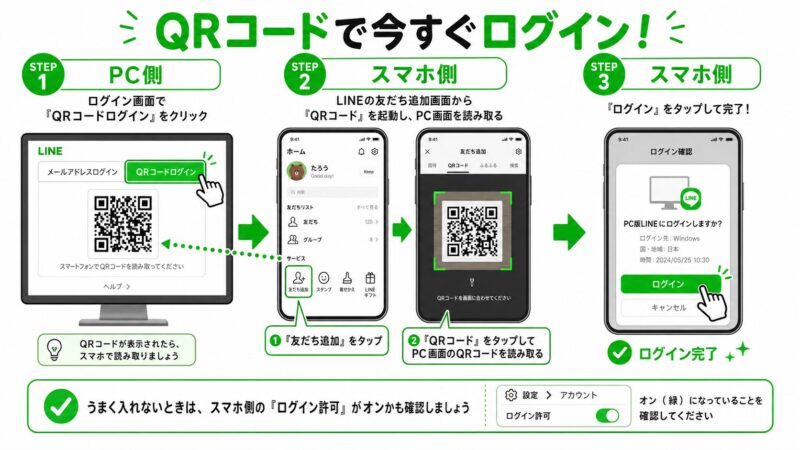
パスワード入力で手間取っているなら、QRコードログインが最短の代替手段になることがあります。パスワード入力を避けられるため、入力ミスの可能性を減らせます。
手順:
- PC版LINEのログイン画面で「QRコードログイン」を選択
- 表示されたQRコードを、スマートフォンのLINEアプリで読み取る
- スマホ画面にログイン確認が表示されたら、内容を確認して「ログイン」をタップ
QRコードでログインできない場合、LINE公式ヘルプではメイン端末のLINEを最新版へアップデートすることや、QRコードのログイン手順を確認することが案内されています。QRコード自体が表示されない、画面が固まる場合は、PC版LINEの再起動も試してください。
✍️ 専門家の経験からの一言アドバイス
【結論】: トラブルの時こそ、真っ先にスマホの「ログイン許可」設定とQRコードログインを確認してください。
なぜなら、PC側の設定を疑って時間を使っても、スマホ側で許可されていなければログインできないからです。パスワード入力で焦るより、スマホで本人確認するルートを使ったほうが早く解決できることがあります。
PC画面に認証番号が表示された時の正しい進め方
PC版LINEに初めてログインする場合や、再インストール後にログインする場合、PC画面に認証番号が表示されることがあります。この認証番号はSMSで届く番号ではなく、PC画面に表示された番号をスマホ版LINEへ入力するためのものです。
LINE公式ヘルプでは、表示された認証番号は3分以内に入力するよう案内されています。時間が過ぎた場合は、PC側でログイン操作をやり直しましょう。
手順:
- PC版LINEの画面に表示された認証番号を確認する
- LINEアカウントを登録したメイン端末でLINEを開く
- スマホ版LINEに表示された認証番号入力画面へ番号を入力する
- ログインしようとしている端末が自分のPCか確認する
- 問題なければ本人確認を完了する
スマホ版LINEに認証番号の入力画面が出ない場合は、スマホ側のLINEアプリを再起動し、PCでのログインをもう一度試してください。スマホが手元にない、壊れていて操作できない場合は、PCだけで突破できないケースがあります。詳しくはスマホ故障時の復旧も確認してください。
チェックリストでダメだった場合に試すPC側の2つの対処法
ここまで試しても解決しない場合、LINEアプリやパソコン自体に一時的な不具合が起きている可能性があります。原因を細かく特定しようとするより、まずはリセット効果のある対処法を試すほうが早いことがあります。
1. LINEアプリを完全に終了させて再起動する
右上の「×」ボタンでウィンドウを閉じても、アプリが完全に終了していない場合があります。Windowsの場合は、次の手順で完全に終了させてから、もう一度起動してみてください。
手順:
Ctrl+Shift+Escキーを同時に押し、「タスクマネージャー」を起動- アプリの一覧から「LINE」を探す
- 「LINE」を選択し、「タスクの終了」をクリック
- 再度、デスクトップのアイコンなどからLINEを起動する
Macの場合は、DockのLINEアイコンを右クリックし、「終了」を選ぶか、反応しない場合は「強制終了」からLINEを終了してください。終了後、PC版LINEを開き直してログインを試しましょう。
2. パソコンとスマホを両方再起動する
最もシンプルで、多くの原因不明の不具合を解決してくれるのが再起動です。PC版LINEだけでなく、OS、常駐ソフト、通信状態、スマホ版LINEの一時不具合もまとめてリセットできます。
QRコードを読み取ったのにPC画面が進まない、ログイン確認を押したのに反映されない、ネットワークエラーが出る場合は、パソコンとスマホの両方を再起動してください。通信エラーが疑わしい場合は、通信エラーの確認も参考になります。
パスワード忘れ・不正ログイン通知がある時の注意点
ここまで試してもダメな場合、アカウント情報やセキュリティ面の確認が必要かもしれません。焦って何度もパスワードを試すより、正規の確認手順へ進みましょう。
パスワードを忘れた場合
LINE公式ヘルプでは、メールアドレスやパスワードを忘れた場合、またはメールアドレスを登録していない場合は、メイン端末のLINEで操作が必要と案内されています。PCだけで完結しない場合があるため、まずスマホ版LINEが使えるか確認してください。
基本的な流れは次の通りです。
- スマホ版LINEを開く
- 「設定」から「アカウント」を確認する
- 登録済みメールアドレスを確認する
- 必要に応じてパスワード変更または再設定へ進む
登録メールアドレスが分からない、再設定メールが届かない場合は、メールの迷惑メール設定や「line.me」からのメールを受信できるかも確認しましょう。
不正ログイン通知が届いた場合
「他の端末からログインがありました」のような通知が届いた場合は、まず自分の操作かどうかを確認してください。自分でPC版LINEへログインしようとしたタイミングなら、本人確認の通知である可能性があります。
心当たりがない場合は、スマホ版LINEの「ログイン中の端末」を確認し、見覚えのない端末があればログアウトしてください。あわせて、パスワード変更やログイン許可の見直しも行いましょう。
なお、LINE公式を装った偽メールや偽ログインページに、電話番号・メールアドレス・パスワード・認証番号を入力してはいけません。急がせる文面のリンクは開かず、必ずLINEアプリや公式ヘルプから確認してください。
ログインできた後に再発を防ぐ設定
無事にログインできたら、次回同じトラブルで焦らないように、再発防止の設定も確認しておきましょう。急いでいる時ほど、事前準備が効きます。
- メールアドレスとパスワードを最新の状態にする
- PC版LINEとスマホ版LINEを最新版に更新する
- ログイン中の端末を定期的に確認する
- 使っていないPCからはログアウトする
- 必要に応じてQRコード認証や生体認証を使う
PC版LINEを開くたびにログアウトされる、毎回QRコードを求められるといった症状がある場合は、今回とは別の原因も考えられます。その場合は毎回ログアウトされる時の確認も行ってください。
まとめ:焦らず、スマホ側の許可から順番に確認しましょう
PC版LINEにログインできない時は、ついパソコン側の難しい設定を疑ってしまいます。しかし、実際にはスマホ側のログイン許可、QRコード認証、認証番号、パスワード入力、通信状態の確認で整理できるケースが多くあります。
- スマホ版LINEの「ログイン許可」をオンにする
- パスワード入力で詰まる場合はQRコードログインを試す
- 認証番号が出たら3分以内にスマホ版LINEで本人確認する
- PC版LINEとスマホ版LINEを再起動する
- パスワード忘れや不正通知は公式手順で慎重に確認する
大切なのは、焦って何度もログインを試し続けないことです。簡単で安全な確認から進めれば、アカウントを守りながら復旧しやすくなります。
PC版LINEにログインできない時に関するよくある質問 (FAQ)
読者がつまずきやすいポイントをQ&A形式でまとめました。
PC版LINEにログインできない時は、最初に何を確認すればいいですか?
最初にスマホ版LINEの「ログイン許可」を確認してください。
ホームの設定から「アカウント」を開き、「ログイン許可」がオンになっているか見ます。オフのままだと、PC側でパスワードやQRコードを試してもログインできない場合があります。
PC画面に表示された認証番号はどこに入力しますか?
スマホ版LINEに表示される認証画面へ入力します。
PC画面に表示された番号は、メイン端末のLINEで本人確認するための番号です。表示後3分以内に入力する必要があるため、時間切れになった場合はログイン操作をやり直してください。
スマホが壊れている場合でもPC版LINEにログインできますか?
初回ログインや本人確認が必要な状態では難しい場合があります。
PC版LINEはサブ端末として使うため、スマホ版LINEでの確認が必要になることがあります。スマホが操作不能な場合は、代替機やSIM再発行など、スマホ側を復旧する方法も検討してください。
パスワードを忘れた時はPCだけで再設定できますか?
多くの場合、メイン端末のLINEで確認や操作が必要です。
メールアドレスやパスワードを忘れた場合、登録情報の確認や変更はスマホ版LINEで行う流れになります。何度も入力を試すより、公式の再設定手順へ進むほうが安全です。
「他の端末からログインがありました」と表示されたら危険ですか?
自分の操作なら通常のログイン通知である可能性があります。
心当たりがない場合は、スマホ版LINEの「ログイン中の端末」を確認し、見覚えのない端末をログアウトしてください。あわせてパスワード変更やログイン許可の見直しも行いましょう。

