

LINEのトークやメッセージをまとめて削除したいのに、「どこを押せばいいの?」「選択できない」「相手の画面からも消えるの?」と手が止まっていませんか。焦って削除を押すと、あとから取り返しがつかない場合があります。
結論からいうと、LINEでまとめて削除できない時は、「何を消したいのか」を先に分けることが大切です。トーク一覧を整理したいのか、トークルーム内のデータを減らしたいのか、送ったメッセージを相手の画面から消したいのかで、使う機能が変わります。
この記事では、LINEでまとめて削除できない原因と、削除前に確認すべき注意点を初心者向けに整理します。誤操作を防ぎながら、安全にトークを整理していきましょう。
[著者情報]
この記事を書いた人:伊藤 聡美 (Ito Satomi)
デジタル活用コンサルタント
元ITサポートデスクリーダー。現在は独立し、SNSのトラブルシューティングや個人のデジタルリテラシー向上を支援。企業向けにSNS利用ガイドラインの策定コンサルティングを行う傍ら、個人向けセミナーでは年間500人以上のデジタルに関する不安を解消している。「あなたのその焦り、痛いほどわかります」をモットーに、利用者の心に寄り添ったサポートを心がけている。年間500人以上のデジタル不安を解消してきた専門家が、あなたの状況を全力でサポートします。
結論:LINEでまとめて削除できない時は「削除対象」を分けましょう
LINEの「削除」は、ひとつの機能に見えても、実際には目的によって操作場所が異なります。まずは、あなたが消したいものを次の表で確認してください。
| やりたいこと | 使う操作 | 相手への影響 | 注意点 |
|---|---|---|---|
| トーク一覧をまとめて整理したい | トークリスト編集 | 相手の画面には影響しない | 自分側の履歴は消える |
| 容量を減らしたい | データの削除 | 相手の画面には影響しない | 写真や動画が見られなくなる場合がある |
| 送った内容を相手から消したい | 送信取消 | 相手側からも消える | 制限時間がある |
| 自分の画面だけ消したい | 削除 | 相手には残る | 削除後は復元できない |
特に大切なのは、「削除」と「送信取消」はまったく別の機能だという点です。自分の画面を整理したいだけなら削除で問題ありませんが、誤送信を相手の画面から消したい場合は削除ではなく送信取消を使います。
送信取消そのものが表示されない場合は、原因を送信取消できないの記事で確認すると、時間切れや対象外の可能性を切り分けやすくなります。
LINEでまとめて削除できない主な原因
LINEでまとめて削除できない時は、アプリの故障よりも「操作場所の違い」や「削除の意味の勘違い」が原因になっていることが多いです。順番に確認しましょう。
-
原因1:トーク一覧とトークルーム内を混同している
トーク一覧をまとめて整理したい場合は、トーク画面の上部にあるメニューから「トークリスト編集」へ進みます。一方、特定のトークルーム内にある写真や動画などのデータを削除したい場合は、トークルームの設定から「データの削除」へ進みます。 -
原因2:相手の画面から消そうとして「削除」を探している
LINE公式ヘルプでは、「削除」は自分のトークルームに表示されているコンテンツを削除する機能で、相手の画面には影響しないと案内されています。相手側から消したい場合は「送信取消」を使う必要があります。 -
原因3:削除したい対象がメッセージ単位なのか、データ単位なのか曖昧になっている
メッセージ本文を消したいのか、写真・動画・ファイルなどのデータ容量を減らしたいのかで操作が変わります。容量不足が目的なら、いきなりトーク履歴を消す前に、キャッシュ削除やデータ削除を確認しましょう。 -
原因4:PC版やサブ端末では使えない操作を探している
LINE公式ヘルプでは、トークルームごとのデータ削除はPC版LINEでは利用できないと案内されています。スマホ版とPC版で表示されるメニューが違う場合は、メイン端末のLINEアプリで確認してください。 -
原因5:削除後の復元を前提にしている
LINEの削除操作は、基本的にあとから簡単に戻せるものではありません。公式ヘルプでも、削除したデータは復元できないと案内されています。大切な写真やファイルがある場合は、削除前に保存しておきましょう。
✍️ 専門家の経験からの一言アドバイス
【結論】: まとめて削除できない時ほど、最初に「相手から消したいのか」「自分の画面を整理したいのか」を声に出して確認してください。
なぜなら、この2つを間違えると、必要な操作がまったく変わるからです。サポートの現場でも、「削除したのに相手には残っていた」「消したら送信取消できなくなった」という相談は少なくありません。焦っている時ほど、1回だけ手を止めることが安全な近道です。
トークルームをまとめて削除する手順
トーク一覧に並んでいる複数のトークルームを整理したい場合は、「トークリスト編集」から削除します。この操作は、自分のLINE上でトークルームを整理するためのものです。
- LINEアプリで「トーク」タブを開きます。
- 画面上部のメニューから「トークリスト編集」を選びます。
- 削除したいトークルームを選択します。
- 「削除」をタップします。
- 確認画面の内容を読み、問題なければ削除を実行します。
この方法で削除すると、トーク一覧をまとめて整理できます。ただし、LINE公式ヘルプでは、トークルームを削除すると過去のトーク履歴をすべて削除する機能だと説明されています。必要な履歴が残っていないか、実行前に必ず確認してください。
また、同じアカウントでスマホとPCなど複数端末を使っている場合、トークルーム削除はすべての端末に反映されると案内されています。PCには残るだろうと考えて削除すると、想定外の消失につながる可能性があります。
トークルーム内のデータをまとめて削除する手順
「LINEが重い」「容量を減らしたい」という目的なら、トークルームそのものを消す前に、データ削除を検討しましょう。写真・動画・ファイルなどのデータを整理できる場合があります。
- 削除したいトークルームを開きます。
- 画面上部のメニューをタップします。
- 「設定」をタップします。
- 「データの削除」をタップします。
- 削除したい項目を選び、「削除」を実行します。
iPhoneやiPadでは、期間を選んで削除できる場合があります。Androidでは表示名や選べる項目が端末・アプリのバージョンによって異なることがあるため、確認画面をよく読んでから進めてください。
容量不足の解消が目的なら、トーク履歴を消す前にLINEを軽くする手順も確認しておくと安心です。キャッシュ削除で済むケースなら、トーク履歴を消さずに改善できる可能性があります。
メッセージをまとめて削除できない時の考え方
特定のトークルーム内で、過去のメッセージだけをまとめて消したい場合は注意が必要です。LINEのバージョンや端末によって、メッセージ単位の複数選択が分かりにくかったり、表示されるメニューが異なったりします。
この場合は、次のように目的別に判断してください。
- 自分の画面だけ整理したい:メッセージを長押しして「削除」を選びます。
- トークルーム全体を消したい:トーク一覧からトークルーム削除を行います。
- 容量を減らしたい:トークルーム内の「データの削除」を使います。
- 相手の画面から消したい:「送信取消」を使います。
「削除」は、自分の画面からのみ消す操作です。相手の画面から消えるわけではありません。削除しても相手に残るのか不安な場合は、自分だけ消えた時の見え方も確認しておくと、誤解を防げます。
誤送信を相手から消したいなら「削除」ではなく「送信取消」です
ここは特に間違えやすいポイントです。相手のスマホ画面からメッセージを消したい場合、使うべき操作は「削除」ではなく「送信取消」です。
2026年6月時点のLINE公式ヘルプでは、送信取消は自分と相手の両方のトークルームから、自分が送信したコンテンツを削除できる機能と案内されています。一方、「削除」は自分のトークルームからのみ消える機能です。
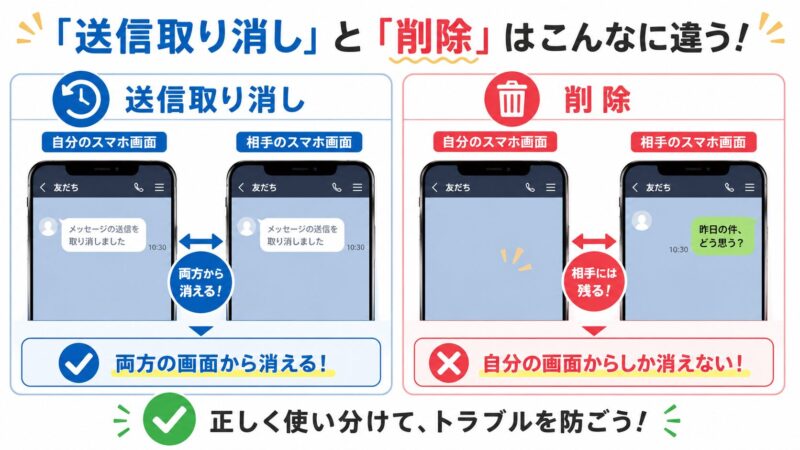
なお、送信取消の制限時間は仕様変更により、以前の情報と異なる場合があります。2026年6月時点のLINE公式ヘルプでは、標準の送信取消は1時間以内、LYPプレミアム会員は7日以内と案内されています。オープンチャットでは、会員かどうかに関わらず24時間以内です。
送信取消をしても、標準では「メッセージの送信を取り消しました」という表示が残ります。相手にどう見えるかまで知っておきたい場合は、取り消し通知の記事も参考になります。
削除前に必ず確認したい注意点
LINEの削除は便利ですが、実行後に戻せない操作もあります。まとめて削除する前に、次の3点だけは確認してください。
-
大切な写真・動画・ファイルを保存したか
トーク内のデータを削除すると、LINE上から見返せなくなる場合があります。必要な写真やファイルは、スマホ本体やクラウド、アルバムなどに保存してから進めましょう。 -
相手から消したい内容を「削除」しようとしていないか
誤送信を消したい時に削除を押すと、自分の画面からだけ消えて、相手には残ります。さらに、自分側から対象メッセージが見えなくなるため、あとから送信取消できなくなる可能性があります。 -
バックアップが必要な履歴ではないか
仕事、家族、契約、予約、学校関係など、あとから確認する可能性があるトークは、削除前にスクリーンショットや必要情報の保存を検討してください。
間違えて削除してしまった時の対処法
すでに削除してしまった場合は、まず落ち着いて、何を削除したのかを確認します。トークルームごと削除したのか、メッセージだけ削除したのか、写真や動画などのデータを削除したのかで対応が変わります。
LINE公式ヘルプでは、削除したデータは復元できないと案内されています。また、削除後にバックアップした場合は、削除前の状態へ戻せない可能性があります。確実な復元方法があると考えて、さらに操作を重ねないようにしましょう。
誤送信を消したかったのに「削除」を押してしまった場合は、相手の画面には残っている可能性があります。状況によっては、無理にごまかすよりも、短く誠実に訂正や謝罪を送る方が安全です。
まとめ:LINEでまとめて削除できない時は、目的別に操作しましょう
LINEでまとめて削除できない時は、まず「トーク一覧を整理したいのか」「容量を減らしたいのか」「相手の画面から消したいのか」を分けて考えましょう。目的が分かれば、使う操作も自然に決まります。
トーク一覧を整理するならトークリスト編集、容量を減らすならデータの削除、相手の画面から消すなら送信取消です。自分の画面だけ消える「削除」と、相手側にも影響する「送信取消」は、必ず分けて扱ってください。
削除は気軽に見えて、復元できないことがあります。まとめて操作する前に、大切な履歴や写真が残っていないか、最後に一度だけ確認しましょう。
LINEでまとめて削除できない時によくある質問 (FAQ)
読者がつまずきやすいポイントをQ&A形式でまとめました。
LINEでトークルームをまとめて削除できない時はどこを押しますか?
トーク一覧のメニューから「トークリスト編集」を確認します。
トークルームを整理したい場合は、トーク画面上部のメニューから編集画面に進み、削除したいトークルームを選びます。トーク内の写真や動画を消したい場合は、操作場所が別です。
まとめて削除すると相手のLINEからも消えますか?
通常の削除では、相手のLINEからは消えません。
削除は自分の画面を整理する操作です。相手の画面から自分が送った内容を消したい場合は、条件内で「送信取消」を使う必要があります。
誤送信したメッセージをまとめて相手から消せますか?
相手から消したい場合は、対象メッセージごとに送信取消を確認します。
2026年6月時点では、標準の送信取消は1時間以内、LYPプレミアム会員は7日以内と案内されています。削除を先に押すと、送信取消できなくなる可能性があるため注意しましょう。
削除したトークやデータは復元できますか?
基本的には、削除後の復元は難しいと考えてください。
公式ヘルプでも、削除したデータは復元できないと案内されています。仕事や家族の大切な履歴、写真、ファイルは、削除前に保存しておきましょう。
容量を減らしたいだけなら、トークをまとめて削除すべきですか?
まずはキャッシュ削除やデータ削除から確認するのがおすすめです。
トークルームを削除すると履歴そのものを失う可能性があります。容量整理が目的なら、写真・動画・ファイルなどのデータ削除で足りるかを先に見てください。

