「昼休みにいつものゲームを開いたら、突然ログインできない…イベントも進めたいのに!」
そんな状況で、今この記事を読んでいるのではないでしょうか。貴重な休憩時間に、日課のゲームができないと焦りますよね。ゲームデータや課金アイテムが消えないか、不安になるのも無理はありません。
結論から言うと、LINEゲームにログインできない時は、障害情報・通信環境・LINEアカウント連携・ゲーム側のメンテナンスを順番に確認するのが安全です。LINE連携済みのゲームであれば、アプリの一時的な不調だけでデータがすぐ消えるとは限りません。
ただし、ゲストプレイや未連携の状態、異なるOSへの機種変更、ゲームごとの仕様によっては、引き継げないデータが出る可能性があります。この記事では、LINE ゲーム ログイン できない時に、データを守りながら確認する安全な手順を解説します。LINE自体の動きもおかしい場合は、先にLINE全体の不具合を確認すると切り分けしやすくなります。
この記事を読めば、以下のことが分かります。
- LINEゲームにログインできない主な原因
- ゲームデータを守るために最初に確認すべきこと
- 再インストール前にやるべき安全チェック
焦ってアプリを消す前に、まずはリスクの低い手順から一緒に確認していきましょう。
この記事の執筆者
田中 淳(たなか じゅん)/ モバイルアプリ専門トラブルシューター
元スマートフォンキャリアのサポート担当として、これまで多くのアプリ関連の相談に対応。特にアカウント関連のトラブル解決を得意とし、データ消失を避けるための安全な復旧手順を重視している。「ユーザーの不安に寄り添うこと」を第一に、冷静かつ的確なアドバイスを提供している。
まずは落ち着いて!原因はあなたではなく障害やメンテかも
ログインできない問題に直面すると、「自分のスマホが壊れたのかも」「アプリを入れ直せば直るかも」と考えてしまいます。ですが、最初に確認すべきなのは、LINE側またはゲーム側で障害・メンテナンスが起きていないかです。
もしサーバー障害やメンテナンスが原因なら、スマホ側で何をしてもログインできません。アプリ削除や新規登録をしても解決せず、かえって状況を悪くする可能性があります。
確認方法は次の通りです。
- ゲームアプリ内のお知らせや公式サイトを確認する
- LINEヘルプセンターのお知らせを確認する
- XやYahoo!リアルタイム検索で「ゲーム名 ログインできない」と検索する
- 同じ症状の投稿が多い場合は、公式の復旧案内を待つ
同じ時間帯に多くのユーザーがログインできない場合は、個人のスマホ設定ではなく、サービス側の問題である可能性が高いです。まずは状況を客観的に確認しましょう。
✍️ 専門家の経験からの一言アドバイス
【結論】: トラブルが起きたら、最初に公式情報を確認してください。
焦ってアプリをアンインストールするのは避けましょう。特にLINEアカウント情報やゲームの連携状況を確認しないまま削除すると、復旧が難しくなる場合があります。まずは障害か、自分の端末だけの問題かを切り分けることが大切です。
LINEゲームにログインできない主な原因
LINEゲームにログインできない原因は、ひとつではありません。代表的な原因を先に把握しておくと、不要な操作を避けやすくなります。
| 症状 | 考えられる原因 | 先に見る場所 |
|---|---|---|
| 急に全員が入れない | 障害・メンテナンス | ゲーム公式お知らせ、LINEヘルプ |
| 自分だけログインできない | 通信不安定、端末の一時不具合 | Wi-Fi、モバイル通信、再起動 |
| LINE認証画面で止まる | LINEログイン許可、アカウント認証 | LINEアプリのアカウント設定 |
| 機種変更後に入れない | LINE引き継ぎ未完了、ゲストプレイ | LINE引き継ぎ状況、ゲームの連携方法 |
| 認証番号が届かない | SMS拒否、電話番号ミス、再送制限 | SMS設定、電話番号、通信環境 |
ログインできない時は、原因を決めつけないことが大切です。LINEログイン全般の状態も確認したい場合は、LINEログイン対処も参考にしてください。
【最重要】ゲームデータが守られる条件と注意点
「再起動やキャッシュ削除を試したいけど、本当にデータは消えないの?」という不安は自然です。ここでは、ゲームデータとLINEアカウント連携の関係を整理します。
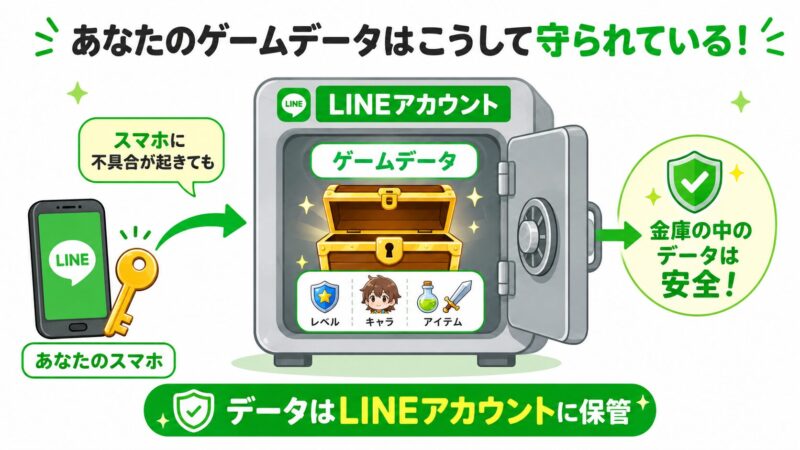
LINEログイン対応ゲームでは、ゲームデータがLINEアカウントに紐づいて管理される場合があります。この場合、スマホやゲームアプリが一時的に不調でも、同じLINEアカウントで再ログインできれば、データを戻せる可能性があります。
ただし、すべてのゲームで同じ仕様とは限りません。特に次のケースでは注意が必要です。
- ゲストプレイで遊んでいた場合
LINEアカウントに連携していないため、引き継ぎできない場合があります。 - 機種変更でOSが変わる場合
ゲームによっては、有料で購入したゲーム内通貨が異なるOS間で引き継げない場合があります。 - ゲーム独自の引き継ぎIDが必要な場合
LINE連携だけでなく、ゲーム内の引き継ぎコードやパスワードが必要なタイトルもあります。 - 別のLINEアカウントでログインした場合
以前のデータと違うアカウントに接続され、データが見つからないように見えることがあります。
つまり、ログインできない問題は「鍵がうまく開かない状態」に近いです。大切なのは、以前使っていたLINEアカウントで、正しいログイン方法を選ぶことです。
【実践】LINEゲームにログインできない時の5ステップ安全対処フロー
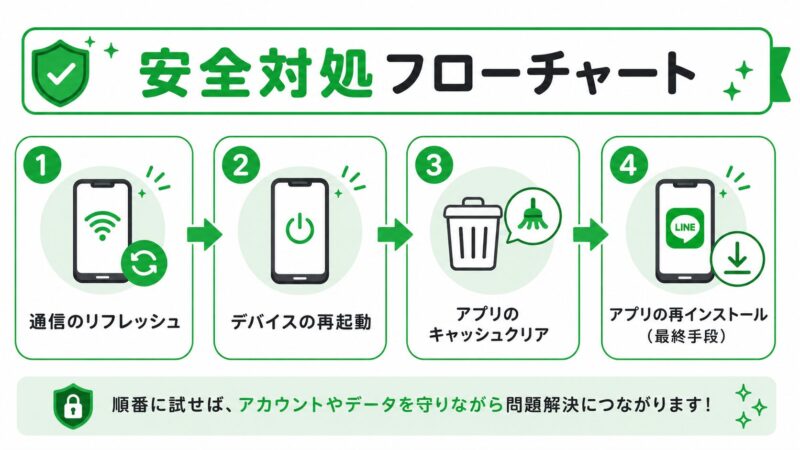
ここからは、具体的な対処法です。大切なのは、リスクが低い順に試すことです。アプリ削除や再インストールは最初に行わず、次の順番で確認してください。
Step1: 障害・メンテナンス情報を確認する
最初に、ゲーム側やLINE側の障害情報を確認します。公式のお知らせに障害やメンテナンスが出ている場合は、スマホ側を操作せず復旧を待つのが安全です。
- ゲームアプリのお知らせを確認する
- ゲーム公式サイトや公式Xを確認する
- LINEヘルプセンターのお知らせを確認する
- 同じ症状のユーザーが多いか検索する
なぜ安全か: サービス側の障害に対して、端末側で再インストールしても改善しません。最初に公式情報を見ることで、不要な削除や設定変更を避けられます。
Step2: 通信をリフレッシュする
次に、通信環境を切り替えます。ログイン認証は通信が不安定だと途中で止まることがあります。
- Wi-Fiを一度オフにし、モバイルデータ通信で試す
- モバイルデータ通信が不安定なら、安定したWi-Fiに切り替える
- 機内モードを10秒ほどオンにしてからオフに戻す
- VPNや広告ブロックアプリを一時的にオフにする
なぜ安全か: 通信の接続先を切り替えるだけなので、ゲームデータやLINEアカウント情報には触れません。
Step3: スマホとアプリを再起動・更新する
スマートフォンの電源を完全にオフにし、30秒ほど待ってから再度電源を入れます。その後、LINEアプリとゲームアプリが最新版か確認してください。
- スマホを再起動します。
- App StoreまたはGoogle Playを開きます。
- LINEアプリに更新があればアップデートします。
- 対象のゲームアプリにも更新があればアップデートします。
- もう一度ゲームを開き、LINEログインを試します。
なぜ安全か: 再起動やアップデートは、不具合の修正や一時的な読み込みエラーの解消に役立ちます。通常、保存済みのゲームデータを削除する操作ではありません。
Step4: LINEアカウント情報と連携状態を確認する
LINEログイン画面で止まる場合は、LINEアカウント側の情報を確認します。特に、メールアドレスとパスワードは、ログインや本人確認、引き継ぎ時に重要になります。
- LINEアプリを開きます。
- 「ホーム」→右上の歯車マークをタップします。
- 「アカウント」を開きます。
- メールアドレス・パスワードの登録状況を確認します。
- サブ端末や外部サービスのログインに関する設定も必要に応じて確認します。
パスワードが分からない場合に、思い当たる文字列を何度も試すのは避けてください。登録情報が不明な時は、パスワード復旧の手順を確認し、正規の再設定ルートで進めましょう。
なぜ安全か: 連携状態を確認してから操作すれば、別のLINEアカウントでログインしてしまうミスを避けやすくなります。
Step5: キャッシュ削除を試し、再インストールは最後にする
ここまで試しても改善しない場合は、ゲームアプリやLINEアプリのキャッシュ削除を検討します。キャッシュとは、表示や読み込みを速くするための一時データです。ゲームデータ本体とは別に扱われることが多いですが、削除画面で選択する項目には注意してください。
- ゲーム内にキャッシュ削除メニューがある場合は、説明を読んでから実行する
- 「アカウント削除」「データ初期化」「ユーザーデータ削除」は押さない
- LINEアプリ全体のデータ削除ではなく、可能な範囲でキャッシュ削除を選ぶ
- 再インストールは、連携情報と引き継ぎ方法を確認してから行う
なぜ安全か: キャッシュ削除は一時データの整理が目的です。ただし、ゲームごとに表示名や削除対象が異なるため、分からない項目は押さず、公式ヘルプや問い合わせ窓口で確認してください。
再インストール前の最終チェック
LINEアカウントのメールアドレス・パスワード、電話番号、ゲーム内の引き継ぎID、課金履歴、プレイヤーIDを確認してください。確認できないまま削除すると、問い合わせ時に本人確認が難しくなることがあります。
やってはいけないNG行動
LINEゲームにログインできない時ほど、焦った操作がトラブルを大きくします。次の行動は避けてください。
- 新規登録を押さない
以前のLINEアカウントとは別の状態になり、ゲームデータが見つからなくなる可能性があります。 - 別のLINEアカウントでログインしない
ゲームデータは以前のアカウントに紐づいている場合があります。 - 引き継ぎ未確認のままアプリを削除しない
ゲームによっては、削除前に引き継ぎコードやアカウント連携の確認が必要です。 - 認証番号の再送を連打しない
認証が一時的に制限される可能性があります。届かない場合は、SMS設定や電話番号を確認しましょう。 - ゲストプレイを選び直さない
以前のLINE連携データではなく、新しいゲストデータで始まる可能性があります。
認証番号が届かない場合は、海外SMS拒否や迷惑メッセージ設定が原因になることがあります。詳しくは認証コード対処も確認してください。
機種変更後にLINEゲームへログインできない場合
機種変更後にログインできない場合は、まずLINEアカウントの引き継ぎが完了しているか確認してください。LINEアカウントが正しく引き継がれていないと、LINEログイン対応ゲームでも以前のデータに接続できないことがあります。
次に、ゲーム側で「LINEログイン」を選んでいるか確認します。以前LINEアカウントで遊んでいたのに、機種変更後に「ゲストプレイ」や別のログイン方法を選ぶと、以前のデータが表示されない場合があります。
機種変更後に画面がループする、引き継ぎが途中で止まる場合は、引き継ぎ失敗対処も参考にしてください。
まとめ:LINEゲームにログインできない時は順番が大切
今回は、LINEゲームにログインできない時に、データを守りながら確認する方法を解説しました。
- まず障害・メンテナンス情報を確認します。
- 通信リフレッシュ、再起動、アップデートの順に試します。
- LINEアカウント情報とゲーム連携状態を確認します。
- ゲストプレイや別アカウントでのログインは避けます。
- 再インストールは、連携情報を確認してからの最終手段です。
LINEゲームにログインできないと焦りますが、最初からアプリを消す必要はありません。原因を切り分け、以前使っていたLINEアカウントで正しいログイン方法を選ぶことが、データを守る近道です。
また困った時にすぐ見返せるよう、この記事をブックマークしておくと安心です。
LINEゲームにログインできない時のよくある質問 (FAQ)
読者がつまずきやすいポイントをQ&A形式でまとめました。
LINEゲームにログインできない時、ゲームデータは消えますか?
LINE連携済みなら、ログイン不具合だけですぐ消えるとは限りません。
ただし、ゲストプレイや未連携、別アカウントでのログイン、ゲーム独自の仕様によって扱いは変わります。削除や再インストールの前に、連携状況と引き継ぎ方法を確認してください。
特定のゲームだけログインできない場合は何を見ればいいですか?
まず、そのゲームの公式お知らせやメンテナンス情報を確認してください。
LINEには入れるのに特定のゲームだけ入れない場合、ゲーム側の障害やアプリ更新が原因のことがあります。ゲーム名で検索し、同じ症状のユーザーが多いかも確認しましょう。
認証番号が届かずLINEゲームにログインできません。どうすればいいですか?
電話番号、SMS拒否設定、通信状態を確認してから再送してください。
海外SMSや迷惑メッセージを拒否していると、認証番号が届かない場合があります。再送を何度も押す前に、入力した電話番号と受信設定を見直しましょう。
キャッシュ削除でキャラクターやアイテムは消えますか?
通常、キャッシュ削除は一時データの整理であり、セーブデータ削除とは別です。
ただし、ゲームによって削除メニューの名称が異なります。「ユーザーデータ削除」「アカウント削除」「初期化」などの表示がある場合は、押す前に公式ヘルプで確認してください。
再インストールしても大丈夫ですか?
連携情報と引き継ぎ方法を確認できるまでは、再インストールしないでください。
再インストールは最後の手段です。LINEアカウント、ゲーム内ID、引き継ぎコード、課金履歴などを確認してから行うと、復旧時の手がかりを残しやすくなります。