
LINE VOOMの通知やおすすめ動画が気になるときは、「通知を止める」「見たくない投稿を非表示にする」「フォロー設定を見直す」を別々に行います。ひとつの操作でVOOMの機能や関連表示をすべて削除できるわけではありません。
VOOMを使わないためにLINEアカウントを削除したり、スマートフォン側でLINEの通知を丸ごと止めたりする必要はありません。友だちからのトークや通話を普段どおり受け取りながら、気になる部分を調整しましょう。
[著者情報]
この記事を書いた人:まっしゃん / できない解決ナビ運営責任者
スマートフォンやアプリの「できない」「分からない」を解決するため、できない解決ナビを運営しています。専門用語をできるだけ避け、初めて操作する方でも迷わない手順と、データを失わないための注意点を重視して情報を発信しています。LINEに関する記事では、公式情報を確認しながら、安全に試せる方法から順番に解説します。
何を消したい?目的ごとに変える設定が違います
「VOOMを消したい」という悩みには、通知がうるさい、動画を見たくない、知らない人からフォローされたくない、という別々の希望が含まれます。最初に近いものを選んでください。
| 気になること | 行うこと | 知っておきたい範囲 |
|---|---|---|
| VOOMの通知だけ止めたい | VOOM内の「LINE VOOM通知」をオフ | LINE全体の通知はオフにしません |
| 特定の動画や投稿者を見たくない | 「興味なし」「このアカウントのコンテンツを非表示」 | おすすめ全体が永久になくなる設定ではありません |
| フォロー中の相手の投稿を減らしたい | 投稿の非表示、すべての投稿を非表示、フォロー解除 | LINEの友だち削除とは別です |
| 新しくフォローされたくない | 「フォローを許可」をオフ | すでにいるフォロワーは自動で消えません |
| フォロー関係を見せたくない | 「フォロー情報を公開」をオフ | 投稿の公開範囲とは別設定です |
| 下部のVOOMタブをなくしたい | 現在のタブ構成とアクセス方法を確認 | リニューアルで入口が変更されています |
「非表示」は、対象や期間により意味が変わります。投稿を非表示にする操作は、投稿者のデータを削除するものでも、自分のアカウントを削除するものでもありません。
VOOMの通知だけオフにする手順
LINE全体ではなく、VOOMの設定を開く
- LINEの「ホーム」→「サービス」→「LINE VOOM」を開きます。
- VOOM内のプロフィールアイコンまたは「MY」から設定へ進みます。表示はアプリのバージョンなどで異なります。
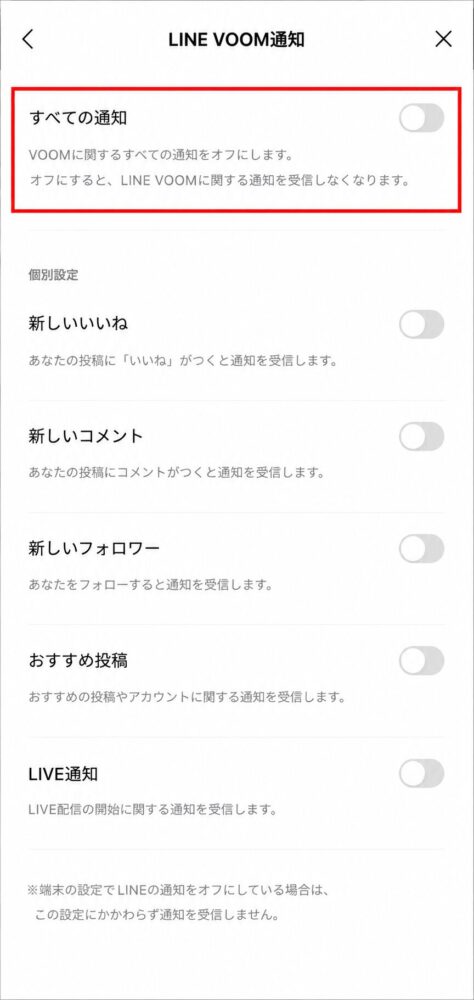
- 「LINE VOOM通知」を開きます。
- 「すべての通知」をオフにします。
公式ヘルプでは、VOOM画面右上のプロフィールから設定に進む案内があります。一方、現在の画面では「MY」から設定を開く構成もあります。大切なのは、LINE全体の通知設定ではなく、VOOM内にある「LINE VOOM通知」を開くことです。
トークや通話の通知も止めないように注意
iPhoneやAndroid本体の設定からLINEの通知許可をオフにすると、VOOM以外の通知にも影響します。VOOMだけを止めたい場合は、この方法を使わないでください。
設定後も気になる通知が来たときは、通知の送信元を確認します。公式アカウントからトークに届いたメッセージ、通常のトーク通知、VOOM内の通知は同じではありません。内容を見分けずに、通知関係のスイッチをすべてオフにすると、大切な連絡まで見逃す原因になります。
通知を止めても、VOOMを自分で開けば投稿が表示されます。通知オフは、VOOMの入口を削除する操作ではありません。
おすすめ動画や特定の投稿者を非表示にする
興味のない投稿には「興味なし」を選ぶ
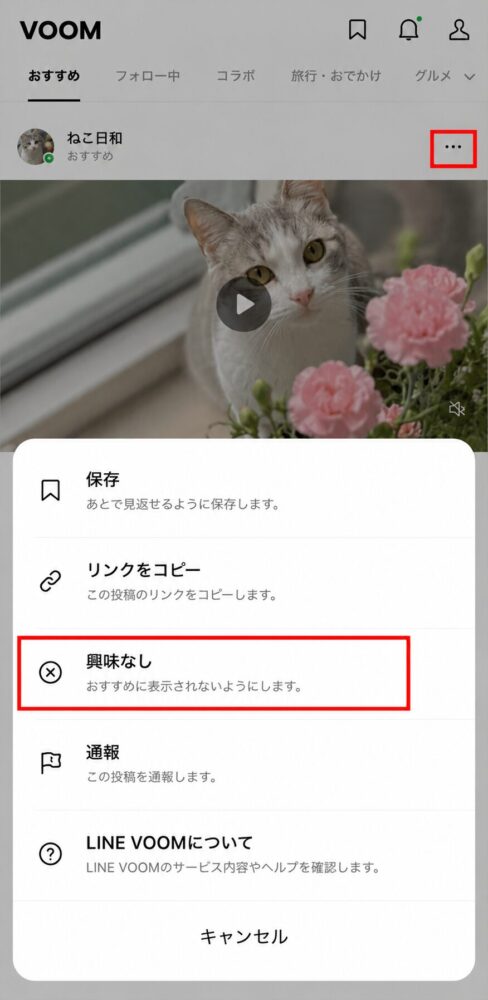
- VOOMの「おすすめ」で、表示を減らしたい投稿を開きます。
- 投稿のメニュー(「…」など)を開きます。
- 「興味なし」を選びます。
似た動画を何度も見たくない場合に使う操作です。ただし、これを押せば以後同じジャンルが一切表示されない、という保証ではありません。おすすめ欄そのものを消したい場合とは分けて考えてください。
同じ投稿者を避けたい場合はアカウント単位の非表示
その投稿だけでなく、同じ投稿者の内容を見たくない場合は、投稿のメニューにある「このアカウントのコンテンツを非表示」を選びます。表示される説明を読み、対象のアカウントを確認してから操作してください。
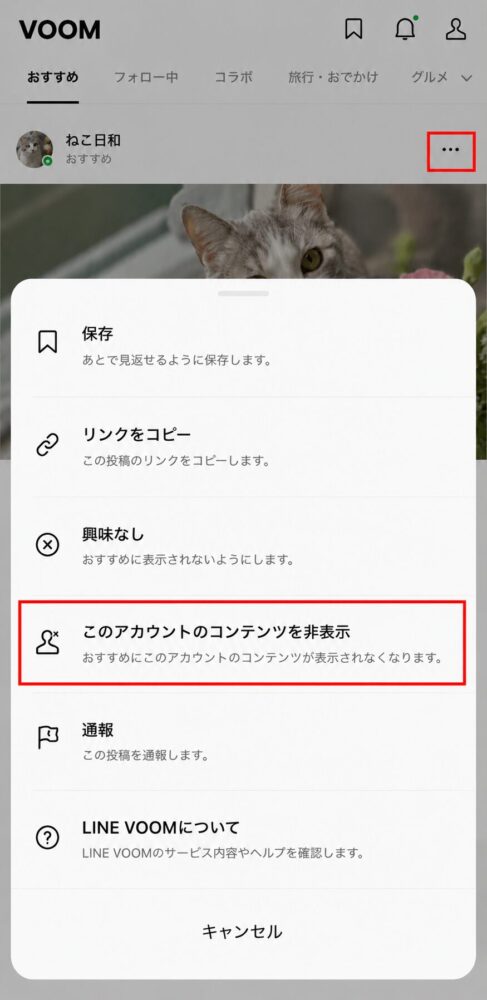
公式ヘルプでは、「おすすめ」で行うこれらの操作は、対象を一定期間非表示にするものとして案内されています。永久に表示を遮断する設定だと考えず、再び表示された場合も故障と決めつけないでください。
おすすめ全体を完全に消すことはできる?
LINE公式ヘルプでは、おすすめのアカウント表示を含め、非表示にできる単位や期間が分かれています。たとえば「フォロー中」に表示されるおすすめアカウントは、個別に非表示にしても一定期間後に再表示される場合があります。
画面にある「×」や「非表示」が、VOOMのおすすめ機能全体を永久に無効化するとは限りません。見たくない投稿を個別に調整し、使わないときはVOOMを開かない、という使い分けが現実的です。
フォロー中の投稿を減らす:非表示とフォロー解除の違い
「フォロー中」に出る相手の投稿が気になる場合は、投稿のメニューから選べる操作を確認します。ひとつだけ隠すのか、その人の投稿をまとめて隠すのか、フォロー自体をやめるのかで意味が違います。
- この投稿を非表示:その投稿だけを表示から外したい場合。
- すべての投稿を非表示:フォロー関係はそのまま、その相手の投稿を表示させたくない場合。
- フォロー解除:その相手をVOOMで追いかけるのをやめたい場合。
公式ヘルプでは、フォロー解除や投稿の非表示を行っても、相手に通知されないと案内しています。ただし、相手がフォロワー一覧などを確認すれば、変化に気づく可能性までなくなるわけではありません。
VOOMのフォロー解除と、LINEの友だち削除・ブロックは別の操作です。VOOMだけ見たくないからといって、トーク相手を削除する必要はありません。逆に、フォロー解除だけでLINEのメッセージ受信まで止まると考えないようにしてください。
知らない人からのフォローと、フォロー情報の公開を見直す
新しいフォローを受けたくない場合
- 「ホーム」→「サービス」→「LINE VOOM」を開きます。
- 「MY」→設定→「フォロー設定」へ進みます。画面によってはプロフィールアイコンから設定を開きます。
- 「フォローを許可」をオフにします。
この設定は、新たなフォローを許可するかどうかを変えるものです。オフにする前からいるフォロワーは、そのまま残ります。人数が変わらなくても設定が失敗したとは限りません。
自分のフォロー関係を公開したくない場合
同じ「フォロー設定」にある「フォロー情報を公開」を確認します。自分が誰をフォローしているかなどの情報の公開と、自分の投稿を誰に見せるかは別の設定です。
過去の投稿内容を見せたくない場合は、各投稿の公開範囲を確認してください。フォロー許可をオフにするだけで、すでに公開した投稿がすべて非公開へ変わるわけではありません。
知らない人からフォローされたことだけで、LINEの友だちに自動追加されたり、ただちにトークが可能になったりするわけではありません。VOOM内の関係と、LINE本体の友だち・メッセージ設定を分けて確認することが大切です。
動画の自動再生と音を止めたい場合の注意点
LINEの「ホーム」→設定→「写真と動画」には、動画の自動再生に関する設定があります。ただし、公式ヘルプでは、VOOMの「おすすめ」は自動再生設定にかかわらず再生されると案内されています。
「自動再生しない」にすればVOOMの動画がすべて止まる、とはいえません。通知をオフにすることも、動画そのものの再生停止とは別です。
- 音を出したくない場所では、VOOMを開く前にメディア音量を確認します。
- 着信音量やマナーモードの状態だけで、動画の音も必ず消えるとは判断しません。
- 通信量を抑えたい場合は、外出先でVOOMの動画を続けて見ないようにします。
- LINE全体のモバイル通信をオフにすると、通常のメッセージや通話にも影響するため注意します。
動画を見ないことが目的なら、自動再生の設定を探し続けるより、VOOMの通知を止めて開く機会を減らす方が操作を限定できます。
下部のVOOMタブがない・ホームから消したい場合
LINEのリニューアルにより、VOOMの入口は下部タブから「ホーム」内の「サービス」へ変更されています。下部にVOOMがない場合は、自分で消したのではなく、この変更が反映されている可能性があります。
サービス一覧の表示を整えることと、VOOMというサービス自体を削除することは同じではありません。この記事では、すべての端末で同じ位置に削除ボタンがある、とは案内していません。表示が以前と違う場合はリニューアル後のLINEのタブ配置を確認してください。
なお、検索窓がないことについては、入口の変更だけではなくハッシュタグ検索の終了も関係します。LINE VOOMで検索できない理由と投稿の探し方で区別しています。
まとめ:LINE全体を止めず、気になる設定だけ変更する
VOOMを使わない場合は、まずVOOM内の通知をオフにし、表示したくない投稿を個別に調整しましょう。フォロー許可やフォロー情報の公開は別の設定として確認します。
「全部削除」「永久におすすめゼロ」「必ず数分で解決」と考えると、設定後の表示の違いに迷いやすくなります。何が変わり、何が残るのかを確認しながら操作してください。自分の投稿を残す必要がある場合は、通知設定とは別にサービス終了前の保存を済ませておきましょう。
LINE VOOMを消したいときのよくある質問
通知・非表示・フォローを混同しやすい点をまとめました。

