

LINEのトーク画面に、急に「Agent i」や「返信を提案」のようなAI表示が出てきて、スタンプを押そうとしたときに間違って触ってしまった……。
「これ、トーク内容をAIに見られるの?」「相手に何か送信される?」「前のLINE画面に戻せないの?」と不安になりますよね。
結論から言うと、現時点で公式に確認できる範囲では、LINE AI・Agent iを完全削除する方法ではなく、30日間非表示にする設定として案内されています。LINEヘルプセンターでは、Agent iの表示をオフにした場合、30日間表示されず、その間は全てのトークルームでAgent i機能が使えなくなると説明されています。
まずは、次の表だけ確認してください。
| 知りたいこと | 先に答え |
|---|---|
| LINE AIは完全に消せる? | 完全削除ではなく、30日間非表示が現実的 |
| どこから消す? | トークルーム下部のプラスメニューから表示設定を変更 |
| 30日後は? | 再表示される可能性があるため、必要なら再度オフにする |
| トーク内容が不安 | 表示設定とは別に、情報利用に関する同意も確認 |
| AIを使うのが怖い | 個人情報や秘密情報は入力しない |
この記事では、LINE AI・Agent iの表示を30日間非表示にする方法と、情報利用に関する同意設定を確認する考え方を解説します。LINEアプリ自体の削除や、トーク履歴に影響する操作は行いません。AI表示全般を先に整理したい場合は、LINE AIの消し方も参考にしてください。
【著者プロフィール】
森川 由衣(スマホ設定サポートライター)
スマホ初心者向けの設定解説を中心に、LINE・通知・アプリ権限まわりのトラブル対応記事を執筆。突然表示されるAI機能に不安を感じる方へ、公式情報をもとに「今すぐできる対処」と「注意したい設定」をやさしく整理しています。
【編集チェック】
本記事は、LINEヘルプセンター、LINE AIトークサジェスト利用規約、情報利用に関する同意ページを確認し、2026年5月5日時点の公式情報と矛盾しない表現になるよう編集しています。画面表記や仕様は、LINEアプリのバージョン・配信状況により変わる場合があります。
LINE AIは完全に消せる?まず結論から確認
LINE AI・Agent iは、現時点で公式に確認できる範囲では、完全削除ではなく30日間非表示として考えるのが安全です。
LINEヘルプセンターでは、トークルームに表示されるAgent i機能は表示/非表示に変更でき、表示をオフにした場合は30日間表示されないと説明されています。また、非表示の適用中は全てのトークルームでAgent i機能が使えなくなります。
| 項目 | 回答 |
|---|---|
| 完全削除 | 公式に確認できる範囲では、完全削除方法は案内されていません |
| 一時非表示 | 30日間非表示にできます |
| 非表示中 | 全トークルームでAgent i機能が使えなくなります |
| 30日後 | 再表示される可能性があるため、必要なら再度オフにします |
つまり、「LINE AIを永久に消す」というより、邪魔なAI表示を30日間目立たなくするという理解が近いです。Agent iの全体像や関連機能の違いを知りたい場合は、Agent iまとめを確認しておくと迷いにくくなります。
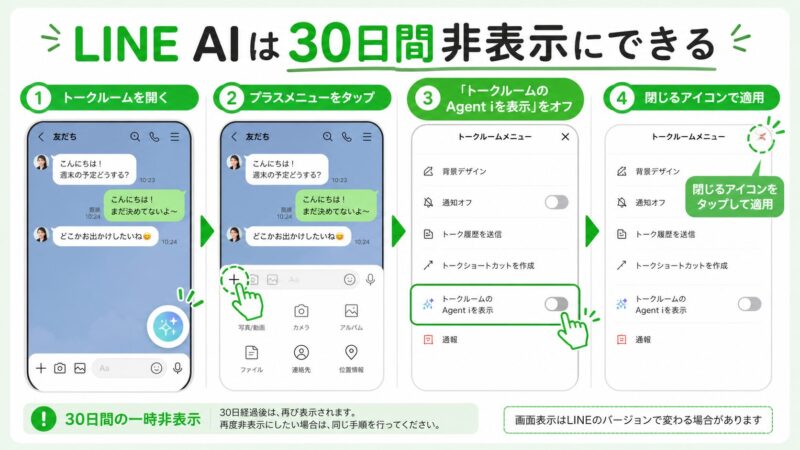
Agent iを30日間非表示にする手順
LINEヘルプセンターで案内されているAgent iの表示設定は、トークルーム内から変更します。操作は短いので、焦らず順番に確認しましょう。
- LINEで任意のトークルームを開く
- トークルーム下部のプラスメニューをタップ
- トークルームのAgent iを表示をオフにする
- メッセージ入力欄左側の閉じるアイコンをタップして設定を適用する
LINEヘルプセンターでは、変更した設定はメッセージ入力欄左側の閉じるアイコンをタップすると適用されると説明されています。
画面によっては、「Agent i」「LINE AI」「AIアイコン」「返信を提案」など、表記が少し違って見える場合があります。見つからないときは、LINEアプリを最新版に更新してから、もう一度トークルームを開き直してください。トークサジェストの表示が中心で気になる場合は、トークサジェストの非表示手順も参考になります。
✍️ 専門家の経験からの一言アドバイス
【結論】: 「消えない」と感じたときは、設定後にトーク画面を閉じる、LINEを再起動する、少し時間を置く、の順に確認してください。
なぜなら、スマホ設定の相談では「設定は変えたのに画面に反映されていない」というケースがよくあります。設定ミスではなく、画面更新のタイミングが原因のこともあります。
「表示を消す」と「同意をオフにする」は別物
ここが一番混乱しやすいポイントです。
Agent iの表示設定は、トーク画面に出てくるAI表示を目立たなくするための設定です。一方で、情報利用に関するポリシーへの同意は、LINE AIトークサジェストを利用するための同意に関わる設定です。
| 設定 | 目的 | 何が変わる? |
|---|---|---|
| Agent iの表示設定 | トーク画面のAI表示を非表示にする | 30日間、Agent iが表示されなくなる |
| 情報利用に関するポリシーへの同意 | LINE AIトークサジェストを利用するための同意 | 同意しない場合、LINE AIトークサジェストを利用できない |
| スタンプのサジェスト表示 | スタンプ提案などの表示 | スタンプ提案機能の表示に関係する |
LINEの情報利用に関する同意ページでは、同意できない場合はLINE AIトークサジェストを利用できないと説明されています。通常のLINEトークや通話そのものが使えなくなる、という意味ではありません。
情報利用に関する同意を確認したい場合は、LINEのホーム画面から、設定(歯車)>Agent i または LINE AIサービス>情報利用に関するポリシーへの同意を確認します。画面表記はLINEアプリのバージョンや配信状況で異なる場合があります。
つまり、見た目を消したいならAgent iの表示設定、トーク内容の利用が不安なら情報利用に関する同意設定を確認する、という分け方が大切です。LINE AIに同意しない場合の影響は、同意しない場合の記事でも整理しています。
トーク内容はAIに見られる?不安な人が確認すべきこと
不安が強い場合は、Agent iを非表示にするだけでなく、LINE AIトークサジェストの情報利用についても確認しておきましょう。
LINE AIトークサジェストの情報利用に関する同意ページでは、スタンプ推薦・メッセージ推薦機能に関わる情報として、利用するトークルーム内で送受信した最新15件のメッセージのテキストなどが対象になり得ると説明されています。
また、AIメッセージ変換機能では、メッセージ欄に入力した下書きメッセージのテキストなどが対象になり得ると説明されています。
さらに、利用規約では、氏名・住所・メールアドレス・電話番号・SNSアカウント情報などの個人情報を入力する行為、秘密情報などを入力する行為が禁止事項として示されています。
要注意:LINE AIを使う場合でも、氏名・住所・電話番号・メールアドレスなどの個人情報や、家族・友人の秘密に関わる内容は入力しないようにしましょう。AIの提案は便利な補助機能ですが、内容が常に正しいとは限りません。
LINE AIトークサジェスト利用規約では、生成AIによる提案・推薦・分析などの出力について、正確性・有効性・適切性・妥当性等を保証しないとも説明されています。
そのため、返信提案やムード分析を使う場合でも、送信前に必ず自分で内容を確認することが大切です。個人情報の扱いが特に不安な場合は、個人情報の注意点も確認してください。
画面が違う・Agent iがないときの確認ポイント
自分のLINE画面と記事の説明が違っていても、すぐに失敗と判断しなくて大丈夫です。
LINEヘルプセンターでは、トークルームのAgent iはPC版LINE以外かつLINEの最新版で利用でき、一部機能はLINEアプリバージョン26.6.0以上で利用できると説明されています。
| 確認ポイント | 理由 |
|---|---|
| LINEアプリが最新版か | 古いバージョンでは表示や項目名が違う場合があります |
| PC版LINEではないか | 公式ヘルプではPC版LINE以外と説明されています |
| 表記が違わないか | 「LINE AI」「Agent i」「AIアイコン」「返信を提案」など表記が揺れる場合があります |
| 配信状況が違わないか | 端末・OS・アカウント・地域で表示が異なる可能性があります |
| 反映に時間がかかっていないか | トークを開き直す、LINEを再起動することで変化する場合があります |
「Agent iがない」「LINE AIサービスという項目がない」と感じたときは、まずLINEアプリを最新版に更新し、トークルーム下部のプラスメニューを確認してください。
LINE AIを使わない人向けの安全な考え方
LINE AI・Agent iは、無理に使う必要はありません。
「便利そう」よりも「怖い」「邪魔」「誤タップしそう」という気持ちが強いなら、まずは30日間非表示にしましょう。そのうえで、トーク内容の利用が不安な場合は、情報利用に関する同意設定も確認してください。
| 不安 | 安全な行動 |
|---|---|
| AI表示が邪魔 | Agent iを30日間非表示にする |
| トーク内容が心配 | 情報利用に関する同意を確認する |
| 誤送信が怖い | AI提案をそのまま送らず、送信前に読む |
| 個人情報が心配 | AI欄に個人情報・秘密情報を入れない |
| 30日後が不安 | 再表示されたら同じ手順で再度確認する |
特に家族、学校、仕事、医療、金銭に関わるメッセージでは、AIの返信提案をそのまま送らず、必ず自分の言葉として確認してから送信しましょう。
トラブル解決!LINE AI・Agent iに関するよくある質問 (FAQ)
LINE AIを完全に消したい時につまずきやすいポイントをQ&A形式でまとめました。
LINE AIは完全に消せますか?
現時点では、完全削除ではなく30日間非表示として考えるのが安全です。
公式ヘルプで確認できる範囲では、Agent iをオフにした場合は30日間表示されないと説明されています。30日後に再表示された場合は、必要に応じて同じ手順で再度オフにしましょう。
30日後にまた出てきますか?
再表示される可能性があります。
表示をオフにした場合は30日間表示されないと説明されています。再表示されたら、トークルーム下部のプラスメニューから再度表示設定を確認してください。
非表示にすると相手にバレますか?
Agent iの表示設定は、自分のLINE画面上の表示を変える設定です。
メッセージを送る操作ではないため、相手に何かが送信される操作とは分けて考えて大丈夫です。ただし、公式に「相手へ通知されない」という表現までは確認できないため、本記事では断定を避けています。
AIを押しただけで勝手に送信されますか?
AI表示を触っただけで、すぐ相手に送信される操作とは分けて考えましょう。
LINEヘルプセンターでは、「返信を提案」は提案されたメッセージをタップし、送信ボタンをタップする流れとして説明されています。送信前には、必ず内容を確認してください。
トーク内容をAIに使われるのが不安です
表示設定だけでなく、情報利用に関するポリシーへの同意も確認してください。
LINE AIトークサジェストでは、機能によって最新15件のメッセージのテキストなどが対象になり得ると説明されています。不安な場合は、AI機能を使わず、個人情報や秘密情報を入力しないことが大切です。
Agent iが見つかりません
LINEアプリが最新版か、PC版LINEではないか、アプリの条件を確認してください。
LINEヘルプセンターでは、本機能はPC版LINE以外かつLINE最新版で利用でき、一部機能はLINEアプリバージョン26.6.0以上で利用できると説明されています。
LINE AIを非表示にするだけで課金されますか?
表示をオフにする操作自体を、課金操作のように考える必要はありません。
ただし、Agent iの利用回数には無料利用・LYPプレミアム会員・LINE AIサービス使い放題プラン会員で違いがあります。利用前にアプリ内の表示も確認しましょう。
AI機能を使わなくてもLINEは使えますか?
通常のトークや通話と、Agent iなどのAI機能は分けて考えて大丈夫です。
AI機能が不安な場合は、Agent iを非表示にし、必要になったときだけ公式ヘルプを確認しながら使う形で問題ありません。
まとめ:LINE AIは「完全削除」より「安全に目立たなくする」が現実的
LINE AI・Agent iを完全に消したいと感じたときは、まず次の3点だけ押さえてください。
- 現時点では、完全削除ではなく30日間非表示として考える
- 画面の非表示設定と、情報利用に関する同意設定は別物
- 不安な人は、非表示設定・同意設定・個人情報を入力しないことを確認する
まずはAgent iの表示をオフにしましょう。不安が残る場合は情報利用に関する同意設定も確認してください。30日後に再表示されたら、同じ手順で再度確認すれば大丈夫です。

