

「あれ、通知をオンにしたはずなのに鳴らない……」。大事な連絡を待ちわびている時に限って、スマホが沈黙を守り続ける。そう焦る気持ち、痛いほどよく分かります。
私も以前、デジタル機器のサポート業務中に、保育園からの「子供が熱を出しました」という緊急連絡を、通知ミュートの設定ミスで3時間も逃してしまい、頭が真っ白になった経験があります。お子さんの寝かしつけ中や会議の間だけ、静かにしようと思って設定した「通知オフ」。しかし、いざ戻そうとすると設定画面が複雑で、どこを触れば確実に直るのか不安になりますよね。
せっかく設定を戻したつもりでも、夫や友人からの返信に気づかず「既読スルー」状態になってしまうのは、人間関係においても避けたいものです。特に「特定の人だけ通知が来ない」という現象は、LINE特有の設定が絡んでいることが多く、通常のスマホ設定だけでは解決しないケースが多々あります。
でも、ご安心ください。LINEの設定は一見シンプルですが、実はスマホ本体の設定と「隠れた連動性」があるだけなのです。この記事では、デジタル機器の設定が苦手な方でも、3つのポイントを確認するだけで、誰でも確実に元の「届く」状態に戻せる方法を、専門家の視点で分かりやすく解説します。
【LINEの通知がこない原因は複数あります】
CHECK
[著者情報] 執筆:イトウ(デジタル・ライフ・サポーター)IT機器・アプリ設定の専門家。累計1,000件以上の「スマホの困った」を解決してきた設定ガイドの執筆者。「設定は複雑で当たり前」という視点から、隣で教えるような親切な解説をモットーとしています。
【最速】LINEのトークをミュート解除する3つの操作手順
特定の友だちやグループからの通知だけが来ない場合、原因はLINEアプリ内の「個別設定」にある可能性が非常に高いです。全体設定ではなく、その人とのトークルーム設定だけが「オフ」になっている状態です。
最も早く、そして確実に解決するための手順を、簡単な順にご紹介しましょう。これらはiPhone、Android共にほぼ共通の操作で行えます。
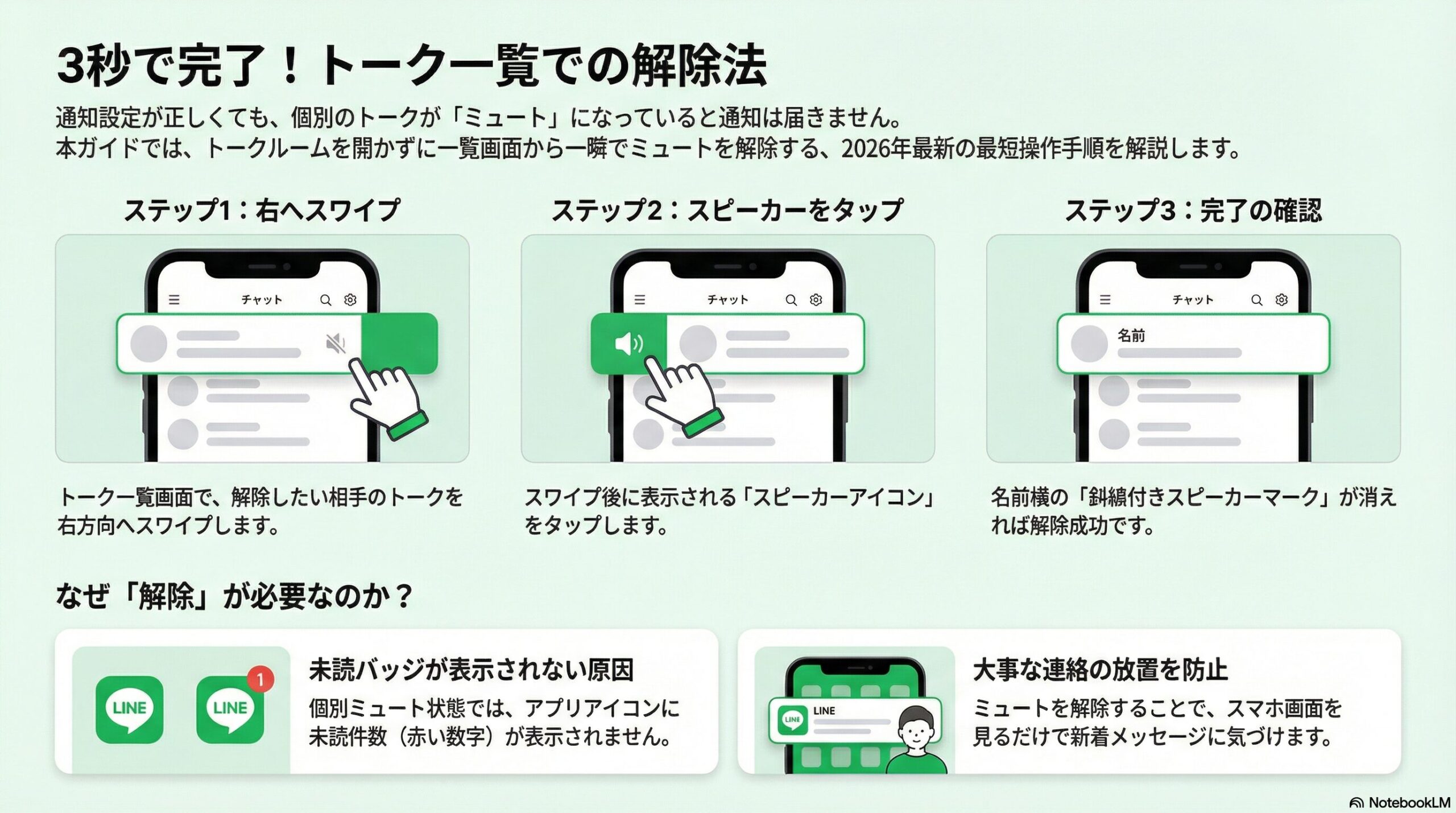
1. トーク一覧からの「右スワイプ」操作
これが最も手軽で、数秒で完了する方法です。アプリを開いた直後の「トーク一覧画面」だけで完結するため、わざわざトークルームを開く必要がありません。
手順は驚くほど簡単です。トーク一覧画面で、通知を戻したい相手の項目を指で「右側」に滑らせて(スワイプして)みてください。すると、スピーカーのマークと「ピン留め」マークが表示されます。このスピーカーボタンをタップするだけで、ミュート(消音)設定のオン・オフを瞬時に切り替えることができます。
目印となるのは、相手の名前の横(または時間表示の横)にある「斜線のついたスピーカーアイコン」です。このアイコンが表示されている間は、どんなにメッセージが届いてもスマホは震えず、音も鳴りません。解除操作をした後に、このアイコンが消えていることを必ず確認してください。
2. トークルーム内メニューからの解除
スワイプ操作がうまくいかない場合や、確実に設定画面を見て安心したい場合は、トークルームの中に入って設定を確認しましょう。以下の手順で行います。
- 対象の友だちとのトーク画面を開きます。
- 画面右上にある「三本線(≡)」のメニューアイコンをタップします。
- 表示されたメニュー上部に「通知オン(またはオフ)」というスピーカーのボタンがあります。
- ここをタップして、スピーカーに斜線がない状態(「通知オフ」という表記)にすれば解除完了です。
ここが最大の落とし穴!表記の勘違いに注意ボタンの下にある文字が「通知オフ」になっている場合は、現在は「通知オン(鳴る状態)」であることを意味しています。つまり、「このボタンを押すと通知オフになりますよ」という機能説明なのです。
逆に「通知オン」と書いてある場合は、現在は「ミュート中(鳴らない)」です。「通知オフ」という文字が見えていれば正解、と覚えておくと混乱しません。
3. 長押しによる一括確認
複数の友だちの設定を確認したい場合は、トーク一覧で相手の名前を「長押し」する方法も有効です。誤操作を防ぎたい慎重派の方におすすめの手順です。
トーク一覧で相手の名前部分を長押しすると、ポップアップメニューが表示されます。その中に「通知オン/オフ」の切り替え項目が出てきます。「通知オン」をタップすれば、即座にミュートが解除されます。
誤ってスワイプしてしまうのが怖い方や、指の操作が苦手な方は、この長押し操作の方が確実性が高いと言えるでしょう。
【解決】解除したのに通知が来ない?見落としがちな「スマホ本体」の設定
「LINEアプリ内の設定は完璧に戻したのに、やっぱり通知が届かない……」。このような相談を頻繁に受けますが、この場合の犯人はLINEアプリではなく、スマホ本体(iOSやAndroid)の強力な通知管理機能にあることがほとんどです。
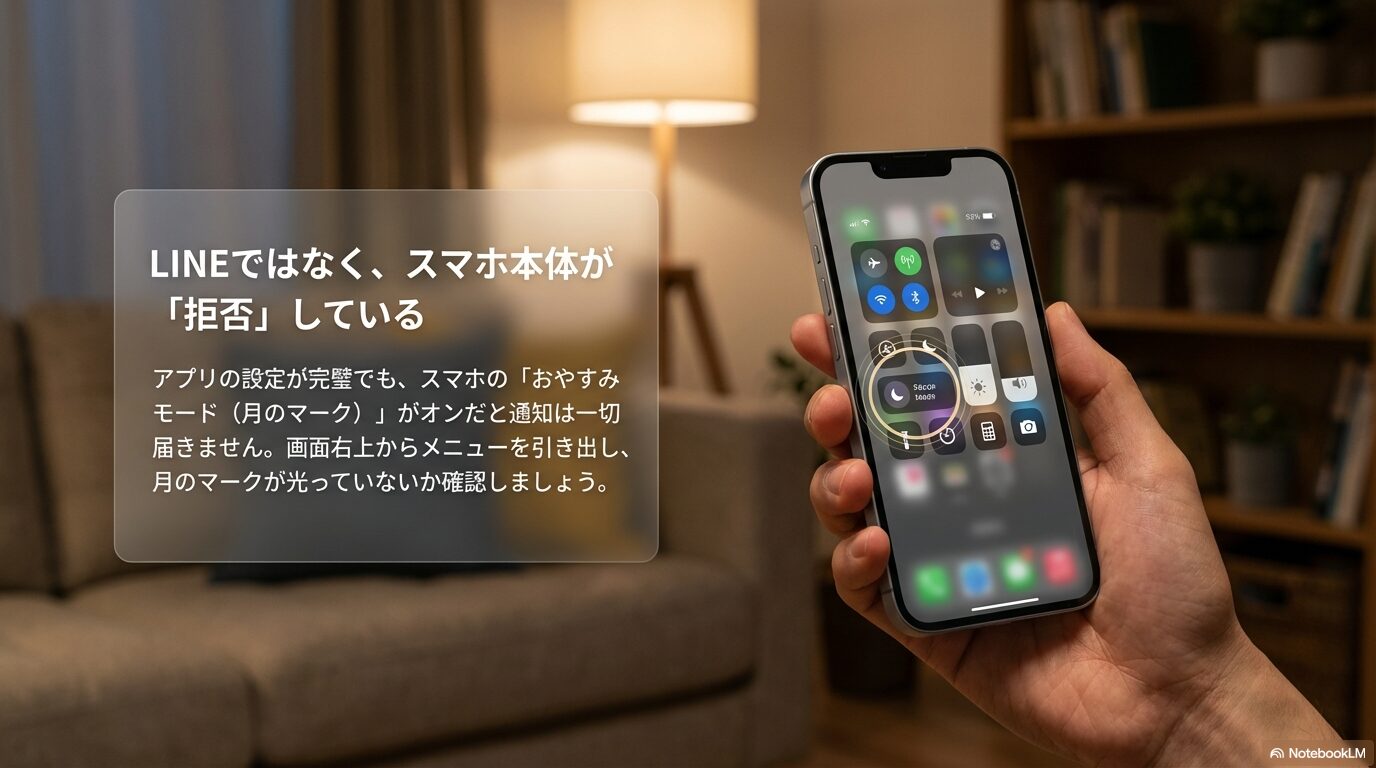
特に近年のスマートフォンには、睡眠中や仕事中に通知を遮断する「集中モード(おやすみモード)」が標準搭載されています。この機能とLINEの通知設定は、いわば「親と子」の関係にあります。たとえLINE側(子)で通知を「オン」にしていても、スマホ本体(親)の集中モードが「オン」であれば、親の命令が優先され、通知は一切届きません。
以下の表を参考に、ご自身のスマホの設定が「通知を許可する状態」になっているか、今一度チェックしてみましょう。
スマホ本体(OS別)の通知確認チェックリスト
← 横にスクロールできます →
| 確認項目 | iPhone (iOS) | Android |
|---|---|---|
| 機能の名称 | 集中モード / おやすみモード | サイレントモード / おやすみモード |
| 確認する場所 | 「設定」アプリ > 「集中モード」 | 「設定」アプリ > 「通知」 > 「おやすみモード」 |
| チェック内容 | スイッチが「オン」になっていないか確認 | 「今すぐ開始」や「スケジュール」が有効になっていないか |
| 最短の解決策 | 画面右上から下へスワイプし「コントロールセンター」から月のマークをオフにする | 画面上部から下へスワイプし「クイック設定パネル」からマイナスマーク等をオフにする |
✍️ 専門家の経験からの一言アドバイスLINEの設定を見直しても改善しない場合は、迷わず「画面の右上(または上)」からメニューを引き出し、月のマーク(おやすみモード)が光っていないかを確認してください。
なぜなら、ご自身で設定した覚えがなくても、OSのアップデート時などに「睡眠スケジュール」などが自動設定され、夜間だけ勝手に通知が止まるケースが多発しているからです。LINEの設定と本体の設定、この「2段構え」で確認することが、通知トラブル解決の鉄則です。
ミュートを解除しても通知が戻らない場合、知らないうちに他の通知設定まで変更してしまっている可能性があります。その場合は、LINEの通知設定をリセットする方法を一度確認してみてください。
それでも鳴らない?意外な「第3の原因」
アプリも本体のモードも正常。それでも通知が来ない場合、さらに深い部分の設定が影響している可能性があります。サポート現場でもよく遭遇する、見落としがちな2つの要因を追加で解説します。
1. バッテリー節約モードの干渉
スマホのバッテリー残量が少なくなった際に発動する「低電力モード(iPhone)」や「バッテリーセーバー(Android)」が、通知を遅らせている場合があります。
これらの機能は電池を長持ちさせるために、アプリの裏側での通信(バックグラウンド更新)を強力に制限します。その結果、LINEサーバーにはメッセージが届いているのに、アプリを開くまで通知が鳴らない、あるいは数分遅れてまとめて鳴るという現象が起きます。
充電中や、バッテリー残量に余裕がある時は、これらのモードを一度「オフ」にして様子を見てみましょう。
2. PC版LINEとの併用設定
パソコンやiPadでLINEを使用している方に特に多いのがこのパターンです。実はPC版LINEの設定には、「PCを使用している間は、スマホの方を鳴らさない」という気が利く(しかし時にはおせっかいな)機能が存在します。
これがオンになっていると、パソコンでLINEを開いている間、スマホはずっと沈黙を守り続けます。「パソコンで見てるなら、スマホは鳴らなくていいよね?」という判断を自動で下しているわけです。
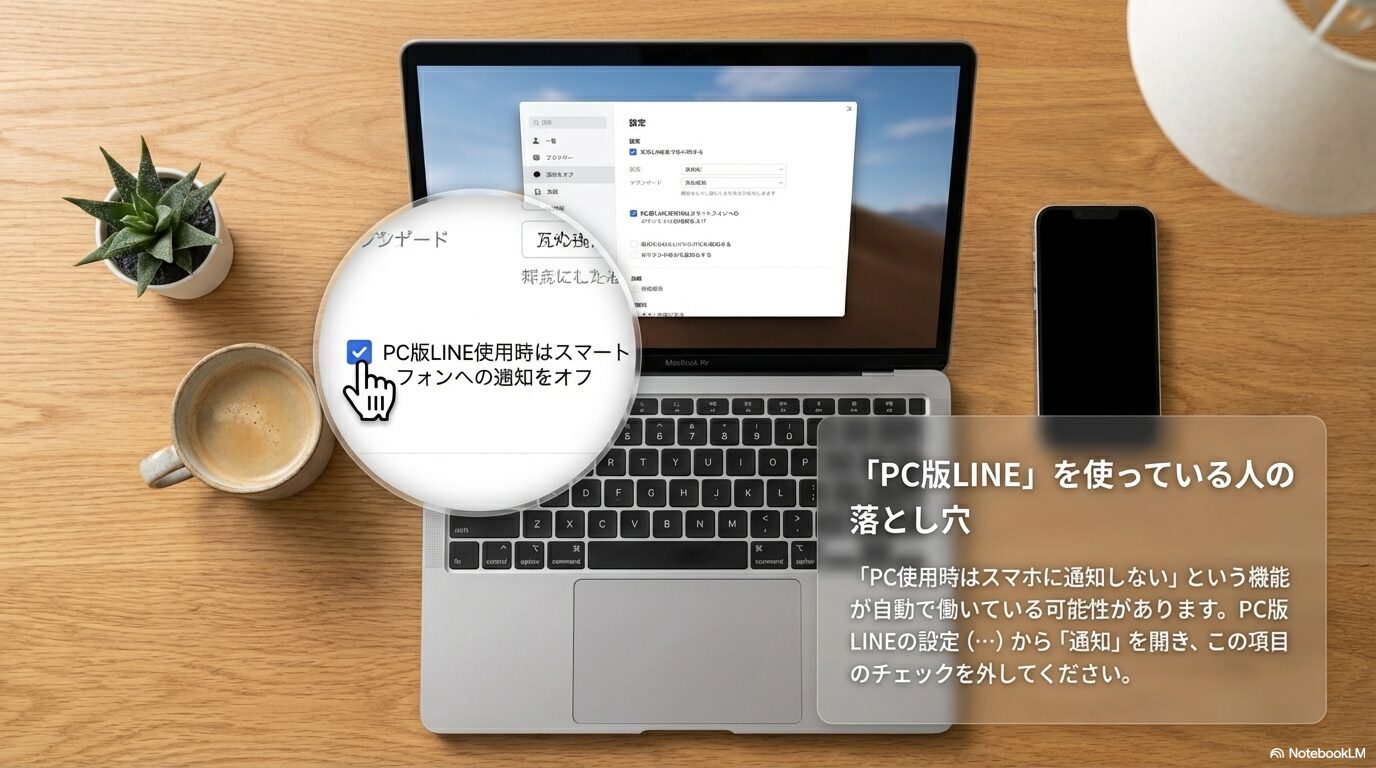
もしPC版を利用しているなら、以下の手順で設定を見直すことを強くおすすめします。
PC版LINEの設定確認手順
- PC版LINEを起動し、左下の「…(設定)」をクリック。
- 「設定」>「通知」を選択。
- 「PC版LINE使用時はスマートフォンへの通知をオフ」という項目のチェックを外す。
ミュートを解除したら相手にバレる?気になる疑問を解消
設定を戻す際に、ふと不安になることがあります。「今さら通知をオンにしたら、相手に『あ、今まで無視してたんだな』ってバレないかしら?」と心配されるお気持ち、よく分かります。人間関係に波風は立てたくないものです。
結論から申し上げますと、通知のミュートを解除しても、相手にその事実が伝わることは一切ありません。
LINEの通知設定はあくまで「あなたのスマホという端末内で、音を鳴らすかどうか」を決める個人的なスイッチだからです。サーバーを通じて相手に「○○さんが通知をオンにしました」といったメッセージが送られる仕組みは存在しません。
また、ミュートを解除した瞬間にこれまでの未読メッセージが一気に「既読」になることもありません。あなたがトーク画面を開いてメッセージを目視しない限り、相手側の画面は「未読」のまま維持されます。
ですから、安心して設定を変更してください。誰にも気兼ねすることなく、こっそりと、しかし確実に、以前の「連絡にすぐ気づける自分」に戻ることができます。
トラブル解決!LINE通知に関するよくある質問 (FAQ)
これまで多数のスマホトラブルを解決してきた経験に基づき、ユーザーがつまずきやすいポイントをQ&A形式でまとめました。
ブロックとミュート(通知オフ)は何が違うのですか?
A
全く異なる機能です。
「ミュート」はメッセージ自体は届きますが、音やバイブレーションが鳴らないだけです。後でトーク画面を開けば内容は読めます。一方、「ブロック」はメッセージそのものを拒絶するため、相手が送信してもあなたには一生届きません。一時的に静かにしたいだけなら、ブロックではなくミュートを使いましょう。
1時間だけ通知をオフにすることはできますか?
A
はい、可能です。
トーク一覧で長押し、または設定メニューから「通知オフ」を選択する際、「1時間停止」や「午前8時まで停止」といったオプションを選べる場合があります。映画館に入る時や、大事な会議中だけ止めたい場合に非常に便利です。
通知音は鳴らないけど、画面にメッセージは出したいのですが?
A
スマホ本体の設定で調整可能です。
LINEアプリ内ではなく、スマホの「設定 > 通知 > LINE」から、「サウンド」をオフにし、「バッジ」や「バナー(ロック画面)」をオンにすることで、音は鳴らさずに画面表示だけで着信を知ることができます。
まとめ:通知設定を見直して、大切な連絡を逃さないために
ここまでお読みいただき、ありがとうございます。LINEの通知が戻らない原因は、意外とシンプルなところに隠れていたのではないでしょうか。
- LINEアプリ内: トーク一覧を右スワイプして「斜線スピーカー」を消す。
- スマホ本体: 集中モードやおやすみモードがオフになっているか確認する。
- 詳細設定: バッテリー設定やPC版との連動をチェックする。
この3点さえ押さえれば、もう大事な連絡を逃して焦ることはありません。
さあ、今すぐご自身のLINEを開いて、一番上のトークを右にスワイプしてみてください。もし斜線のマークが出ていたら、そのスピーカーアイコンをタップして「通知オン」に。その小さな一歩で、大切な家族や友人との繋がりを再び、リアルタイムで楽しめるようになりますよ。


コメント