お母さんを電話口で待たせたまま、設定画面で迷子になっていませんか?
「私のスマートフォンの画面を見せるから、同じように操作してね」とLINEのビデオ通話を繋いだのに、いざ画面共有ボタンを押そうとするとエラーが出る、あるいはそもそも画面シェアのボタンが見当たらない。通話中の親御さんを待たせているプレッシャーの中で、「私がスマートフォンを壊してしまったのでは…」と焦って検索されたことでしょう。
どうか、焦らなくて大丈夫です。まずは深呼吸をしてください。
実は、LINEの画面共有エラーの多くは、スマートフォンの故障ではなく「通話モード」「画面収録の許可」「Androidの表示権限」のどれかを確認すれば解決できるケースが中心です。電話をわざわざ切ってかけ直したり、LINEアプリをアンインストールして入れ直したりする必要は基本的にありません。LINE全体の不具合が疑われる場合も、先にLINEが使えない時の安全な切り分けを確認すると、トーク履歴を守りながら原因を整理できます。この記事では、通話を繋いだ状態のまま確認できる順番で、画面共有をブロックしている原因を解除する方法をお伝えします。私がナビゲートしますので、一緒にスマートフォンの設定を確認し、無事にお母さんへ操作を教えてあげましょう。
CHECK
この記事の執筆者・専門家
西村 誠一(スマホトラブル解決専門アドバイザー)
元大手携帯キャリア サポート責任者。キャリアショップ時代に累計3,000件以上の「画面が真っ暗」「ボタンが押せない」等のシニア・初心者向けパニック対応を経験。専門用語を一切使わない「タップするだけ」の解決指導に定評がある。
焦らないで!電話を切らずに直せる「3つの原因」
原因はスマートフォンの故障ではありません
LINEの画面共有が急にできなくなると、「スマートフォンが壊れたのかな?」「電波が悪いから、もう一度通話をかけ直さなきゃ」と思い込んでしまいがちです。しかし、一度電話を切ってしまうと、かえって次の操作が分からなくなり、親御さんとの通話が再開できなくなる二次災害に繋がる恐れがあります。
画面共有ができない原因は、端末の物理的な故障ではなく、LINEアプリの機能条件やスマートフォンのOS(iOSやAndroid)が持っている「設定の壁」に阻まれている可能性が高いです。原因の場所さえ特定できれば、あとはスイッチを切り替えるだけで解決できる場合があります。
画面共有をブロックする3つのパターンの正体
2026年4月時点で確認したLINE公式ガイドの内容を前提にすると、現在起きているLINEの画面共有トラブルの原因は、以下の3パターンに整理できます。
- 通話モードの間違い(ビデオ通話ではなく音声通話になっている)
- iPhoneの権限制限(画面収録やブロードキャストが許可されていない)
- Androidの表示権限や通話画面の状態(画面シェア開始時の許可、重ねて表示、カメラのオン・オフなど)
この3つを順番に確認すると、やみくもに再起動や再インストールを繰り返すよりも、安全に原因へ近づけます。特にトーク履歴を守りたい場合は、アプリ削除のようなリスクのある操作を最後まで避けることが大切です。
「画面シェア」ボタンがない場合は通話モードを確認
例えば、「そもそも通話画面に画面シェアのボタンがない」と困っている場合は、現在の通話がビデオ通話ではなく「音声通話(電話マーク)」になっている可能性があります。
注意点:音声通話では画面共有ボタンが見つからない場合があります
LINEの画面共有は、ビデオ通話中の機能として案内されています。音声通話のままでは画面シェアの導線が見つからない、または操作できない場合があるため、まずはビデオ通話に切り替えてください。
この場合、一度電話を切る必要はありません。通話画面に表示されている「カメラのアイコン(ビデオ通話を開始)」をワンタップして、ビデオ通話に切り替えるだけで、画面シェアボタンが表示される場合があります。ビデオ通話の画面自体がうまく映らない場合は、先に通話画面の映像が映らない時の確認方法も参考にしてください。
ご自身のスマートフォンがiPhoneなのかAndroidなのかを確認し、ご自身の端末に合った次の解決ステップへ進んでください。
【Android版】表示権限とカメラ状態を確認する10秒復旧
最大の落とし穴は「画面シェア開始時の許可」
Androidのスマートフォンをご利用の場合、画面共有ができない時にまず確認したいのは「画面シェア開始時の許可」と「通話画面の状態」です。
Android版のLINEでは、機種やOSのバージョンによって、画面シェア開始時に「今すぐ開始」などの確認画面や、「他のアプリの上に重ねて表示」に関する権限が求められることがあります。ここで許可をしないまま戻ってしまうと、LINE側のボタンを押しても画面共有が始まらない場合があります。
✍️ 専門家の経験からの一言アドバイス
【結論】: AndroidスマートフォンでLINEの画面共有をする際は、まずビデオ通話中であることを確認し、画面シェア開始時に表示される許可画面を見落とさないでください。
また、機種によってはカメラをオフにしている状態だと通話画面の操作ボタンが見えにくくなることがあります。「自分の画面を見せたいだけなのに、なぜカメラを確認するの?」と思うかもしれませんが、通話画面のボタン表示を安定させるために、いったんカメラをオンにしてから画面シェアを試すと原因を切り分けやすくなります。
画面シェアを開始する3ステップ
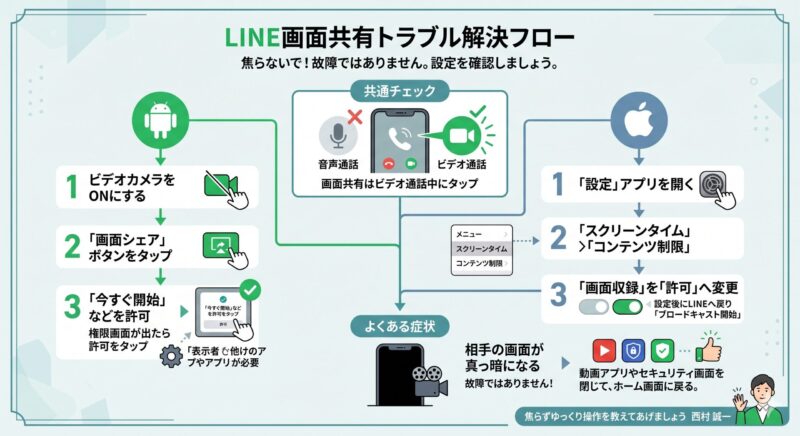
Androidスマートフォンをお使いの方は、以下の3ステップで通話画面の状態と許可を確認し、画面共有をスタートさせてください。通話を切る必要はありません。
- LINEのビデオ通話画面を開いたままにします。
- 画面下部の「カメラアイコン」を確認します。カメラアイコンに斜線が入っている場合は、必要に応じて一度カメラをオンにします。
- 右下の「▶」「画面シェア」「パーティー機能」などのボタンをタップし、確認画面が出たら「今すぐ開始」や「許可」を選んでください。
もし「他のアプリの上に重ねて表示」などの設定画面に移動した場合は、LINEを許可してから通話画面へ戻ります。設定名はAndroidの機種によって少し異なりますが、「LINE」「他のアプリの上に表示」「重ねて表示」という言葉を目印にすると見つけやすいです。
Androidで見るべきポイント
- ステップ1: 通話が「ビデオ通話」になっているか確認します。
- ステップ2: 画面下部の「カメラアイコン」に斜線がある場合は、一度オンにします。
- ステップ3: 右下の「画面シェア」または「パーティー機能」から共有を開始し、許可画面が出たら許可します。
参考altテキスト: Android版LINEでビデオ通話中に画面シェアボタンをタップし、許可して画面共有を開始する手順の図解
【iPhone版】「画面収録」を許可するだけの10秒復旧
ブロードキャスト開始エラーの根本原因は「スクリーンタイム」
iPhoneをご利用の場合、「ブロードキャストが開始できませんでした」というエラーメッセージが出たり、画面シェアのボタンが押せなかったりする原因として、iPhone本体の「スクリーンタイム」による制限が考えられます。
iPhoneのシステム上、LINEで画面共有を行うことは「スマートフォンの画面を収録して外部に配信する(ブロードキャストする)」操作に近い扱いです。そのため、iPhoneのスクリーンタイム設定内で「画面収録機能」が制限されていると、LINEアプリ側で操作してもエラーになる場合があります。
「自分でそんな制限をかけた覚えはない」と思うかもしれませんが、家族共有や保護者設定、過去の機能制限、iOSアップデート後の設定見直しなどが影響するケースもあります。断定はできませんが、まず確認して損のない項目です。
【完全図解】画面収録の制限を解除する3ステップ
通話をスピーカーフォンにしたまま、以下の手順でiPhoneの「設定」アプリを開いてください。(※ホーム画面に戻っても通話は切れませんので、安心してください)
- iPhoneのホーム画面から、歯車マークの「設定」アプリをタップして開きます。
- 少し下にスクロールし、「スクリーンタイム」をタップし、続いて「コンテンツとプライバシーの制限」をタップします。
- 「コンテンツ制限」内にある「画面収録」を確認し、「許可しない」にチェックが入っていたら「許可」に変更します。
この変更が完了したら、LINEの通話画面に戻って再度画面シェアボタンを押してみてください。画面共有の開始画面が表示されたら、LINEを選び、「ブロードキャストを開始」をタップします。
iPhoneの「画面収録」許可ステップ
- ステップ1: 「設定」>「スクリーンタイム」を開きます。
- ステップ2: 「コンテンツとプライバシーの制限」>「コンテンツ制限」へ進みます。
- ステップ3: 「画面収録」を「許可」に変更し、LINEの通話画面へ戻ります。
参考altテキスト: iPhoneの設定アプリでスクリーンタイムを開き、コンテンツとプライバシーの制限から画面収録を許可する手順の図解
よくある勘違い「相手の画面が真っ暗になる」のは故障?
動画配信アプリを開くと真っ黒になる理由(DRM保護)
無事に画面共有がスタートしたのに、電話口のお母さんから「画面が真っ暗で見えないよ」と言われてしまい、再びパニックになってしまうケースがあります。しかし、これもスマートフォンの故障とは限りません。
もしあなたが、画面共有中にNetflix、Amazonプライムビデオなどの動画配信アプリを開いたり、パスワードの入力画面や銀行のアプリを開いたりした場合、相手の画面には意図的に真っ黒な画面が表示されることがあります。
【重要】著作権保護とセキュリティの仕組み
これは、動画コンテンツの著作権保護(DRM保護と呼ばれる技術)や、個人情報の流出を防ぐためのスマートフォンの正常なセキュリティ仕様です。画面を録画・共有する機能を使って、有料の映画を第三者に無断で見せたり、パスワードを盗み見られたりするのを防ぐために、システムが自動的に画面を黒く表示して保護する場合があります。
故障ではないので相手を安心させましょう
この真っ暗な画面(黒画面)のトラブルは、動画配信アプリやセキュリティ制限のかかった画面を閉じたり、ホーム画面に戻ったりすれば、再び相手の画面にはあなたのスマートフォンの操作画面が正常に映し出されることがあります。
「私のスマートフォンが壊れているわけではないから、ホーム画面に戻ればすぐ見えるようになるよ」と、通話中の親御さんにも伝えて安心させてあげてください。通信が不安定で画面が止まる場合は、画面共有そのものではなくLINE通話が途切れる原因を確認したほうが早いこともあります。
トラブル解決!LINE画面共有に関するよくある質問 (FAQ)
これまで多数のスマホトラブルを解決してきた経験に基づき、ユーザーがつまずきやすいポイントをQ&A形式でまとめました。
画面共有をしている間、私の顔は相手に見えなくなりますか?
画面共有中の表示は、端末やLINEアプリのバージョン、通話人数によって変わる場合があります。
基本的には、スマートフォンの操作画面が大きく表示され、参加者の映像は小さく表示されることがあります。ただし、画面レイアウトはアップデートで変わる可能性があるため、「顔が必ず同じ位置に出続ける」とは考えず、共有前に一度相手に見え方を確認すると安心です。
画面共有をすると、LINEのトーク通知なども相手に見えてしまいますか?
はい、画面上部に表示される通知バナーは相手にも見えてしまう可能性があります。
画面共有中は、あなたのスマートフォンに映っているものが相手にリアルタイムで転送されます。もし見られたくないLINEのメッセージ通知や、他のアプリからの通知がある場合は、画面共有を始める前にスマートフォンの「おやすみモード(集中モード)」をオンにしておくことをお勧めします。音声が届かないなど通話側の不調もある場合は、LINE通話のマイク不調の直し方もあわせて確認してください。
自分のスマホは最新ですが、親のスマホが古くても画面共有はできますか?
受信する側(親御さん)のLINEアプリも、できるだけ最新バージョンにしておくと安心です。
画面を配信する側だけでなく、画面を受け取る側もLINEアプリが画面共有機能に対応している必要があります。設定が合っているのに画面が映らない場合は、親御さんのLINEアプリが最新版にアップデートされているかを確認してみてください。
まとめ:設定が直ったら、ゆっくり操作を教えてあげましょう
いかがでしたでしょうか。電話を切らずに、LINEの画面共有エラーは解消できましたか?
最後におさらいとして、トラブル解決のポイントをまとめます。
- 通話モード: 画面共有はビデオ通話中に使う機能なので、音声通話になっていないか確認する。
- Androidの場合: 画面シェア開始時の許可、重ねて表示の権限、カメラアイコンの状態を確認する。
- iPhoneの場合: 「設定」アプリのスクリーンタイムから「画面収録」の権限を許可する。
- 画面が真っ暗になる場合: 著作権保護やセキュリティの正常な仕様なので、動画アプリなどを閉じてホーム画面に戻る。
さあ、これで無事にあなたのスマートフォンの画面がお母さんに見えるようになりましたね。「私がスマートフォンを壊したかも」という不安はもう必要ありません。通話口で待ってくれているお母さんに、焦らずゆっくりとスマートフォンの操作を教えてあげてください。あなたの優しいサポートが上手くいくことを、心より応援しています!
参考文献・一次情報源
- LINEみんなの使い方ガイド:LINEの通話で画面をシェアする
- LINEみんなの使い方ガイド:無料で音声通話やビデオ通話をする
- Apple公式サポート:iPhoneで画面収録を行う