
休日の午後、不意にママ友やご実家から「今からLINEのビデオ通話で話そう!」と着信が鳴り響き、おもちゃや洗濯物が散乱したリビングを見て「とてもじゃないけど、絶対に見せられない!」とパニックになっていませんか?
着信音がけたたましく鳴る中、背景を変えるボタンを必死に探して焦るお気持ち、痛いほどよく分かります。しかし、今すぐ設定画面を探すのはやめましょう。
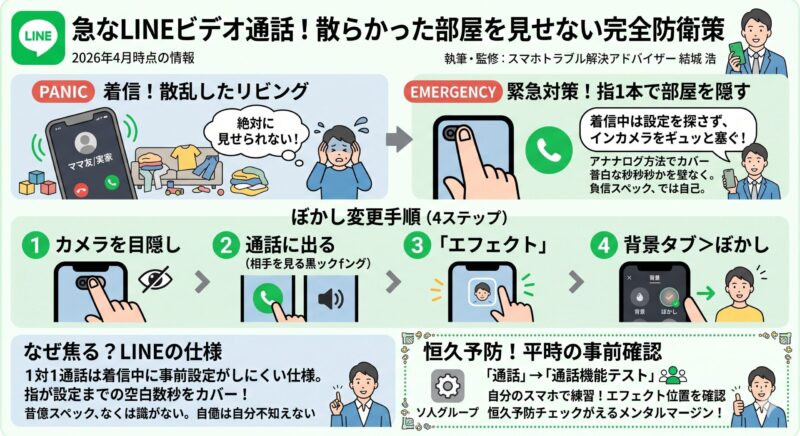
まずは、「スマホのインカメラを指で塞いだまま電話に出る」のが最も安全です。
本記事では、アプリの設定操作が完了するまでの一瞬の隙を減らし、散らかった部屋を映さないまま、通話開始後に背景をぼかす「完全防衛マニュアル」を詳しく解説します。LINEビデオ通話の背景の変え方と緊急時の応答方法を知っていれば、急なビデオ通話にも落ち着いて対応できます。
CHECK
【著者情報】結城 浩(スマホトラブル解決アドバイザー / 元大手通信キャリア サポート担当)
過去10年間で5,000件以上のスマホ設定トラブルやSNSの操作相談を解決。パニックに陥った相談者の心に優しく寄り添い、「設定が分からないのはあなたのせいではなく、アプリの仕様が不親切なだけです。焦らなくて大丈夫ですよ」と、専門用語を使わずに最短で安全地帯へと導く伴走者。
【緊急対策】指1本で部屋を隠す「カメラ目隠し応答」と背景設定
「えっ、今からビデオ通話!? 部屋が散らかってるのにどうしよう…」と、突然の出来事に焦ってしまいますよね。着信音が鳴り響く中、背景を変えるボタンを画面のあちこちから探してパニックになるお気持ち、とてもよく分かります。
でも、大丈夫です。まずは一度深呼吸をして、物理的にカメラを塞ぐ方法を取りましょう。
着信音が鳴ったらまず「インカメラを指で塞ぐ」
なぜこのアナログな方法が最適なのでしょうか。理由は、LINEのアプリ上で背景エフェクトを設定するまでの「空白の数秒間」を、物理的な指の目隠しがカバーしてくれるからです。
「すぐに設定できるはず」と過信してそのまま応答してしまうと、設定メニューを探している数秒の間に、相手の画面には散らかった部屋が映し出される可能性があります。これを防ぐためには、デジタルな設定を探す前に、物理的にカメラの視界を遮断することが最も確実です。
通話開始後、背景を「ぼかし」に変更する手順
安全を確保できたら、以下の手順で背景をぼかしましょう。表示されるボタン名や位置は、スマホのOSやLINEアプリのバージョンによって少し異なる場合があります。焦らずに順番に進めてください。
- ステップ1:インカメラを指で塞ぐ
スマホ画面の上部にある小さなカメラレンズを、指でしっかりと覆い隠します。 - ステップ2:通話に出る
レンズを塞いだまま、緑色の「カメラをオンにして応答」ボタンをタップします。(この時点で相手には真っ暗な画面か、あなたの指の腹が見えます) - ステップ3:顔のマークを押す
通話画面の下部にある「エフェクト(顔のマーク)」をタップします。 - ステップ4:背景のぼかしを選ぶ
メニューから「背景」タブを選び、「ぼかし」や背景エフェクトをタップします。
画面上で背景がしっかりとぼやけたことを確認できたら、ゆっくりとインカメラから指を離してください。これで、見せたくない部屋の様子を隠したまま、落ち着いて通話をスタートできます。
なぜ焦る?着信中は「事前設定」がしにくいLINEの仕様
「電話に出る前に、着信画面でサッと背景をぼかせたらいいのに。自分の探し方が悪いのかな…」と、ご自身のITスキルを責めてしまう方が非常に多くいらっしゃいます。
しかし、ご安心ください。ボタンが見つからないのは、あなたのせいではありません。LINEアプリの画面仕様が原因になっている可能性があります。
1対1のビデオ通話では着信画面で背景設定を探しにくい
2026年4月時点で確認できるLINE公式ガイドでは、スマホ版のビデオ通話エフェクトは、通話画面に自分や被写体の顔が映っている状態で「顔マーク」をタップして利用する流れが案内されています。
つまり、通常の1対1のビデオ通話では、着信が鳴っている最中に落ち着いて背景を選ぶより、通話開始後にエフェクトを設定する前提で考えたほうが安全です。グループ通話やPC版のプレビュー機能など、一部では事前に設定できる画面が用意される場合もありますが、急なスマホ着信では「出てから設定」と覚えておくと迷いにくくなります。
「設定が見つからない」と自分を責めないで
だからこそ、「着信画面で一生懸命設定を探す」という行為にこだわりすぎる必要はありません。前述した「インカメラを指で塞ぐ」という物理的な裏ワザが、緊急時には最も合理的で確実な防衛策となります。
【専門家の経験からの一言アドバイス】
着信画面で「背景を変えるボタン」を探すのは一度やめて、指でカメラを隠して応答することに集中してください。
なぜなら、焦って画面のあちこちをタップしている間に誤って応答ボタンを押してしまい、散らかった部屋が映し出される事故が起こりやすいからです。
「設定が見つからないのは自分の知識不足ではなく、画面仕様の影響もある」と割り切ることで、不要な自己嫌悪から解放されます。
平時にやっておけば安心!事前確認でビデオ通話の事故を防ぐ
緊急事態を無事に乗り切ったあなたに、今後二度と急な着信に怯えなくて済む「恒久的な予防策」をお伝えします。
それが、LINEの「通話機能テスト」や自分用の確認環境を使った事前確認です。急な着信に備えるための有効な準備と言えます。
背景エフェクトは通話前に一度確認しておくと安心
LINEのビデオ通話では、通話中に「エフェクト」から背景ぼかしや画像背景を選べます。ただし、端末やアプリのバージョンによって表示位置や利用できる機能が異なる場合があります。
つまり、誰かと本番の通話をする前に、自分のスマホで背景エフェクトが表示されるか、カメラやマイクが正常に使えるかを確認しておくことが大切です。LINEのカメラ権限がオフになっていると、ビデオ通話の映像や背景設定以前にカメラ自体が使えない場合があります。権限設定が不安な方は、LINEのカメラ権限を確認する手順も参考にしてください。
通話機能テストと自分用グループで確認する手順
設定手順はシンプルです。誰かに見られない安全な環境で、以下の手順を進めてみましょう。
- LINEアプリの「ホームタブ」を開きます。
- 画面右上の「設定(歯車アイコン)」をタップします。
- メニューから「通話」を選択します。
- 「通話機能テスト」が表示される場合は、マイク・スピーカー・カメラが正常に動くか確認します。
- 背景エフェクトの操作練習をしたい場合は、自分だけの確認用グループや安全に試せる相手との通話で「エフェクト(顔のマーク)」を開き、背景ぼかしの位置を確認しておきます。
通話機能テストでカメラやマイクに問題が出る場合は、スマホ側の権限設定を確認してください。特にマイクやカメラの許可は、LINEアプリだけでなくOS側の設定にも左右されます。音声も含めて不安がある場合は、LINE通話でマイク権限を確認する方法もあわせて見ておくと安心です。
パニック時と事前確認のメリット・デメリット比較
以下の表で、「着信時にパニックになりながら対応する」場合と、「平時に事前確認しておく」場合の安全性を比較しました。
← 横にスクロールできます →
| 比較項目 | 着信時のパニック対応(カメラ目隠し) | 平時の事前確認(推奨) |
|---|---|---|
| 安全性(部屋の映り込みリスク) | 指がずれると一瞬映るリスクあり | 事前に操作位置を把握でき、映り込みリスクを下げやすい |
| 精神的負担 | 「早く設定しなきゃ」と非常に焦る | 着信が鳴っても余裕を持って応答できる |
| 操作の確実性 | 焦りから別のボタンを押しがち | 落ち着いて設定メニューの位置を確認できる |
| 適したタイミング | 今まさに着信が鳴っている緊急時 | 通話が終わった後や、何も予定がない平時 |
平時に設定を確認しておくことが、いかに精神的な余裕をもたらすかお分かりいただけると思います。急なビデオ通話そのものをしばらく避けたい場合は、LINE通話の着信拒否を設定する方法も確認しておくと、通話全体の受け方を整理できます。
トラブル解決!LINEビデオ通話の背景設定に関するよくある質問 (FAQ)
これまで多数のスマホトラブルを解決してきた経験に基づき、ユーザーがつまずきやすいポイントをQ&A形式でまとめました。
画面下部にエフェクトボタン(顔のマーク)がそもそも表示されません。
A
スマートフォンのOSやLINEアプリのバージョン、カメラ権限を確認してください。
LINEの背景エフェクト機能は、端末やアプリのバージョンによって表示内容が変わる場合があります。スマートフォンの「設定」からOSのソフトウェア・アップデートを確認し、LINEアプリ自体も最新版に更新しましょう。iPhoneの通知やアプリ挙動に違和感がある場合は、iPhoneのLINE通知設定を見直す手順も参考になります。
背景を「ぼかし」にしたら、自分の顔や体の一部まで透明になって背景と同化してしまいます。
A
部屋の照明が暗すぎるか、背景と同じ色の服を着ていることが原因です。
LINEのエフェクト機能は、カメラに映った映像から「人間」と「背景」を自動で判別して処理します。しかし、部屋の照明が暗かったり、白い壁の前に白い服を着て座っていたりすると、システムが人間と背景の境界線を正確に認識できず、顔まで透明にぼかしてしまうことがあります。少し明るい場所に移動するか、背景とは異なる色の服に着替えることで認識精度が上がり、きれいに切り抜かれやすくなります。
好きな画像を背景に設定することは可能ですか?
A
端末やLINEのバージョンによっては、スマホに保存されている画像を背景に設定できます。
「ぼかし」を選ぶのと同じ手順で、エフェクトメニューの「背景」タブを開きます。そこに表示される「+(プラス)」マークをタップすると、スマートフォンの写真フォルダ(カメラロール)から画像を選べる場合があります。風景やカフェの写真など、ご自身の好きな画像を選択するだけで、オリジナルの背景を設定できます。表示されない場合は、LINEアプリやOSの更新、端末の対応状況を確認しましょう。
まとめ:もう急なビデオ通話は怖くない!今すぐ安心を準備しよう
いかがでしたでしょうか。この記事でお伝えしたLINEビデオ通話の背景の変え方について、最も重要なポイントは以下の2点です。
- 緊急時は探さない: 着信が鳴ったら設定を探さず、インカメラを指で塞いで応答し、通話が始まってから「エフェクト>背景>ぼかし」の流れで設定する。
- 平時に予防する: LINEの通話機能テストや安全な確認環境を使って、カメラ・マイク・背景エフェクトの操作位置を事前に確認しておく。
もう、急にビデオ通話がかかってきてもビクビクする必要はありません。「指で隠せば大丈夫」という確信があれば、散らかったお部屋にいても、心に余裕を持ってご家族やご友人との会話を楽しめるはずです。
通話が終わってホッと一息ついた今のうちに、LINEアプリの「ホームタブ」>右上の「設定(歯車アイコン)」>「通話」と進み、通話機能テストや安全な確認用の通話で操作を試しておきましょう。もし音声側のトラブルも起きている場合は、LINE通話で相手の声が聞こえない時の確認手順もあわせて確認すると、ビデオ通話全体の不安を減らせます。
[参考文献リスト]
本記事は、ユーザーの安全性と確実なトラブル解決を最優先とし、2026年4月時点で確認できるLINE公式の仕様情報に基づいて作成しています。