「保育園からの電話、気づかなかった…」
その瞬間の血の気が引く感じ、痛いほど分かります。学校や家族からの緊急連絡、気づいた時には不在着信のみ。
「なんで鳴らなかったの!?」「無視したと思われたらどうしよう」と焦って設定画面を見ても、音量は最大、マナーモードも解除されている。
「設定はいじってないはずなのに…」「壊れちゃったのかな…」
そう不安に思っているあなた、まずは深呼吸してください。
設定画面とにらめっこしても直らないのは、あなたのせいではありません。アプリやiOSの一時的な「バグ」が原因である可能性が高いです。
そして、焦っていきなりアプリを削除(×ボタン)したりしないでください。
元キャリアショップ店長として何千件ものトラブルを解決してきた私が、トーク履歴を1ミリも消さずに直す「安全な裏技」を教えます。
【LINEの通知がこない原因は複数あります】
CHECK
著者プロフィール
名前: カズキ(元大手通信キャリア・ショップ店長)
専門領域: スマートフォン・トラブルシューティング / アプリ設定サポート
実績: 店頭でのトラブル対応歴15年、対応件数3万件以上。
スタンス: 「難しいことはナシ、データ保護第一」で解決する頼れる相談相手。
「設定は合ってるはず」な人が陥る3つの見落とし
まずは、一番初歩的な見落としをサクッと確認してしまいましょう。
「そんなの確認したよ!」と思われるかもしれませんが、カバンの中でスイッチが動いてしまっていることもよくあります。念のため、以下の3つだけチェックしてください。
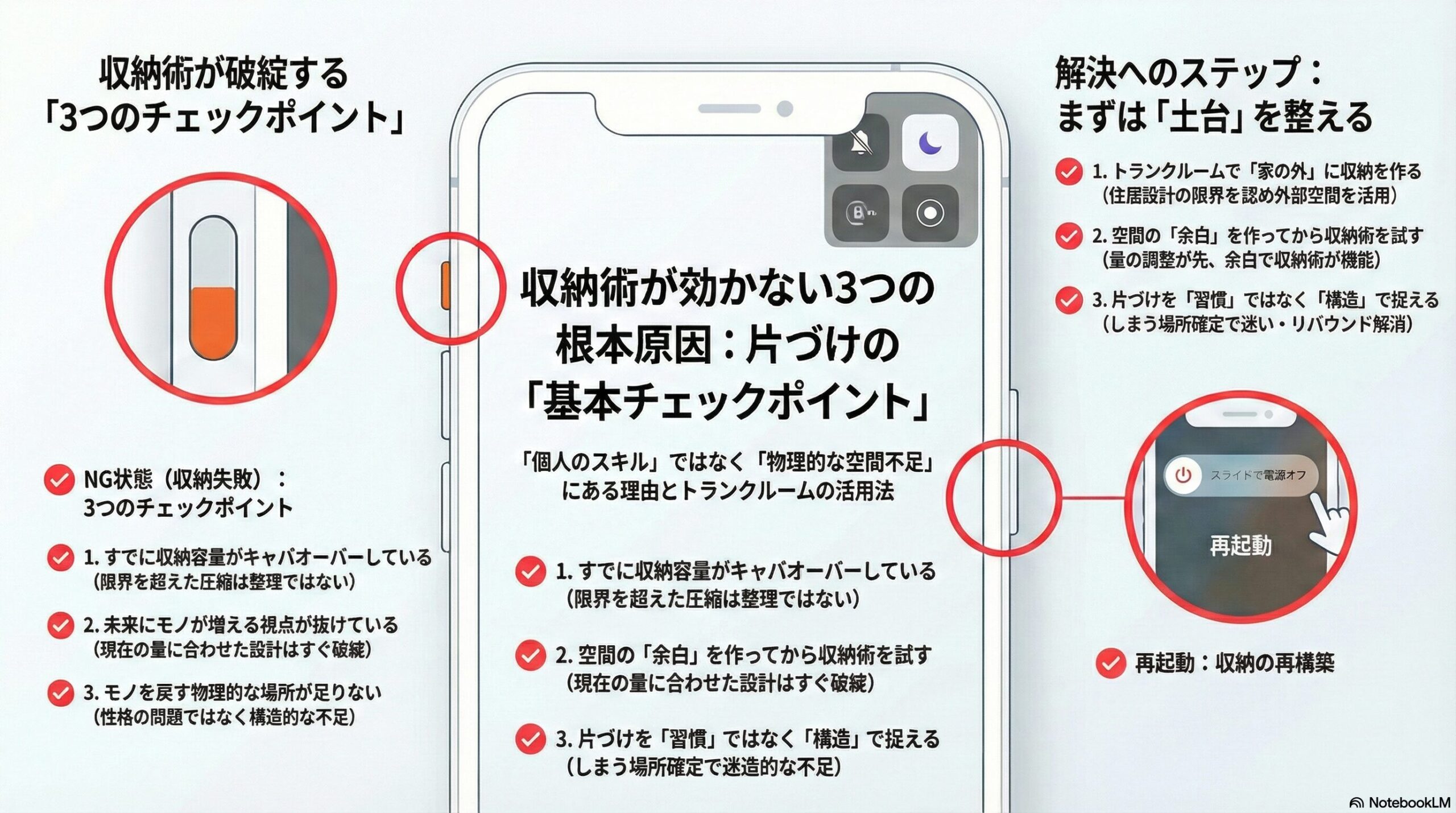
✅ 復活チェックリスト
- おやすみモード(集中モード): 画面右上に「三日月」などのアイコンが出ていませんか?出ていたら、コントロールセンターからオフにしてください。
- マナーモード: 本体の左側面にあるスイッチを見てください。オレンジ色の線が見えていたら「消音モード」です。カチッと切り替えましょう。
- 再起動: スマホの電源を一度切り、入れ直しましたか? 電子機器のトラブルは、再起動だけで直ることが本当に多いです。
【特効薬】「iPhoneの基本通話と統合」をリセットする
基本チェックで直らなかった場合、次に疑うべきは「iPhoneの基本通話と統合」機能です。
『iPhoneの基本通話と統合』は、LINEの着信をiPhone標準の電話アプリと同じ画面で受けるための便利な機能ですが、この機能のバグが通知不具合を引き起こす原因(原因と結果の関係)になっているケースが非常に多いのです。
この設定がオンになっているかオフになっているかよりも、「一度スイッチを切り替えてリセットする」ことが、バグ解消の特効薬になります。
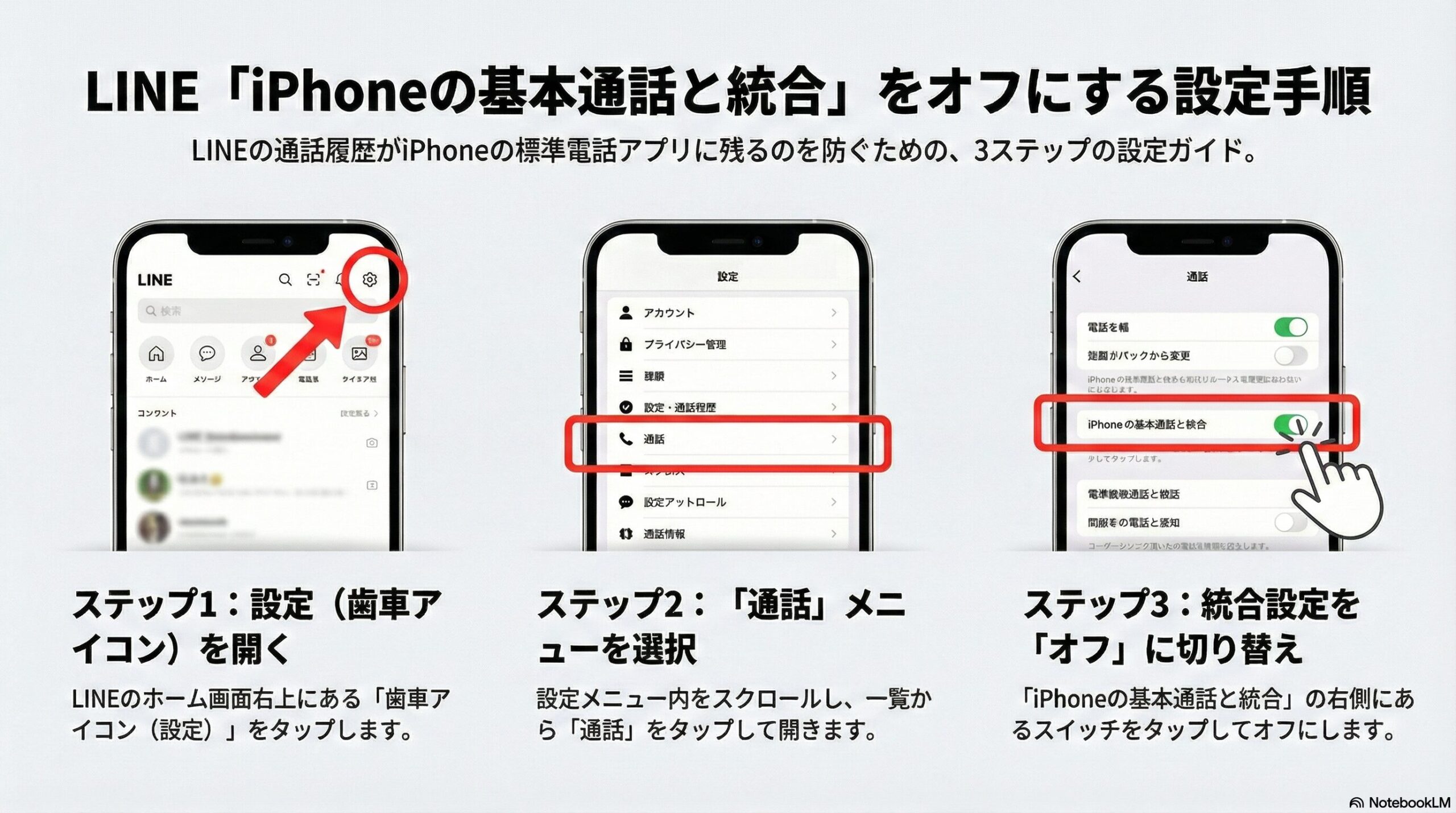
🛠️ リセット手順
- LINEのホーム画面右上にある歯車マーク(設定)をタップします。
- メニューの中から「通話」を選びます。
- 「iPhoneの基本通話と統合」というスイッチがあります。これが緑色(オン)になっていたら、一度タップしてオフ(灰色)にしてください。
この状態で、家族や友人に頼んでLINE電話をかけてもらい、着信するかテストしてみましょう。
✍️ 専門家の経験からの一言アドバイス
【結論】: もしこれで直ったら、スイッチは「オフ」のままでも構いませんし、「オン」に戻しても大丈夫です。
なぜなら、重要なのはオンかオフかではなく、スイッチを切り替えることで「詰まっていた通信のバグを通す」ことだからです。私が店頭で対応した際も、この「スイッチのパチパチ」だけで解決したお客様が9割いらっしゃいました。
【最終手段】データそのままで修復!「Appを取り除く」の魔法
「スイッチを切り替えても直らない…」
「再インストールしなきゃダメ?でもトーク履歴が消えるのは絶対に嫌!」
そんなあなたに、とっておきの裏技をお教えします。
それは「Appを削除」ではなく、「Appを取り除く」という機能です。
多くの人が混同していますが、この2つは全く別物です。
「Appを削除」はデータを消しますが、「Appを取り除く」はデータを完全に守ります(対立関係)。
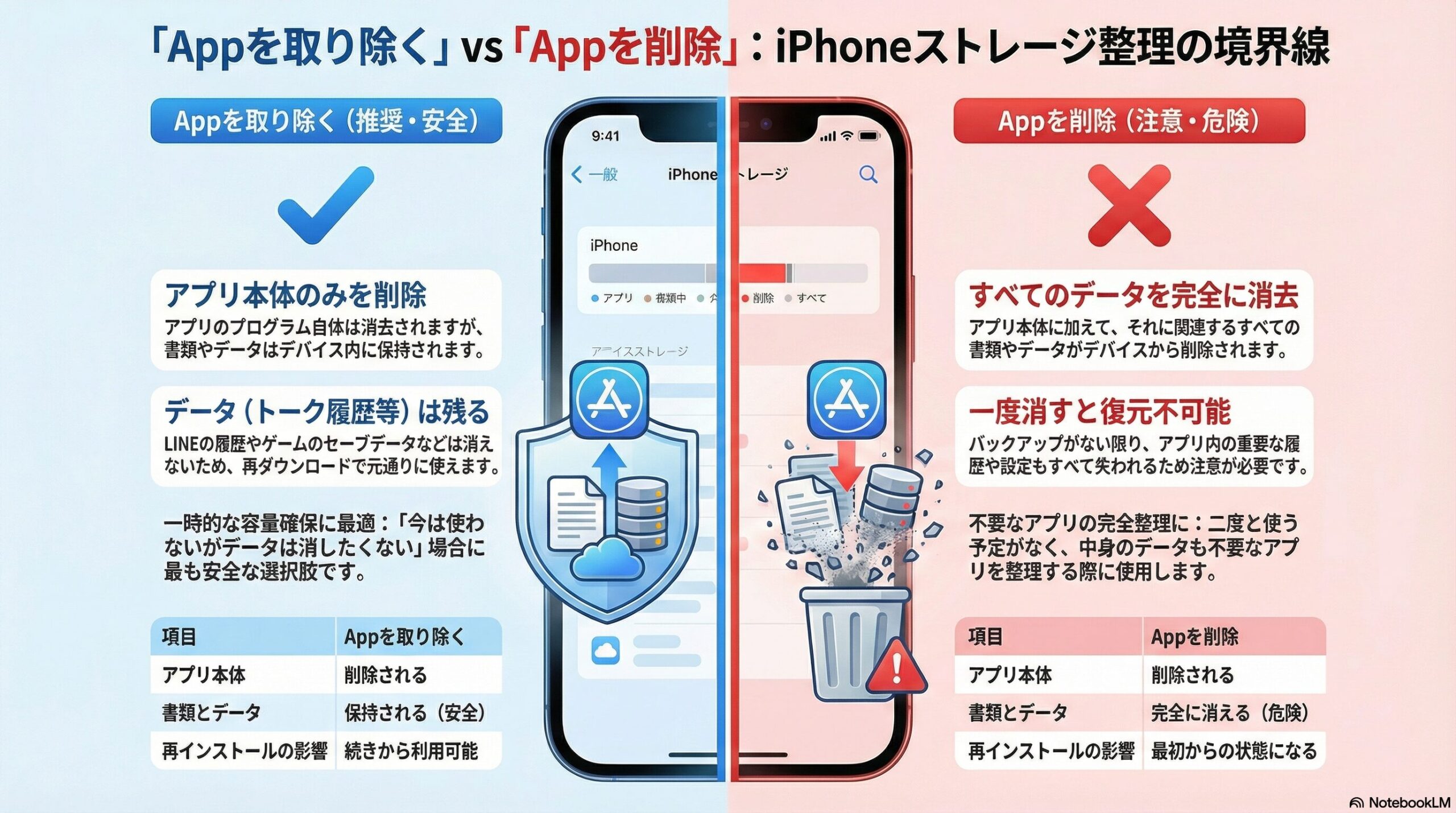
🪄 データ保護修復の手順
- iPhoneの「設定」アプリを開き、「一般」 > 「iPhoneストレージ」と進みます。
- アプリ一覧から「LINE」を探してタップします。
- 青い文字の「Appを取り除く」をタップします。(※警告:赤い「Appを削除」は絶対に押さないでください!)
- 処理が終わると、アプリアイコンに雲のマークが付き、設定画面の同じ場所に「Appを再インストール」というボタンが出るので、それをタップします。
これを行うと、iPhoneの中にあるLINEアプリの「プログラム(入れ物)」だけが新品に入れ替わりますが、大切な「トーク履歴や写真(中身)」はそのままiPhoneの中に残ります。
再インストール後、LINEを開けば、元通りの状態で使えるようになっているはずです。
それでも直らない場合に確認すべき「隠れ設定」リスト
ここまでやれば、ほとんどの不具合は解消されているはずです。
それでもまだ通知が来ないという稀なケースのために、見落としがちな「隠れ設定」も潰しておきましょう。
- 集中モードの自動化:
コントロールセンターでオフにしていても、「職場に着いたらオン」「夜22時になったらオン」といった自動設定が残っていると、勝手に通知が遮断されてしまいます(干渉関係)。
「設定」>「集中モード」から、身に覚えのないスケジュールが組まれていないか確認してください。 - 通知のプレビュー表示:
「設定」>「通知」>「LINE」>「プレビューを表示」が「しない」になっていませんか?
ここがオフだと、着信時に画面が光らない(反応しないように見える)ことがあります。「常に」または「ロックされていない時のみ」に設定しましょう。 - LINEアプリのアップデート:
App Storeを開き、LINEアプリに「アップデート」が来ていないか確認してください。古いバージョンのまま放置していると、不具合の原因になります。
まとめ:もう緊急連絡を見逃さないために
「鳴らない!」と焦っていたLINE電話、無事に復活しましたでしょうか?
多くの場合、原因はあなたの設定ミスではなく、アプリやiPhoneの一時的なバグです。
「基本通話スイッチのリセット」と「Appを取り除く」という2つの武器を知っていれば、今後また同じことが起きても、もう焦る必要はありません。
これで安心して、お仕事に集中したり、お子さんのお迎えに行ったりできますね。
もし、この記事で無事に直ったら、同じように「LINEがおかしい!」と困っているママ友やお友達にも、「アプリを消さなくても直せる方法があるよ!」と教えてあげてくださいね。
参考文献
- iPhone、iPad、iPod touch のストレージを確認する方法 – Apple サポート – Apple, 2024
- LINEヘルプセンター – 通話 – LINE Corp