

LINE公式アカウントでBotや外部ツール連携を始めようとして、LINE Developersの画面を開いたものの、「Webhook URL」「チャネルアクセストークン」「チャネルシークレット」 の違いで手が止まっていませんか。
特に、上司やクライアントから「LINEで問い合わせ対応を自動化したい」「予約通知をLINEに飛ばしたい」と言われた直後は、どこを設定すれば既存のLINE公式アカウント運用に影響しないのか不安になりやすいです。LINE開発全体の入口から整理したい方は、先にLINE開発の始め方を確認しておくと、Messaging APIとWebhookの位置づけをつかみやすくなります。
結論から言うと、Webhook URLはLINEからイベントを受け取る入口です。チャネルアクセストークンはLINE APIへ送信するときの鍵、チャネルシークレットは受信した通知が本物か確認するための情報です。LINE Developers公式ドキュメントでも、ユーザーがLINE公式アカウントへメッセージを送ると、LINEプラットフォームからボットサーバーのWebhook URLへWebhookイベントが送られる流れが説明されています。(developers.line.biz)
この記事では、Messaging APIのWebhookについて、次の順番で整理します。
- Webhook URL・アクセストークン・チャネルシークレットの違い
- Webhook URLの設定・検証・エラー確認の基本手順
- 既存の自動応答や外部ツール連携を壊さないための注意点
情報時点:本記事は2026年5月時点のLINE Developers公式ドキュメントをもとに作成しています。管理画面の名称や配置は変更される可能性があるため、実際の設定時は公式画面の最新表示もあわせて確認してください。
著者情報:三枝 拓也|LINE連携・業務自動化エンジニア
中小企業や小規模店舗向けに、LINE公式アカウントの自動応答、予約通知、CRM連携、Webhook設定の初期導入を支援。この記事では、Webhook設定でつまずきやすい用語の違いと安全な確認順を、実務目線で整理します。
監修者情報:Webセキュリティ実装レビュー担当者
Webhook署名検証、APIキー管理、ログ保存時の個人情報保護など、Web API連携における基本的な安全対策の観点から内容を確認しています。
Messaging APIのWebhookとは?まず全体像を整理
Webhookとは、LINE上で起きた出来事を外部サーバーへ知らせる仕組みです。
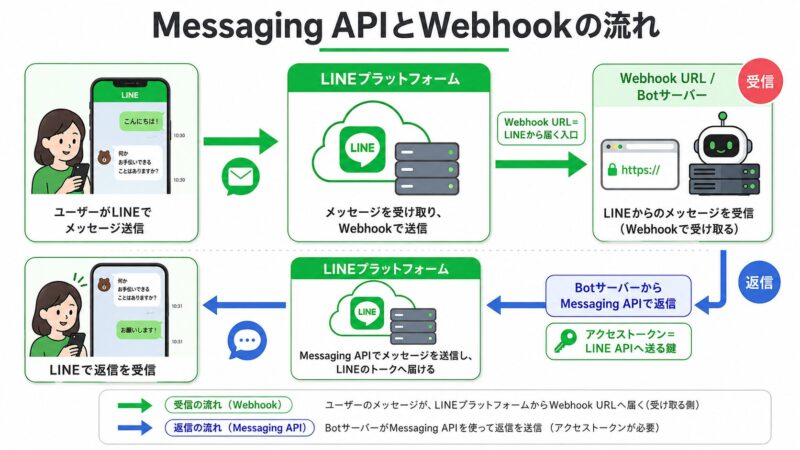
たとえば、ユーザーがLINE公式アカウントにメッセージを送ったとします。そのとき、LINEプラットフォームは「メッセージが届いた」というイベントを、あらかじめ登録しておいたWebhook URLへ送ります。
つまり、Messaging API全体の中でWebhookが担当しているのは、LINEからBotサーバーへイベントを届ける受信側の役割です。Botサーバーがそのイベントを受け取り、必要に応じてMessaging APIで返信を送る、という流れになります。
Webhookは「LINEからサーバーへ届く通知」
初心者の方は、まず次のイメージで理解すると混乱しにくくなります。
| 要素 | 役割 |
|---|---|
| ユーザー | LINE公式アカウントにメッセージを送る人 |
| LINEプラットフォーム | ユーザーの操作を受け取り、イベントとして送る側 |
| Webhook URL | LINEからイベントが届く受信口 |
| Botサーバー | イベントを受け取り、必要な処理を行う場所 |
| Messaging API | BotサーバーからLINEへ返信や通知を送るためのAPI |
Webhook URLは「受信箱の住所」のようなものです。LINEプラットフォームは、ユーザーのメッセージ送信や友だち追加などのイベントを、その住所へHTTP POSTで届けます。LINE Developers公式ドキュメントでも、Webhookの送信エラーや受信状況を確認できる機能が案内されており、Botサーバー側でWebhookを受け取れない場合の調査に役立つと説明されています。(developers.line.biz)
Webhook URL・アクセストークン・チャネルシークレットの違い
Webhook URL・チャネルアクセストークン・チャネルシークレットは、すべて役割が違います。
ここを混同すると、LINE Developersの設定画面で何をどこに入力すればよいのか分からなくなります。
📊 比較表
表タイトル: Webhook URL・アクセストークン・チャネルシークレットの違い
| 用語 | 役割 | 使う場面 | 初心者向けの覚え方 |
|---|---|---|---|
| Webhook URL | LINEからイベントを受け取るURL | Webhook設定画面に入力する | 受信口 |
| チャネルアクセストークン | LINE APIへリクエストするための認証情報 | 返信・プッシュ送信などに使う | 送信の鍵 |
| チャネルシークレット | Webhook署名検証に使う秘密情報 | 受信した通知が本物か確認する | 本物確認の合言葉 |
Webhook URLは、LINEプラットフォームからBotサーバーへイベントを送るための宛先です。一方で、チャネルアクセストークンはBotサーバーからLINE APIへ返信やプッシュメッセージを送るときに使います。ChatGPTなどの外部AIとつなぐ流れまで知りたい場合は、ChatGPT連携手順の記事もあわせて確認すると、アクセストークンを使う場面を具体的に理解しやすくなります。
チャネルシークレットは、受信したWebhookリクエストが本当にLINEプラットフォームから送られたものかを確認する署名検証で使います。LINE Developers公式ドキュメントでは、Webhookイベントを処理する前にリクエストヘッダー内の署名を検証し、署名が一致しない場合や署名が含まれていない場合は処理しないよう案内されています。(developers.line.biz)
✍️ 専門家の経験からの一言アドバイス
【結論】: Webhook URLとアクセストークンは、必ず別物として覚えてください。
なぜなら、Webhook URLはLINEからイベントを受け取るための入口で、アクセストークンは自分のサーバーからLINE APIへ送信するときに使う認証情報だからです。この2つを混同すると、設定画面で何を入力すべきか分からなくなり、検証失敗やBot未反応の原因になります。この知見が、あなたの成功の助けになれば幸いです。
Messaging APIでWebhookを設定する基本手順
Messaging APIのWebhook設定は、URLを入力して終わりではありません。
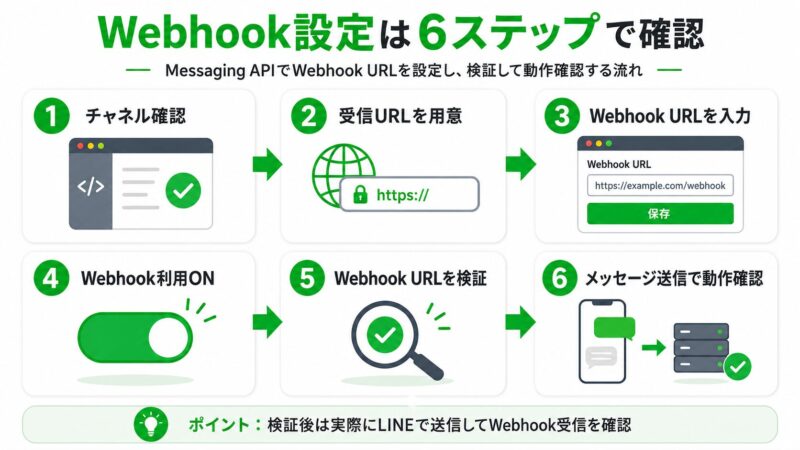
基本的には、次の 6 ステップで確認します。
- Messaging APIチャネルを確認する
- Webhook URLを用意する
- LINE DevelopersでWebhook URLを登録する
- Webhookの利用をONにする
- Webhook URLを検証する
- 実際にメッセージを送って動作確認する
Webhook URLの登録やWebhook利用ONは、基本的にLINE Developersコンソールの対象チャネルで行います。一方、あいさつメッセージや自動応答メッセージなど、既存の運用設定はLINE Official Account Manager側で確認します。設定場所を分けて考えると、Webhook設定と運用設定を混同しにくくなります。
手順1:Messaging APIチャネルを確認する
まず、対象のLINE公式アカウントに紐づくMessaging APIチャネルを確認します。
LINE Developersコンソールでは、チャネルごとにMessaging API設定を確認できます。複数の公式アカウントやプロバイダーを扱っている場合は、誤ったチャネルを開いていないか最初に確認してください。
手順2:Webhook URLを用意する
Webhook URLには、LINEからのHTTP POSTを受け取れるURLを指定します。
ローカル環境だけで動いているURLや、外部からアクセスできないURLは本番のWebhook URLとして使えません。HTTPSで公開され、Botサーバー側がPOSTリクエストを受け取れる必要があります。
手順3:LINE DevelopersでWebhook URLを登録する
LINE Developersコンソールで対象チャネルを開き、Messaging API設定内のWebhook設定からWebhook URLを登録します。
画面名や配置は変更される可能性があるため、古い記事のスクリーンショットだけに頼らず、公式画面上の 「Messaging API設定」「Webhook設定」 といった項目を確認してください。
手順4:Webhookの利用をONにする
Webhook URLを入力しただけでは、イベントが届かない場合があります。
LINE DevelopersのWebhook関連設定では、Webhookの利用をONにする必要があります。LINE Developers公式ドキュメントでも、エラー統計を有効にする手順の中で、Messaging API設定タブから「Webhookの利用」をオンにする流れが示されています。(developers.line.biz)
手順5:Webhook URLを検証する
Webhook URLを登録したら、LINE Developersコンソールの検証機能などで疎通確認を行います。
Webhook URL検証では、LINEプラットフォームからWebhookイベントを含まないHTTP POSTリクエストが送られます。リクエスト本文には events: [] のように空のイベント配列が含まれるため、Botサーバーはイベントが空でもHTTP 200 を返せる設計にしておく必要があります。
Webhook URLの検証に失敗した場合は、サーバーのレスポンスやエラーレスポンス、Webhookエラー統計、SSL/TLS仕様を確認するよう公式ドキュメントで案内されています。(developers.line.biz)
手順6:実際にメッセージを送って動作確認する
最後に、対象のLINE公式アカウントへテストメッセージを送ります。
Botサーバーのログ、LINE Developers側のWebhookエラー情報、LINE公式アカウント側の応答設定を合わせて確認してください。Botが反応しない場合でも、原因はWebhook URLだけとは限りません。
Webhook検証に失敗する主な原因と確認ポイント
Webhook検証に失敗したら、まずBotサーバーが正常にHTTP 200 を返せているか確認してください。
Webhook URL検証では、LINEプラットフォームからWebhookイベントを含まないHTTP POSTリクエストが送られます。リクエスト本文には events: [] のように空のイベント配列が含まれるため、Botサーバーはイベントが空でもHTTP 200 を返せる設計にしておく必要があります。
📊 比較表
表タイトル: Webhook検証に失敗するときの確認ポイント
| 症状 | よくある原因 | 確認ポイント |
|---|---|---|
| Webhook URLの検証に失敗する | サーバーがHTTP 200 を返していない |
空のイベントでも正常応答できるか確認する |
| Botが反応しない | Webhookの利用がOFF | LINE DevelopersでWebhook利用ONを確認する |
| POSTが届かない | URL・SSL・公開設定の問題 | HTTPSで外部公開されているか確認する |
| 返信が二重になる | 自動応答とBot返信が混在 | LINE公式アカウント側の応答設定を確認する |
| 原因が分からない | サーバーログだけ見ている | 実際のWebhook送信で失敗している場合はWebhookエラー統計も確認する |
| 署名検証で弾かれる | チャネルシークレットや検証ロジックが違う | 署名検証の実装を見直す |
LINE Developers公式ドキュメントでは、Webhook URL検証後にBotサーバーがWebhookを受信できていない場合、レスポンスやエラーレスポンス、Webhookエラー統計、SSL/TLS仕様を確認するよう案内されています。(developers.line.biz)
ただし、Webhook URLを検証したときの疎通確認リクエストは、成功・失敗にかかわらずWebhookエラー統計には含まれません。検証ボタンで失敗した場合は、まず検証時のレスポンスやSSL/TLS、HTTP 200 応答を確認し、実際のWebhook送信で失敗している場合にWebhookエラー統計を確認してください。
また、Webhookエラー統計は初期設定では無効で、確認するにはLINE Developersコンソールでエラー統計をオンにする必要があります。エラーはオンにしている期間だけ集計されるため、トラブルが起きてから過去分をさかのぼって確認できるとは限りません。(developers.line.biz)
✍️ 専門家の経験からの一言アドバイス
【結論】: Webhook検証で失敗したら、まず「HTTP 200を返せているか」を確認してください。
なぜなら、Webhook URL検証ではLINEプラットフォームからWebhookイベントを含まないHTTP POSTリクエストが送られ、
events: []のように空のイベント配列が含まれるため、イベントが空でも正常応答できる実装にしておく必要があるからです。サーバーログだけでなく、実際のWebhook送信で失敗している場合はLINE Developers側のWebhookエラー統計も合わせて見ると原因を切り分けやすくなります。この知見が、あなたの成功の助けになれば幸いです。
既存のLINE公式アカウント運用を壊さない注意点
本番アカウントでWebhookを有効化する前に、既存の応答設定とテスト方法を確認してください。
Messaging APIのWebhook設定は、技術設定だけで完結しません。LINE公式アカウント側で自動応答メッセージやあいさつメッセージを使っている場合、Bot返信と重なってユーザーに二重返信される可能性があります。
自動応答メッセージとの二重返信に注意
Botサーバーから返信する設計にする場合、LINE公式アカウント側の自動応答メッセージが同時に動くと、ユーザーに意図しない返信が届くことがあります。
テスト時は、Botサーバーの返信とLINE公式アカウント側の応答設定を分けて確認してください。
あいさつメッセージや既存チャット対応への影響を確認
友だち追加時のあいさつメッセージ、チャット対応、外部予約ツールなどがすでに動いている場合、Webhook設定の変更が運用に影響する可能性があります。
本番アカウントでいきなり試すのではなく、テスト用チャネルや検証用アカウントで動作を確認すると安全です。
ユーザーIDやメッセージ内容をログ保存する場合の注意
Webhookイベントには、ユーザーIDやメッセージに関する情報が含まれる場合があります。
ログ保存を行う場合は、不要な個人情報を保存しない、保存期間を決める、アクセス権限を制限するなど、最低限の運用ルールを決めてください。LINE Developers公式ドキュメントでも、Webhookで受信したメッセージIDを使ってユーザーが送信した画像・動画・音声・ファイルなどを取得できること、ユーザーが送ったコンテンツは一定期間後に削除されることが説明されています。(developers.line.biz)
安全確認チェックリスト
- Webhook利用ONの前に、既存の応答設定を確認した
- テスト用の友だち追加・メッセージ送信で確認した
- チャネルアクセストークンを外部に公開していない
- チャネルシークレットを使った署名検証を検討した
- ユーザー情報やメッセージ本文を不要にログ保存していない
- Webhookエラー統計を確認できる状態にした
- 本番反映前に、関係者へテスト日時と影響範囲を共有した
複数ツールと連携するときのWebhook URL制限
複数の外部ツールと連携したい場合は、Webhook URLをどう分岐するかを早めに考えてください。
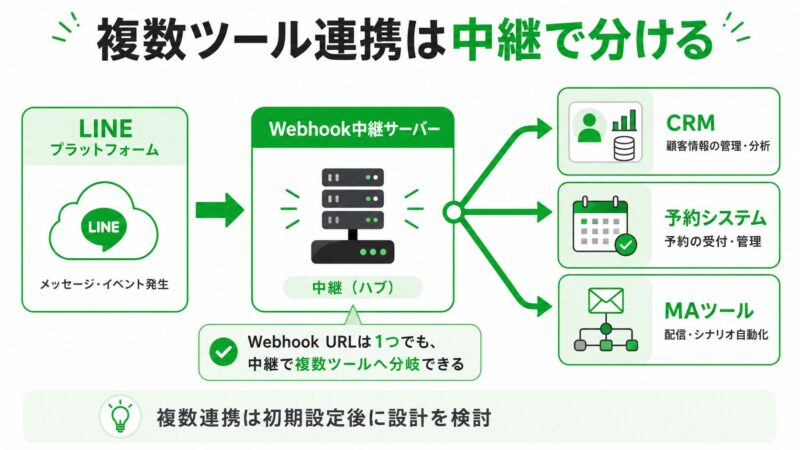
たとえば、LINE公式アカウントのイベントをCRM、予約システム、MAツールのそれぞれに送りたいケースがあります。この場合、各ツールのWebhook URLをそのまま複数登録できるとは限りません。
Webhook URLは複数登録できる?
実務では、Webhook URLを1つだけ登録する前提で設計する場面があります。
そのため、複数ツールへ同じWebhookイベントを渡したい場合は、LINEからのWebhookイベントを一度中継サーバーで受け取り、そこからCRMや予約システムへ分岐する構成を検討します。
CRM・MA・予約ツールを同時に使う場合の考え方
複数外部ツールを使う場合は、最初からすべてを直結させようとせず、次の順番で考えると整理しやすくなります。
- まずWebhook URLを1つに決める
- そのWebhook URLでイベントを確実に受け取る
- どのイベントをどのツールへ送るか整理する
- 必要に応じてWebhook中継・分岐を設計する
- ログ・再送・エラー時の挙動を確認する
初期設定の記事で中継サーバーの実装まで深掘りする必要はありません。ただし、将来的に複数ツール連携を考えているなら、「Webhook URLは受信口であり、複数連携には設計が必要」 という前提を早めに知っておくと後戻りを減らせます。
まとめ:Webhook URLは「受信口」、安全確認まで含めて初期設定
Messaging APIのWebhookは、LINEからBotサーバーへイベントを届けるための仕組みです。
Webhook URLは受信口、チャネルアクセストークンは送信の鍵、チャネルシークレットは本物確認の合言葉です。この3つを分けて理解できると、LINE Developersの設定画面で迷いにくくなります。
Webhook設定では、URL登録だけでなく、Webhook利用ON、URL検証、HTTP 200 応答、署名検証、Webhookエラー統計、既存の自動応答設定まで確認してください。
まずは、Webhook URL・アクセストークン・チャネルシークレットの違いを整理し、テスト環境でWebhook URLの登録と検証まで進めてみましょう。
Messaging API Webhookに関するよくある質問 (FAQ)
Webhook URLの設定や検証でつまずきやすいポイントを、Q&A形式でまとめました。
Messaging APIのWebhookとは何ですか?
A
LINE上のイベントを外部サーバーへ知らせる仕組みです。
ユーザーがメッセージを送ったときなどに、LINEプラットフォームからWebhook URLへイベントが送られます。Botサーバーは受け取った内容をもとに、返信や保存などの処理を行います。
Webhook URLとアクセストークンの違いは何ですか?
A
Webhook URLは受信口、アクセストークンは送信の鍵です。
Webhook URLはLINEからイベントを受け取る場所です。一方、チャネルアクセストークンはBotサーバーからLINE APIへ返信や通知を送るときに使う認証情報です。
Webhook URLの検証に失敗したら何を確認すべきですか?
A
まずHTTP 200 を返せているか確認してください。
Webhook URL検証では、Webhookイベントを含まないHTTP POSTリクエストが送られます。events: [] のように空のイベント配列でも、Botサーバーが正常応答できる設計にしておくことが大切です。
Webhookの再送は設定した方がいいですか?
A
必要に応じて検討してください。
LINE DevelopersではWebhookの再送設定が用意されていますが、再送は確実な配信を保証するものではありません。重複処理を避ける設計も必要になるため、まずは通常のWebhook受信とエラー確認を安定させてから検討すると安全です。
WebhookをONにすると既存のLINE公式アカウント運用に影響しますか?
A
設定内容によっては影響する可能性があります。
自動応答メッセージ、あいさつメッセージ、外部ツール連携、Bot返信が重なる場合があります。本番アカウントで変更する前に、LINE Official Account Manager側の応答設定も確認してください。

