
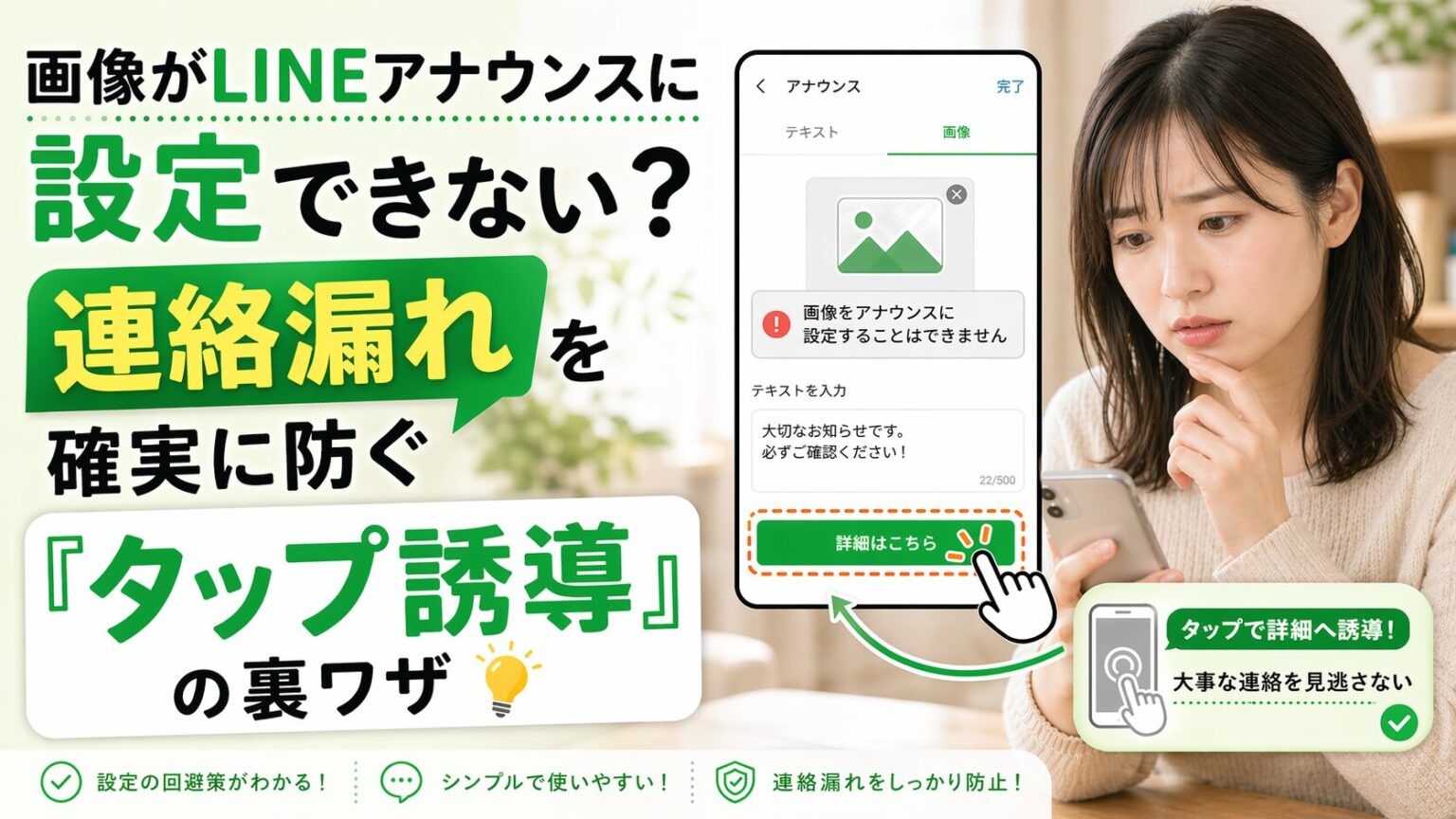
PTAや仕事のグループLINEで、次回の集まりの詳細が書かれた「大切なチラシの画像」や「PDFファイル」を見逃されないようアナウンス設定しようと長押ししたのに、「アナウンス」の項目がどこにも表示されずパニックになっていませんか?
メンバーからの「詳細どこですか?」という質問が来る前に早くピン留めしたいのに、なぜか設定できず「もしかして自分のスマホが壊れた?」「やり方を間違えた?」と焦ってしまうお気持ち、とてもよくわかります。
まずは深呼吸してください。あなたのスマホは壊れていませんし、操作も間違っていません。
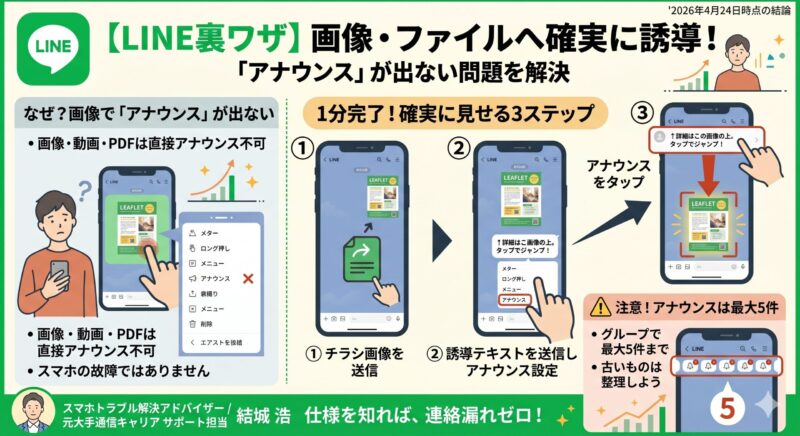
実はLINEの仕様上、画像やファイルは直接アナウンスできないケースがあります。
LINEアナウンスに直接設定しやすいのは、主にテキストメッセージです。画像・動画・PDFなどのファイルは対象外になるため、画像そのものではなく、画像の直後に送った「案内用テキスト」をアナウンス設定するのが最短の解決策です。
この記事では、元通信キャリアサポートの私が、設定できない画像やファイルを「たった1手間で確実に全員に見てもらいやすくする裏ワザ」をわかりやすく解説します。PDFが送れない・形式エラーが出る場合は、先にLINEでファイルが送れない時の回避手順も確認しておくと、送信前のつまずきを減らせます。
CHECK
👤 著者プロフィール:結城 浩(スマホトラブル解決アドバイザー / 元大手通信キャリア サポート担当)
過去10年間で5,000件以上のスマホ設定トラブルやSNSの操作相談を解決。パニックに陥った相談者の心に寄り添い、「焦らなくて大丈夫ですよ、あなたのせいではありません」と、専門用語を一切使わずに最短ルートで実務的な解決策を提案する頼れるサポーター。
なぜ?画像やファイルを長押ししても「アナウンス」が出ない理由
「さっき送った普通の文字のメッセージはアナウンスできたのに、なぜこの画像だけできないの?」と不思議に思いますよね。私も初めてこの現象に直面した時、スマホの画面を何度も長押ししては首をひねったものです。
結論からお伝えすると、画像や動画、PDFなどのファイル、スタンプ、LINEノートの通知などは、LINEの仕様により「LINEアナウンス」に直接設定できない場合があります。
LINEのアナウンス機能は、トーク画面の一番上という限られたスペースに、重要なメッセージをピン留めする機能です。そのため、画面に大きく表示する必要がある画像や動画、特殊なデータ構造を持つファイルといったメディアデータは、表示の仕組み上、アナウンス機能の対象外になりやすいと考えられます(オールアバウト「LINEのアナウンス機能とは?」、Rakuten Mobile スマカツでも、アナウンス対象はテキスト中心と解説されています)。
つまり、あなたが選んだ画像でアナウンスが出ないのは、あなた自身の操作ミスではなく、LINEアプリ側の仕様制限によるものです。LINEノートの内容が見れない・通知から開けないなど別の症状がある場合は、LINEノートが見れない時の安全な確認手順もあわせて確認してください。
【結論】: 「長押しする場所が悪いのかも」と何度も画面のあちこちを長押しするのはやめましょう。
なぜなら、この点は多くの人が見落としがちで、「自分の押し方が悪いだけだ」と思い込み、無駄な操作を繰り返して余計に焦ってしまうことが多いからです。画像は仕様上アナウンスできない場合があるという事実をまず受け入れることが、問題解決の第一歩となります。この知見が、あなたの成功の助けになれば幸いです。
【1分で完了】画像を確実に読ませる「タップジャンプ機能」の活用法
「画像がアナウンスできないのはわかった。でも、どうしてもこのチラシを全員に見せたい!」というのが、連絡係としての本当の目的ですよね。
LINEの仕様を逆手に取った、非常にシンプルな代替案があります。それが、テキストメッセージを踏み台にして目的の画像へ誘導する「タップジャンプ機能」の活用法です。
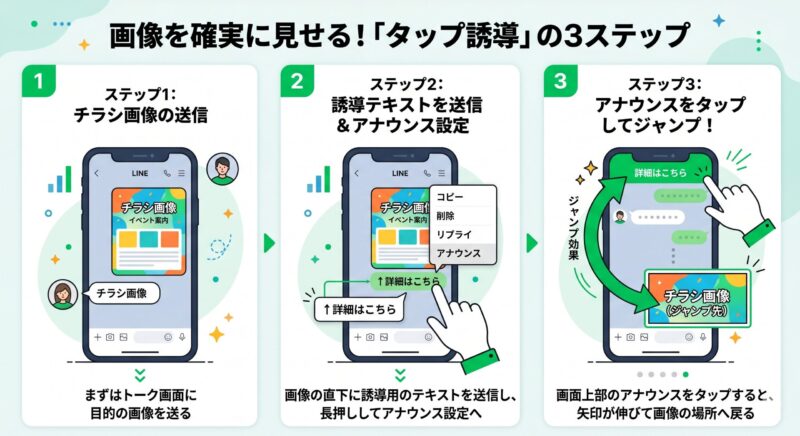
実は、テキストメッセージをLINEアナウンスに設定し、画面上部のアナウンスをタップすると、そのメッセージが投稿されたトーク履歴内の元の位置へジャンプできます(Rakuten Mobile スマカツでも、アナウンスをタップすると元のメッセージに移動できると解説されています)。
このタップジャンプ機能を活用して、以下の手順を進めてみましょう。
【画像へ確実に誘導する3ステップ】
- まず、目的の画像(またはファイル)を通常通りトークルームに送信します。
- その直後に、「↑明日の持ち物の詳細画像です。必ず確認してください(この文字をタップするとチラシ画像の近くへ移動します)」というテキストメッセージを送信します。
- 今送信したテキストメッセージを長押しし、メニューから「アナウンス」を選択してピン留めします。
たったこれだけです。グループのメンバーが画面上部のアナウンスをタップすれば、トーク履歴を一気に遡り、画像のすぐ下に配置されたテキストメッセージの位置へ移動できます。過去の投稿を探す操作が苦手なメンバーが多い場合は、LINEトーク履歴を安全に探す代替案も共有しておくと、重要連絡の見落とし対策になります。
要注意!アナウンスが勝手に消える「上限5件」のルール
無事にアナウンスが設定できて一安心……と思いきや、「テキストでアナウンスしたはずなのに、いつの間にか消えている!」という新たなトラブルに見舞われることがあります。
これも故障ではなく、LINEアナウンスが持っている「上限5件」というシステム上のルールが原因です。
1つのトークルーム内で同時に表示しておけるアナウンスは、あなただけでなく他のメンバーが設定したものも含めて、グループ全体で最大5件までと案内されています。もしすでに5件のアナウンスが設定されている状態で、あなたが新しいお知らせを6件目としてアナウンス設定すると、一番古いアナウンスが自動的に解除される場合があります(LINEみんなの使い方ガイドより)。
「大事な連絡だったのに勝手に消えた」という事態を防ぐためにも、イベントが終わった用済みの古いアナウンスは、長押しメニューからこまめに「今後は表示しない」または「アナウンス解除」を選んで整理しておく習慣をつけましょう。
なお、PTAや仕事用のグループを新しく作る段階で「特定の人だけ追加できない」「招待が届かない」と困っている場合は、アナウンス以前に参加導線を整える必要があります。該当する方は、LINEグループが作れない・追加できない時の対処法も参考にしてください。
トラブル解決!LINEアナウンスに関するよくある質問 (FAQ)
これまで多数のスマホトラブルを解決してきた経験に基づき、ユーザーがつまずきやすいポイントをQ&A形式でまとめました。
オープンチャットでテキストを長押ししても「アナウンス」が出ないのはなぜですか?
A
オープンチャットの管理者が権限を制限している可能性があります。
通常のグループLINEとは異なり、オープンチャットでは、荒らし対策などのために「管理者の権限を持つ人しかアナウンスを設定できない」ように制限がかけられているケースがあります。この場合は、共同管理者以上の権限をもらうか、管理者にアナウンス設定を依頼しない限り、設定メニューが表示されないことがあります。
アナウンスを設定すると、グループ全員に「ピコン」と通知音が鳴って迷惑になりませんか?
A
基本的に、新たなプッシュ通知の音は鳴りません。
誰かがメッセージをアナウンスに設定しても、メンバーのスマホが鳴ったり、ロック画面に通知が出たりする機能ではありません。ただし、トークルーム内には「〇〇がアナウンスしました」といった履歴が表示される場合があります。重要な情報をまとめる目的なら、過度に気にしすぎる必要はありません。
アナウンスの「解除」と「今後は表示しない」は何が違いますか?
A
「解除」は全員の画面から消す操作、「今後は表示しない」は自分の画面だけで非表示にする操作です。
連絡係として古い案内を整理したい場合は「アナウンス解除」、自分だけ表示を消したい場合は「今後は表示しない」を選びます。誤って重要な案内を解除すると、ほかのメンバーからも見えなくなるため、操作前に目的を確認してください。
まとめ:仕様を味方につけて、スマートな連絡係になろう
いかがでしたでしょうか。画像やファイルが直接LINEアナウンスに設定できないのは、あなたの操作ミスでもスマホの故障でもなく、LINEの仕様制限によるものです。
「直接ダメなら、テキストを踏み台にしてジャンプさせる」
このタップジャンプ機能を使えば、重要な画像やファイルの近くまでメンバーを誘導しやすくなります。もう連絡漏れを心配して、何度も同じ画像を再送信する必要はありません。
ただし、アナウンスは強制的に全員へ通知する機能ではありません。確実に見てほしい場合は、アナウンス設定に加えて「確認したらリアクションをお願いします」など、返信ルールも一言添えると安心です。
仕様を正しく理解し、この方法を活用して、これからも安心してグループの連絡係としての役割をスマートに果たしてくださいね。あなたの気配りは、きっとグループのみんなに伝わっていますよ!
本記事は、以下の公式情報および専門メディアの情報を参照し、2026年4月24日時点で確認できる仕様に基づき執筆しています。

