離れて暮らすお母様やご家族とのLINE通話中、突然相手の声が聞こえなくなってしまい、現在このページを開いている方へ。
「もしかして、私が変なところを触ってスマホを壊してしまった?」と、相手を待たせている申し訳なさで本当に焦ってしまいますよね。
でも、どうかご安心ください。これはすぐに故障と決めつける必要はありません。実際には、ポケットの中で音量ボタンが押されてしまったり、スピーカーの状態が切り替わっていたりするような、ちょっとした押し間違いや一時的な不具合で起こるケースが多いのです。
この記事では、難しい専門用語や複雑な設定画面を一切使わずに、今すぐ相手の声が聞こえるようになる「絶対に失敗しない3つの確認手順」を詳しくお伝えします。まずは深呼吸して、一緒に画面を見ながら落ち着いて直していきましょう。
CHECK
【この記事を書いた人:スマホ初心者サポート専門家】
シニア・主婦層向けのスマートフォン・アプリ操作支援を専門とし、対面サポートやウェブメディアを通じて年間1,000件以上の「ちょっとしたスマホの困りごと」を解決してきました。決して急かさず、専門用語を日常の言葉に置き換え、「絶対に失敗させない」という強い責任感を持って皆様に寄り添います。
故障ではありません!よくある原因と「やってはいけない」注意点
LINE通話で急に相手の声が聞こえなくなると、パニックになってしまうのは当然の心理と言えるでしょう。私の元にも、「私が変なボタンを押して壊しちゃったんでしょうか?」という不安に満ちたご相談が毎日寄せられます。
なぜ急に声が聞こえなくなるの?
結論からお伝えしますと、すぐに故障と考える必要はありません。
通話相手の声が聞こえない原因として多いのは、「通話の音量がいつの間にか小さくなっている」、あるいは「耳元ではなくスピーカーから音が出る設定に切り替わっている」「Bluetooth機器に音が飛んでいる」といった、比較的単純な理由です。
例えば、スマホをポケットやカバンに出し入れした際に、意図せず側面のボタンに触れてしまうことは誰にでも起こり得る日常的な現象です。「故障したのでは」と心配になる気持ちは痛いほど分かりますが、まずは慌てずに対処法を確認してみてください。
【重要】今は絶対にやってはいけないNG行動
【警告】難しい設定画面は絶対に開かないでください!
ネットで解決策を検索すると、「マイクのアクセス権限を確認する」「アプリのキャッシュを消去する」といった専門的な手順が出てくるかもしれません。しかし、今の段階でこれらの操作をいきなり行うことは避けてください。
なぜなら、焦っている時に見慣れない設定画面を触ると、誤って必要な機能をオフにしてしまい、状況をさらに悪化させる(二次被害につながる)危険性が高いからです。
「早く直さなきゃ」と手当たり次第にボタンを押したくなるお気持ちはよく理解できます。ですが、まずはこれからお伝えする一番簡単で安全な方法から順番に試すことが、最短の解決ルートとなります。
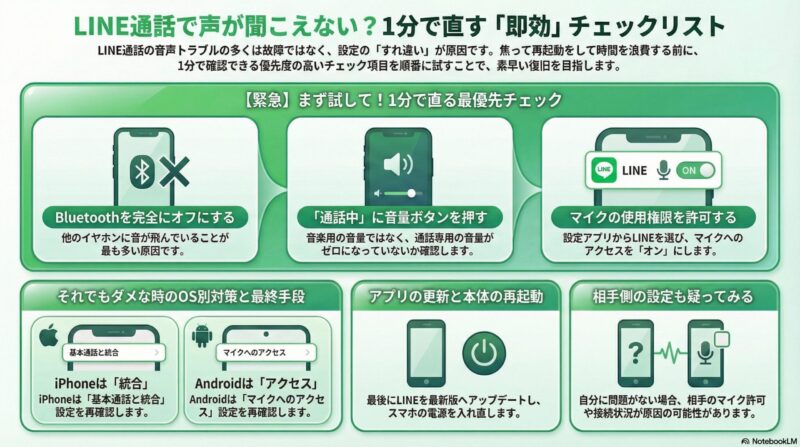
【最短解決】絶対に失敗しない3つの確認手順(音量・スピーカー・再起動)
それでは、今すぐ相手の声を復活させるために、安全で確実な3つのステップを順番に行っていきましょう。専門用語は一切使いませんので、ご安心ください。
手順1:スマホ横の「音量ボタン(上)」を何度も押す
一番簡単で、かつ音声トラブルの原因として多い「音量のズレ」を確認できるのが、音量ボタンのチェックです。
【具体的な操作手順】
- LINEの通話画面を開いたままにする。
- スマートフォンの側面にある音量ボタンの「+(上側)」を探す。
- そのボタンを、トントントンと5〜6回ほど連続で押す。
この操作を行う理由は、意図せず指が触れたり、ポケットの中でボタンが押されたりして、いつの間にか通話の音量が小さくなっていることが多いためです。
「通話前に音量は確認したはずだけど…」と思われるかもしれません。しかし、スマホの音量には「着信音」「メディア音」「通話音」など複数の種類があり、通話中ではないと「通話音量」が調整できない機種もあります。そのため、必ず「通話中」に音量ボタンの上側を押してみることがトラブル解決の重要なポイントとなります。
手順2:画面の「スピーカー」マークを確認する
音量ボタンを押しても声が聞こえない場合、次に「音がどこから出ているか」を確認します。
【具体的な操作手順】
- LINEの通話画面(丸いアイコンなどが並んでいる画面)を見る。
- その中にある「スピーカー」という文字とマークを探す。
- マークがオフ(色がついていない状態)かオン(緑色や白色に点灯した状態)かを確認する。
なぜこの確認が必要かというと、スピーカーマークがオフの場合、音はスマホ上部の「耳をぴったり当てる小さな穴」からしか出ないからです。画面を見ながら話そうとしてスマホを顔から離してしまうと、声が非常に小さくなり、聞こえないと感じやすくなります。
「相手の顔を見ながら話したい」「ハンズフリーで話したい」という場合は、必ずこのスピーカーマークをタップしてオンの状態にしてください。たったワンタップの操作ですが、これで声が聞こえるようになるケースは少なくありません。
LINE通話で音が出ない時の対処法もあわせて確認しておくと安心です。
【イラストでイメージをつかみましょう】
画面のどこを見れば良いか迷った時は、通話中の中央付近に並ぶ丸いボタンに注目してください。「マイクをミュート」「ビデオ通話」「スピーカー」といったアイコンが並んでいます。その中の、ラッパのような形をしたマークが「スピーカー」です。
手順3:スマホの電源を入れ直す(再起動)
上の2つを試しても声が聞こえない場合は、スマートフォン本体を「再起動」してみましょう。
【具体的な操作手順】
- 一度LINEの通話を赤いボタンで切る。
- スマートフォンの電源ボタンを長押しする。
- 画面に出てくるメニューから「再起動」または「電源を切る」を選ぶ(電源を切った場合は、完全に画面が暗くなった後、再度電源ボタンを長押しして電源を入れます)。
スマートフォンも小さなパソコンと同じで、何日もずっと電源を入れっぱなしにしていると、内部で一時的な不具合(エラー)を起こすことがあります。再起動は、そうした一時的な不具合を安全に切り分けるための基本動作です。
【要注意】絶対に選んではいけないボタン
画面に「初期化」や「リセット」という言葉が出ても、絶対に選ばないでください。これを選ぶと、写真や連絡先などの大切なデータがすべて消えてしまいます。必ず「再起動」か「電源を切る」のどちらかだけを選びましょう。
専門家である私の経験上、トラブルが起きたらあれこれ触る前に、まずは「再起動」をする癖をつけることを強くお勧めします。
この点は多くの人が見落としがちで、焦って設定画面をいじくり回した結果、設定が分からなくなって携帯ショップに駆け込むケースも少なくありません。一時的な不具合であれば、安全に電源を入れ直すだけで元に戻ることがあります。
前述の手順で直らなかった場合の追加チェック
基本の3ステップをお試しいただき、本当にお疲れ様でした。もし、これでもまだお母様の声が聞こえない場合は、スマートフォンの周囲の環境や通信状況が影響している可能性があります。
設定画面の奥深くに入る前に、まずは以下の2点だけ、画面の「目印」を目で見て確認してみましょう。
← 横にスクロールできます →
| 確認する場所 | 画面のマーク(目印) | 原因と対処法 |
|---|---|---|
| 画面の一番上(ステータスバー) | ヘッドホンやBluetoothのマークが出ている | ワイヤレスイヤホンなどの外部機器に音が飛んでいる可能性があります。心当たりがある場合は、スマホの設定画面から「Bluetooth」を一度オフにしてみてください。 |
| 画面の一番上(ステータスバー) | Wi-Fiの扇型マークの電波が少ない、または4G/5Gのアンテナが立っていない | 電波の状況が悪く、音声データが届いていない可能性があります。Wi-Fiを一旦切るか、窓際など電波の入りやすい場所に移動してから、もう一度かけ直してみてください。 LINEが使えない時の原因と対処法も参考になります。 |
意図せずBluetoothイヤホンが接続されてしまっているケースは、特に最近増えています。「イヤホンなんて使っていないのに」と思っていても、以前つないだ機器に自動接続されていることがありますので、画面上部のマークは要チェックです。
トラブル解決!LINE通話に関するよくある質問 (FAQ)
これまで多数のスマホトラブルを解決してきた経験に基づき、ユーザーがつまずきやすいポイントをQ&A形式でまとめました。
相手の声は聞こえるのに、私の声が相手に届いていないようです。どうすればいいですか?
A
マイクが「ミュート(消音)」になっていないか確認してください。
LINEの通話画面にある、マイクの形をしたアイコンを確認しましょう。ここに斜線が入っていたり、色がついていたりするとミュート状態です。タップしてミュートを解除するだけで、あなたの声が相手に届くようになります。
LINEで自分の声が届かない時の対処法も確認してみてください。
LINEアプリの「マイクへのアクセス権限」とは何ですか?触る必要がありますか?
A
今回は「相手の声が聞こえない」状況ですので、最優先で触る場所ではありません。
アクセス権限とは、スマホがLINEアプリに部品(マイク等)を使わせてあげる許可のことです。もし「あなたの声が相手に届かない」のであれば確認候補になりますが、「相手の声が聞こえない」トラブルでは、まず音量やスピーカー、Bluetooth接続を確認してください。無理に設定を変えると余計なトラブルになるため、焦って開かない方が安全です。
音量ボタンも押し、再起動もしましたが直りません。本体の故障でしょうか?
A
アプリ側の一時的な不具合や、スピーカー部分の汚れも考えられます。
まずはスマホ本体の通話口やスピーカーの小さな穴に、ホコリや水滴が詰まっていないか確認してみてください。それでも改善しない場合は、LINEアプリ自体の一時的な不具合が起きている可能性もあります。少し時間を置いてからかけ直すか、最新版のLINEにアップデート(更新)できるか確認してみましょう。
LINEの障害や不具合の見分け方もチェックしておくと安心です。
まとめ:焦らず基本の確認から始めましょう
いかがでしたでしょうか。無事に通話の音が戻りましたでしょうか。
「スマホが壊れたのでは」という不安から解放され、これでお母様と安心して、笑顔でお話しいただけるはずです。あなたのせいではなく、ちょっとしたボタンの押し間違いや一時的な不具合だったことがお分かりいただけたかと思います。
スマートフォンは便利な反面、見えない設定が多くて不安になることも多いですよね。トラブルが発生した時は、難しい設定を触る前に「音量」「スピーカー」「再起動」の3つを思い出すようにしてください。
また何か分からないことやトラブルが起きたときは、焦らずにいつでも当サイトを頼ってください。私たちが、絶対に失敗しない解決方法をご案内します。楽しいLINE通話の時間を過ごせることを願っております。
相手側の不具合を確認したい方はこちらもご覧ください。
参考となる公式情報(一次情報)
本記事の内容は、各種公式サポートの情報に基づき、初心者向けに分かりやすく解説したものです。より詳細な仕様を確認したい場合は、以下の公式ページもご参照ください。