
この記事の執筆者:鈴木あゆみ
スマホ活用アドバイザー/ITライター。
大手家電量販店のスマホ教室講師を5年間務め、延べ3,000人以上の「スマホの困った」を解決。「専門用語を使わない、近所のお姉さんのような解説」がモットー。
学校の連絡網や友人からの大事なメッセージ、気づいたら「2時間前」の表示……。
「なんで通知が鳴らなかったの?」「私、無視したと思われてないかな?」と、血の気が引くような思いをしたことはありませんか?
急いでスマホの設定画面を開いても、専門用語ばかりでどこを見ればいいのかわからない。
「壊れたのかな? 修理に出さなきゃダメ?」と不安になりますよね。
でも、安心してください。深呼吸しましょう。
私のスマホ教室に駆け込んでくる生徒さんの8割以上は、実は故障ではなく「うっかり押してしまったスイッチ」が原因なんです。
この記事では、ネット上の「再インストールしましょう(データが消える危険あり)」といった怖い方法ではなく、大切なトーク履歴を一切消さずに、最短30秒で通知音を取り戻す方法だけをお伝えします。
「私のスマホは壊れていなかったんだ」と安心するために、一緒に「30秒診断」から始めましょう。
【30秒診断】あなたの原因はどれ? 3つの「うっかり」チェックリスト
通知が来ない原因を探すために、分厚い説明書を読む必要はありません。
実は、トラブルのほとんどは「おやすみモード」「個別ミュート」「PC版との連動」という3つのパターンのどれかに当てはまります。
まずは、今のあなたの状況がどれに近いか、30秒でチェックしてみましょう。
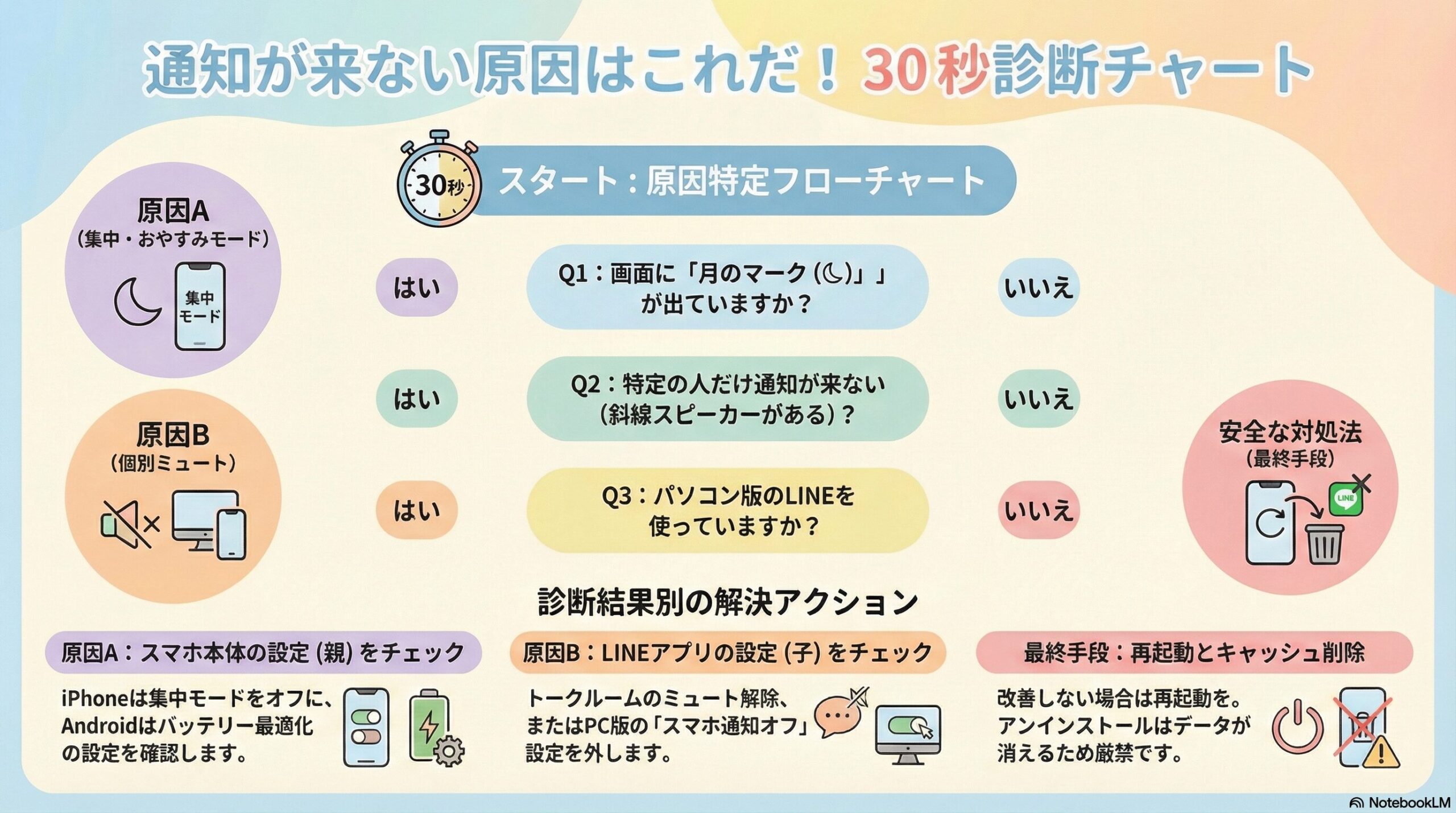
いかがでしたか?
「あ、これかも!」という心当たりが見つかったら、さっそくその解決策を見ていきましょう。
原因A:スマホ本体の「お節介機能」が通知をブロックしている
「私は何も設定を変えていないのに!」
そう思いますよね。実はその通りなんです。あなたが悪いのではありません。
最近のスマートフォン(特にiPhone)はとても賢いので、「今は休みたい時ですよね? 通知止めておきますね」と、スマホ側が勝手に気を利かせてしまうことがあるのです。
ここでは、LINEアプリの設定(子)よりも強力な、スマホ本体の設定(親)を確認します。「スマホ本体の設定」と「LINEアプリの設定」は主従関係にあり、親である本体がブロックしていたら、いくらLINE側で通知をオンにしても届きません。
iPhoneの方:その「月マーク」が犯人です(集中モード)
画面のどこかに「三日月のようなマーク(☾)」が出ていませんか?
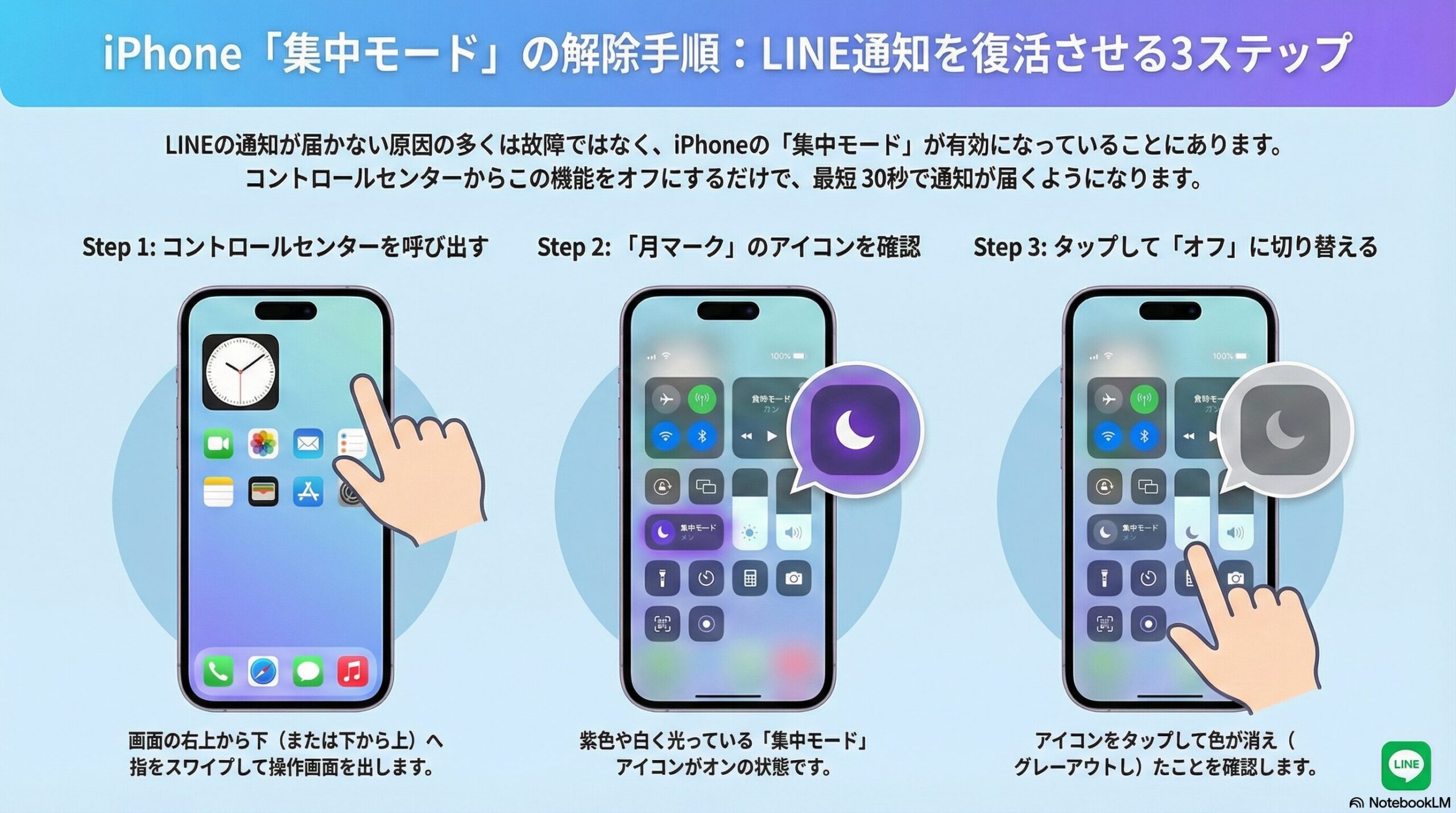
これは「集中モード(旧:おやすみモード)」と言って、寝ている間や仕事中に通知音を消す機能です。
「設定した覚えがない」という方も多いですが、iOSのアップデートなどで、意図せず「何時から何時まではオン」というスケジュール設定が有効になってしまっているケースが非常に多いのです。
【解除方法】
- iPhoneの画面を右上から下へスワイプ(または下から上へスワイプ)して、「コントロールセンター」を出します。
- 「集中モード(またはおやすみモード)」というボタンが紫色や白く光っていませんか?
- そこをタップして、色を消してください(オフにする)。
これだけで、せき止められていた通知が一気に届くはずです。
Androidの方:「バッテリー最適化」が働きすぎていませんか?
Androidの場合、犯人は「バッテリー最適化(省電力機能)」であることが多いです。
これは、電池を長持ちさせるために、使っていないアプリの通信を裏側で止めてしまう機能です。
あなたがLINEを開いていない間、スマホが「今はLINEを使っていないから通信をカットしよう」と判断し、通知まで止めてしまっているのです。
【解除方法】
機種によって少し名前が違いますが、以下の手順を確認してみてください。
(※Galaxyなら『バッテリー』、AQUOSなら『省エネ設定』など、機種によって名前が少し違うことがあります)
- 「設定」>「アプリ」>「LINE」を開きます。
- 「バッテリー」という項目をタップします。
- 「制限なし」または「最適化しない」を選んでください。
これで、LINEがいつでも通知を届けられるようになります。
原因B:LINEアプリの設定と「隠れスイッチ」
スマホ本体(親)の設定が問題ない場合、次はLINEアプリ(子)の設定を見ていきましょう。
ここでは、よくある「うっかりミス」と、意外な「盲点」をご紹介します。
「カバンの中で誤操作」していませんか?(個別ミュート)
「夫からのLINEだけ通知が来ない」「学校のグループLINEだけ鳴らない」
もし特定の相手だけ通知が来ないなら、そのトークルームが「ミュート(通知オフ)」になっています。
LINEのトーク一覧画面を見てください。名前の横に、「スピーカーに斜線が入ったマーク」がついていませんか?
これは、トークルームを長押ししたり、横にスワイプしたりするだけで簡単に設定できてしまうため、カバンの中で誤作動を起こしやすいのです。
【解除方法】
そのトークルームを長押しして、「通知オン」を選択するだけで直ります。
【盲点】PCでLINEを使っていませんか?
お仕事でパソコン版のLINEを使っている方、あるいは「昔使っていた」という方は要注意です。
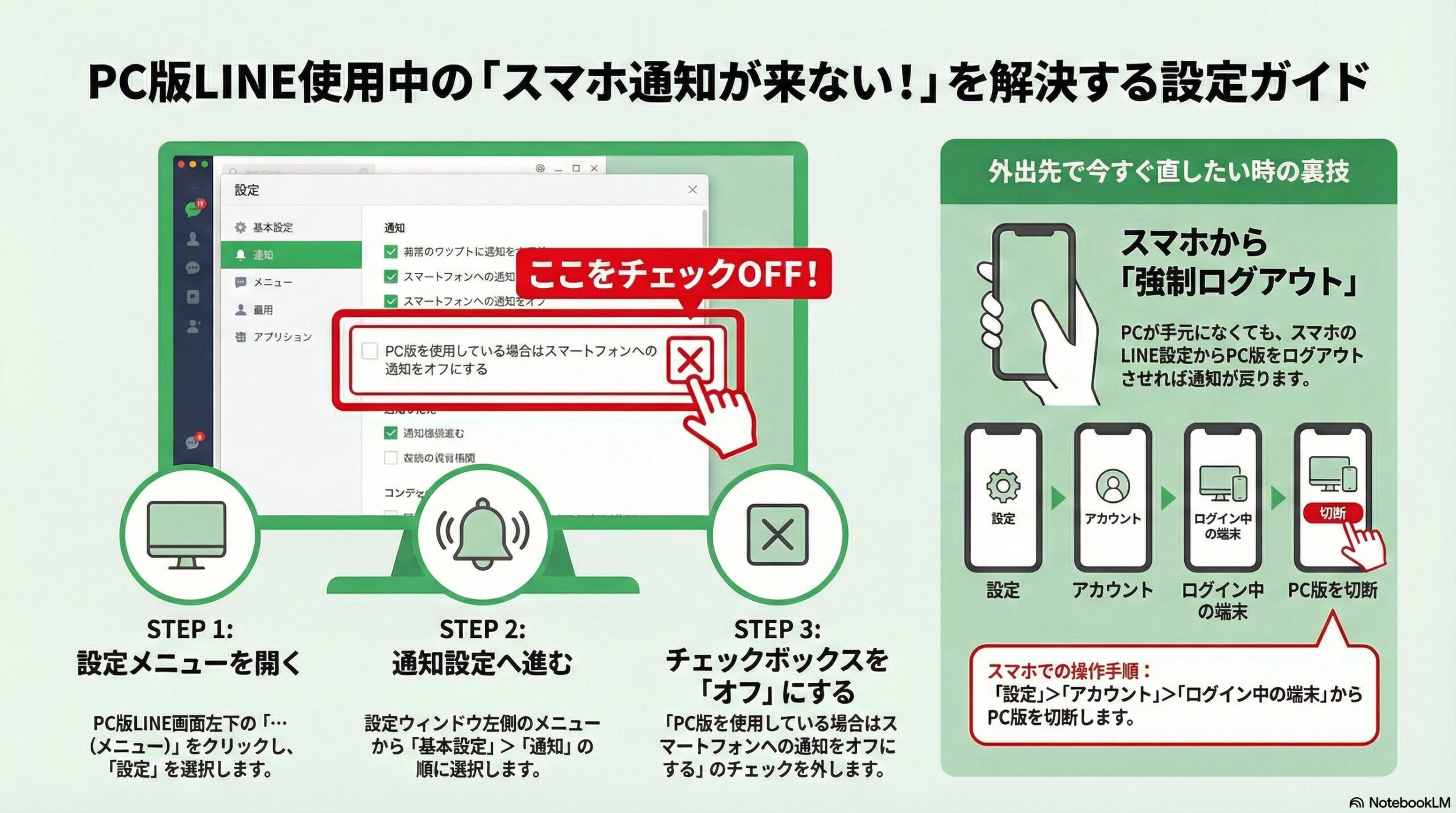
PC版LINEには、「PCでLINEを使っている間は、スマホの方を鳴らさない(静かにする)」という機能があり、これが初期設定でオンになっていることが多いのです。
そのため、「仕事中はスマホが鳴らなくて便利だけど、PCを閉じ忘れるとずっとスマホに通知が来ない」という現象が起きます。
【PC版LINEの設定解除】
- PC版LINE左下の「…(設定)」をクリック。
- 「基本設定」>「通知」へ進む。
- 「PC版を使用している場合はスマートフォンへの通知をオフにする」のチェックを外す。
※もし今パソコンが手元になくても、スマホのLINE設定から『アカウント』>『ログイン中の端末』を開き、PC版を強制ログアウトさせれば、すぐに通知が戻りますよ!
それでも直らない時の「安全な」対処法(データは消しません)
ここまで試しても直らない場合、一時的な不具合の可能性があります。
でも、絶対に焦って「LINEアプリを削除(アンインストール)」しないでください。
バックアップを取らずに削除すると、あなたの大切なトーク履歴や思い出の写真がすべて消えてしまいます。
ここでは、データを守りながらできる安全な対処法だけを紹介します。
1. スマホの「再起動」
「え、それだけ?」と思うかもしれませんが、スマホの不具合の9割は再起動で直ります。
一度電源を完全に切り、もう一度入れ直してみてください。これだけで、詰まっていた通知が流れ出すことがよくあります。
2. 「キャッシュ」の削除(データ削除とは違います!)
ここが一番重要です。
LINEの設定には「キャッシュ削除」と「データ削除」という似た言葉がありますが、この2つは全く別物です。
- キャッシュ削除(安全◎): アプリを動かすための一時的なごみファイルを捨てること。トークも写真も消えません。
- データ削除(危険⚠): アプリを初期状態に戻すこと。トーク履歴が消えます。
動作を軽くするために、「キャッシュ削除」だけを試してみましょう。
【キャッシュ削除の手順】
- LINEのホーム画面右上の「歯車マーク(設定)」>「トーク」>「データの削除」へ。
- 「キャッシュ」の横にある「削除」ボタンだけを押す。
※絶対に「すべてのデータを削除」は押さないでください!
✍️ 専門家の経験からの一言アドバイス
【結論】: アプリの「アンインストール(削除)」は、機種変更の時以外は絶対にしないでください。
なぜなら、多くの人が「削除してもログインすれば元通りになる」と勘違いしていますが、LINEは事前にバックアップを取っていない限り、トーク履歴は二度と戻らない仕組みだからです。私の教室でも、焦って削除してしまい、思い出が消えて泣いてしまったお母さんを何人も見てきました。まずは「再起動」と「キャッシュ削除」。これだけで十分です。
通知音、戻りましたか?
お疲れ様でした。ここまでいくつか設定を確認してきましたが、通知音は戻りましたか?
試しに、ご家族やお友達に「スタンプ送ってみて!」とお願いして、テストしてみてください。
「ポロン♪」というあの聞き慣れた音が鳴れば、もう大丈夫です。
通知が来なかった原因のほとんどは、あなたが悪いわけでも、スマホが壊れたわけでもなく、「スマホが良かれと思ってやったお節介(集中モード)」や「ちょっとしたボタンの掛け違い」だったはずです。
もう、「無視したと思われてるかも……」なんて不安になる必要はありません。
もし、周りのママ友や同僚で同じように「LINEが鳴らなくて困っている」という人がいたら、ぜひ「故障じゃないよ、このスイッチかもよ」と教えてあげてくださいね。
この記事が、あなたの不安を解消し、快適なスマホ生活を取り戻す手助けになれば、とても嬉しいです。
📖 次に読むおすすめ記事