

iPhoneを初期化しようとしても「すべてのコンテンツと設定を消去」が進まなかったり、パスコードが分からずリセットできなかったりして困っていませんか。
結論からいうと、iPhone単体で初期化できない場合は、パソコンに接続して「リカバリモード」から復元を行うことで初期化を進められます。本体の設定画面から初期化するには「デバイスのパスコード」と「Apple Account(旧Apple ID)のパスワード」の入力が必須となるため、これらが分からない場合や画面がフリーズしている場合は、パソコン経由での初期化が必要です。
ただし、初期化を実行すると端末内の全データが消去され、バックアップがなければ復元できません。まずはご自身の状況に合った原因と安全な手順を確認しましょう。
[著者情報]
この記事を書いた人:まっしゃん / できない解決ナビ運営責任者
スマートフォンやアプリの「できない」「分からない」を解決するため、できない解決ナビを運営しています。専門用語をできるだけ避け、初めて操作する方でも迷わない手順と、データを失わないための注意点を重視して情報を発信しています。iPhoneのトラブル対応では、Apple公式の技術情報を確認しながら、安全に試せる方法から順番に解説します。
iPhoneが本体設定から初期化できない主な原因
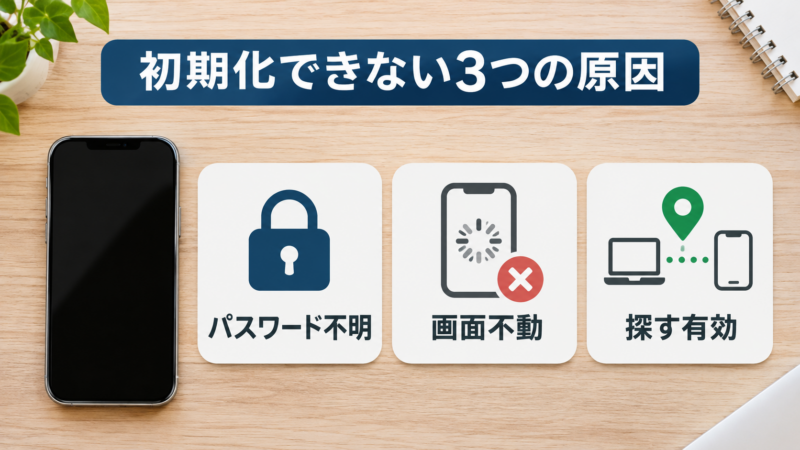
iPhoneの「設定」アプリから「すべてのコンテンツと設定を消去」を選んでも処理が進まない、または操作自体ができない場合、主に以下の3つの原因が考えられます。
- パスコードやApple Accountのパスワードが不明:設定アプリから初期化を完了するには、画面ロック解除用のパスコードと、iCloud連携(「探す」機能)を解除するためのApple Accountパスワードの双方が必要です。どちらか一方でも認証できないと処理を完了できません。
- 画面が操作できない・フリーズしている:画面がタッチに反応しない、Appleロゴ(リンゴマーク)のまま進まない、画面が真っ暗などの状態では、設定メニューを開くことができません。
- パソコン経由の通常復元で「探す」が有効になっている:パソコン(FinderやiTunesなど)から通常の復元を行おうとすると、デバイス側で「探す」をオフにするよう指示が表示されます。画面操作ができない場合は、リカバリモードを使わずに通常復元を行うことができません。
初期化の基本手順や要件については、Apple公式サポート「iPhone、iPad、iPod touch を初期化する(工場出荷時の設定に戻す)方法」でも確認できます。
本体の「すべてのコンテンツと設定を消去」を進める基本手順
iPhoneの画面が操作可能で、パスコードやパスワードが手元にある場合は、まず本体の標準機能で正しく初期化できるか再確認します。
- 「設定」アプリを開き、「一般」をタップします。
- 画面下部にある「転送またはiPhoneをリセット」をタップします。
- 「すべてのコンテンツと設定を消去」を選択します。
- 画面の案内に従って、パスコードを入力します。
- Apple Accountのパスワードを入力し、デバイスの消去を確定します。
この手順の途中でパスコード入力画面から進まない、あるいはパスワードエラーが出て処理が止まってしまう場合は、本体のみでの初期化は行えません。次のパソコンを使った対処へ進んでください。
パスコードやパスワードが分からない時はリカバリモードで初期化
パスコードを忘れてロックを解除できない場合や、Apple Accountのパスワードが通らず設定から初期化できない場合は、パソコンを使ってデバイスを「リカバリモード」にして初期化します。
この操作には、Mac(Finderを使用)またはWindowsパソコン(最新の「Appleデバイス」アプリ、または最新のiTunesをインストールしたもの)と、iPhoneを接続する対応ケーブルが必要です。
楽天市場・Amazonで探す


※価格・在庫は変動します。購入前に販売ページでご確認ください。
Amazonのアソシエイトとして、当サイトは適格販売により収入を得ています。
- iPhoneをパソコンから取り外した状態で、電源を完全にオフにします。
- 機種に応じたボタン(Face ID搭載モデルやiPhone 8以降は「サイドボタン」)を長押ししながら、iPhoneをパソコンにケーブルで接続します。
- 画面にパソコンとケーブルのアイコン(リカバリモード画面)が表示されるまでボタンを押し続けます。画面が表示されたら指を離します。
- パソコン側のFinderやアプリ上で、接続されたiPhoneに関するポップアップが表示されます。「復元」または「アップデート」の選択肢が出るので、「復元」をクリックします。
- 確認画面が表示されたら「復元とアップデート」を選択し、ソフトウェアのダウンロードと初期化の処理を進めます。
詳しい手順や機種ごとのボタン操作は、Apple公式サポート「コンピュータを使って iPhone とパスコードをリセットする」に詳しく記載されています。
※なお、パソコンでのiOSソフトウェアのダウンロードに15分以上かかると、iPhoneのリカバリモード画面が自動的に終了し、通常の画面に戻ってしまうことがあります。その場合はダウンロードが完了するまで待ち、再度iPhoneの電源を切ってリカバリモードのボタン操作を行ってください。
画面が動かない・リンゴループで進まない時の対処法
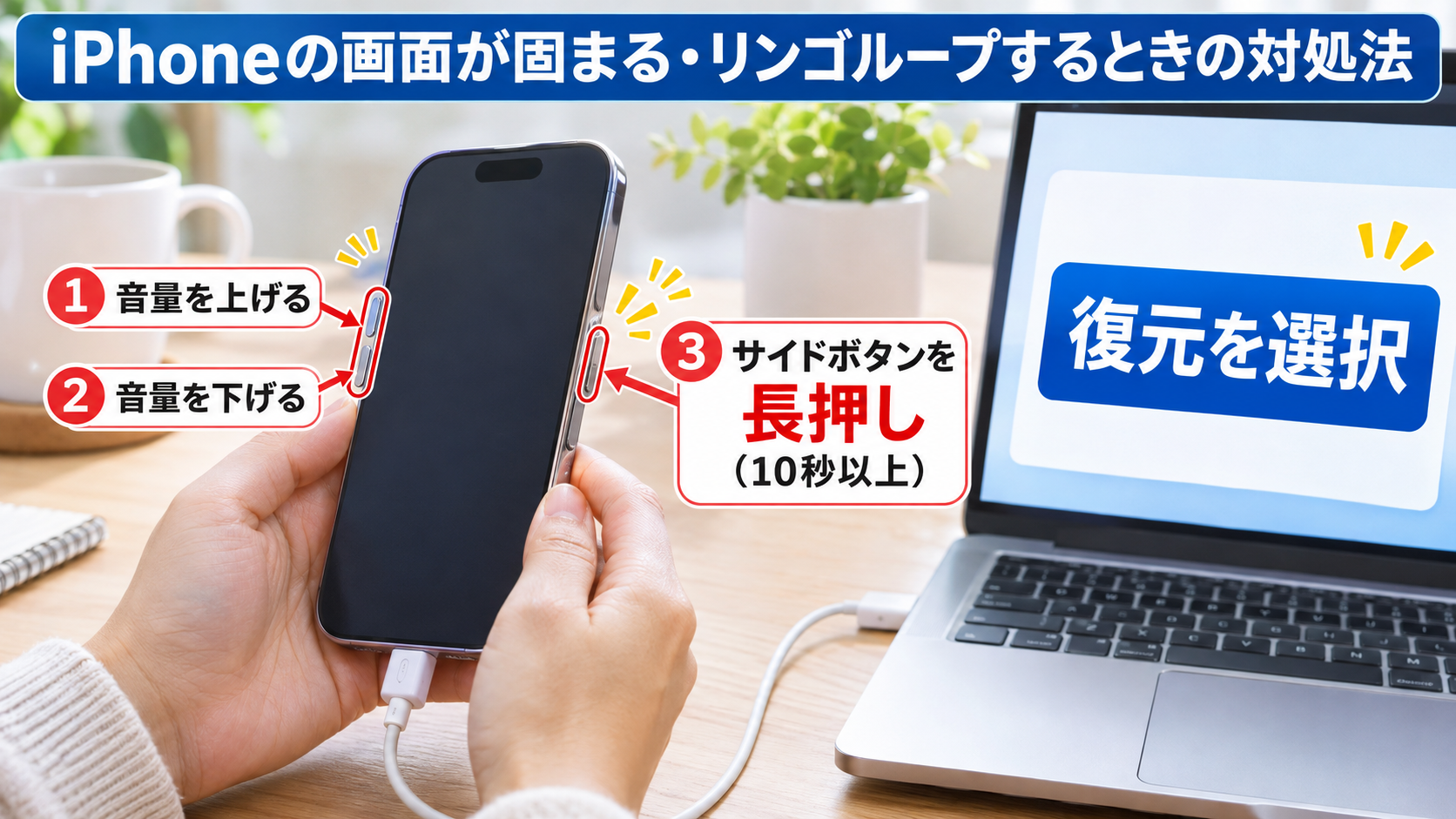
iPhoneの画面がフリーズしてタッチを受け付けない場合や、Appleロゴが表示されたまま起動しない状態(リンゴループ)になっている場合も、通常の設定画面は開けません。
このようなケースでも、前述の「リカバリモード」を強制的に起動してパソコンから復元を行う必要があります。
- パソコン側でFinderまたは「Appleデバイス」アプリ(あるいはiTunes)を開いておきます。
- iPhoneをケーブルでパソコンに接続します。
- Face ID搭載モデルおよびiPhone 8以降の場合:音量を上げるボタンを押して素早く放し、音量を下げるボタンを押して素早く放します。続いて、リカバリモード画面(コンピュータとケーブルのアイコン)が表示されるまでサイドボタンを長押しし続けます。
- パソコンの画面に「復元」か「アップデート」を求めるメッセージが表示されたら、「復元」を選択します。
リカバリモードの起動やトラブルシューティングの詳細は、Apple公式サポート「iPhone や iPod touch をアップデートまたは復元できない場合」をご確認ください。ボタンが物理的に故障していてリカバリモード画面に入れない場合は、本体の修理が必要になります。
初期化を実行する前の重要な注意点(データと契約)
初期化を行う前に、データ消失や端末の利用制限に関する重要な注意事項を確認してください。初期化は取り消しができない重大な処理です。
1. 端末内の全データが消去される
「すべてのコンテンツと設定を消去」またはパソコンでの「復元」を実行すると、iPhone内の写真、動画、連絡先、アプリ、メッセージ履歴、各種ログイン設定などのすべてのデータが消去され、工場出荷時の状態に戻ります。
事前にiCloudやパソコンへバックアップを作成していない場合、消去されたデータを復元することはできません。また、バックアップが存在する場合でも、バックアップの取得時点やOSのバージョン、通信環境などの条件によって復元できるデータの範囲は異なります。初期化を行う前に、可能な限りバックアップが最新の状態であるか確認してください。
2. eSIMの取り扱いに関する選択
本体の「すべてのコンテンツと設定を消去」を行う際、端末にeSIMが設定されている場合は「eSIMを保持してデータを消去」するか「eSIMも消去」するかを選択する画面が表示されます。
初期化後も同じiPhoneを同じ回線で引き続き使用する場合は、必ず「eSIMを保持」を選択してください。誤ってeSIMを消去してしまうと、通信事業者(キャリア)での再発行・再有効化手続き(手数料が発生する場合や時間を要する場合があります)を行わないとモバイル通信が利用できなくなります。なお、パソコンから復元を行った場合、通常eSIMデータは消去されず端末内に保持されます。
3. アクティベーションロックの仕組み
「探す」機能が有効になったままパソコン経由で復元を実行した場合、初期化後の初期設定画面で「アクティベーションロック」がかかります。
端末を再び使えるようにするには、もともとそのiPhoneに設定されていたApple Accountのメールアドレス(または電話番号)とパスワード、もしくは以前設定していたパスコードを入力してロックを解除する必要があります。他人に譲渡・売却する目的で初期化する場合は、事前に「設定」からサインアウトして「探す」を無効化しておくか、復元後にご自身のアカウントで一度アクティベーションを完了してからサインアウトを行ってください。
それでも初期化できない場合の確認事項
パソコンを使っても初期化のエラーが出る、またはリカバリモードに入れない場合は、以下の環境面を見直してください。
- パソコン環境の更新:MacのmacOS、またはWindowsの「Appleデバイス」アプリ/iTunesを最新バージョンに更新してください。古いバージョンのソフトウェアでは最新のiOS復元に対応できない場合があります。
- ケーブルとポートの変更:使用しているケーブルが断線しかけていないか、データ転送に対応しているか確認してください。別のUSBポートや、別のApple純正/認証ケーブルに差し替えて試します。
- セキュリティソフトの干渉:パソコン側のセキュリティ対策ソフトやファイアウォールがAppleのサーバーとの通信を遮断していることがあります。一時的に設定を見直すか、別の安定したパソコン環境で試してください。
- ハードウェアの故障:ボタンが陥没して押せない、画面が物理的に破損している、水没反応があるなどの場合は、物理的な故障により復元操作を受け付けない可能性があります。この場合はApple正規サービスプロバイダやApple Storeでの点検・修理を検討してください。
まとめ
iPhoneを初期化できない時は、パスコードやパスワードの入力ができる状態か、画面操作が可能かによって対処法が分かれます。
本体の設定画面から進まない場合や、認証情報を忘れてしまった場合は、iPhoneをパソコンに接続して「リカバリモード」から復元を実行してください。初期化を行うと端末内の全データが完全に消去されるため、バックアップの有無を確認し、eSIMの消去選択やアクティベーションロックの仕様を理解したうえで慎重に操作を進めましょう。
iPhoneの初期化に関するよくある質問(FAQ)
パスコードを紛失した場合は、原則としてパソコンに接続して初期化する必要があります。
Apple公式サポートの案内の通り、パスコードを忘れた状態でデバイスのリセットを行うには、パソコン(MacまたはWindows)に接続してリカバリモードから復元を実行する手順が基本となります。
本体初期化時の選択によって異なります。
「すべてのコンテンツと設定を消去」を行う際に「eSIMを保持」を選べば通信設定は残ります。「eSIMを消去」を選択した場合はプロファイルが削除されるため、通信事業者で再発行の手続きが必要になります。なお、パソコンから復元した場合は通常eSIMは保持されます。
ソフトウェアのダウンロードに15分以上かかった可能性があります。
Apple公式サポートによると、ダウンロードに15分以上かかるとデバイスのリカバリモード画面が自動で終了します。パソコン側のダウンロードが完了するのを待ってから、再度iPhoneの電源をオフにしてリカバリモードのボタン操作を行ってください。

