
LINEギフトを開いたときや贈る相手を選んだときに、「プロフィール情報の取得に失敗しました」と表示され、先へ進めず困っていませんか。
この表示だけで、LINEアカウントが消えた、相手にブロックされた、支払いに失敗したとは判断できません。多くの場合は、LINEギフトが一時的にアカウント情報を読み込めていない状態です。
最初に確認するのは再購入ではなく、LINEギフトの「マイページ」です。支払い操作の途中や直後にエラーが出た場合は、購入履歴と「メッセージ作成待ち」を確認してから、通信切り替え、LINEの再起動、更新の順に進めてください。
この記事の結論
- エラー文だけでは、ブロックや決済失敗とは断定できない
- 支払いに触れた後なら、再操作の前に購入履歴を確認する
- LINE関連サービスなので「アプリからの情報アクセス」を変更する必要はない
- 再インストールは、引き継ぎ準備を確認した後の最終手段にする
[著者情報]
この記事を書いた人:まっしゃん / できない解決ナビ運営責任者
スマートフォンやアプリの「できない」「分からない」を解決するため、できない解決ナビを運営しています。専門用語をできるだけ避け、初めて操作する方でも迷わない手順と、データを失わないための注意点を重視して情報を発信しています。LINEに関する記事では、公式情報を確認しながら、安全に試せる方法から順番に解説します。
この記事は、2026年9月時点で確認できるLINEギフト公式サイトとLINEヘルプセンターの案内をもとに作成しています。端末やLINEアプリのバージョンにより、画面名や表示位置が異なる場合があります。
まず確認:エラーが出たタイミングで対応が変わる
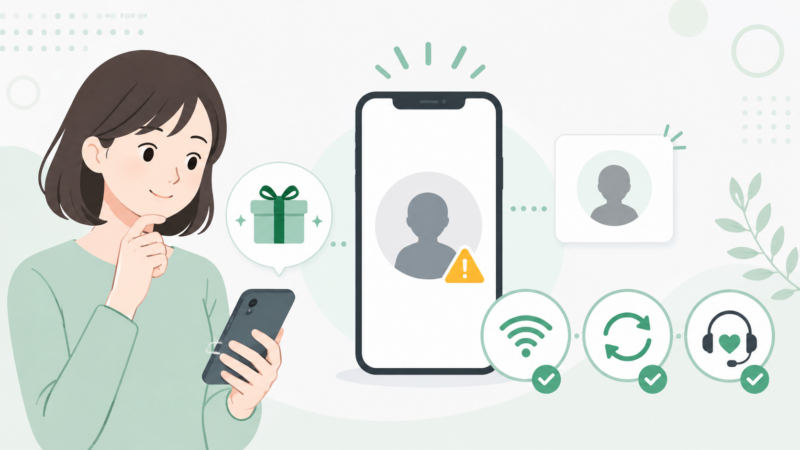
同じ「プロフィール情報の取得に失敗」でも、表示されたタイミングによって優先する確認先が異なります。まず、直前に何をしていたかを思い出してください。
| エラーが出た場面 | 最初に確認すること | 避けたい操作 |
|---|---|---|
| LINEギフトを開いた直後 | 通信、LINEの再起動、障害情報 | すぐにアカウントを作り直す |
| 贈る友だちを選ぶ場面 | LINEを開き直し、別の入口から再試行 | ブロックされたと決めつける |
| 支払い画面の前 | 商品ページを閉じ、マイページを確認 | 短時間に何度も決済する |
| 支払い操作の後 | 購入履歴とメッセージ作成待ち | 確認せず同じ商品を買い直す |
LINEギフトの公式FAQでは、購入したはずの商品は「マイページ」の購入履歴で確認でき、購入後にメッセージを送っていない場合は「メッセージ作成待ち」から送信するよう案内しています。エラーが出た直後は、まず取引が残っていないかを確認するのが安全です。
買い直す前に購入済みか確認する手順
決済ボタンを押した覚えがある場合や、クレジットカード・キャリア決済の画面まで進んだ場合は、次の順番で確認します。
- LINEを開き、ホーム画面の「サービス」からLINEギフトへ進む
- LINEギフトの「マイページ」を開く
- 「購入履歴」を確認する
- 「メッセージ作成待ち」があれば、該当商品を開く
- 画面の案内に従ってギフトメッセージを送る
購入履歴に取引がない場合は、公式FAQ上は決済が完了していない可能性があります。ただし、カード会社の利用通知だけが先に届くこともあるため、通知だけで購入完了と判断しないでください。LINEギフトの購入履歴、決済サービスの確定明細、返金や取消の表示を確認します。
支払い後に相手のトークへ表示されない場合は、原因の範囲が少し異なります。該当する方は、LINEギフトが送れない・届かないときの確認方法もあわせて確認してください。
「プロフィール情報の取得に失敗」を直す確認順
購入済みかどうかを確認したら、次の操作を上から順に試します。一度に複数の設定を変えると原因が分からなくなるため、1項目ずつ試してLINEギフトを開き直してください。
1.LINEアプリ内の別の入口から開き直す
外部ブラウザの履歴や古い商品リンクから開いている場合は、その画面を閉じます。LINEギフト公式サイトによると、LINEギフトには、友だちとのトーク画面、LINEのホーム画面、ウォレット画面、LINEギフト公式アカウントなど複数の入口があります。
まずはLINEのホーム画面から「LINEギフト」を検索して開く方法を試してください。古い画面に戻る操作を繰り返すより、LINEアプリの通常の入口から新しく読み込み直す方が安全です。
2.Wi-Fiとモバイル通信を切り替える
Wi-Fi接続中ならWi-Fiを一度オフにし、モバイル通信で開き直します。モバイル通信でエラーになる場合は、安定したWi-Fiへ切り替えてください。無料Wi-Fiや混雑した回線では、ページの一部だけ表示されても、プロフィール情報の読み込みが完了しないことがあります。
VPN、広告ブロック、通信を監視するセキュリティアプリを使っている場合は、それらを自分で設定したと分かるときだけ一時停止して確認します。会社や学校の管理端末では、勝手に設定を変更せず管理者へ相談してください。
3.LINEを完全に終了して開き直す
ホーム画面へ戻るだけでは、LINEがバックグラウンドに残っています。アプリ切り替え画面からLINEを終了し、数十秒待ってから再度開いてください。それでも直らない場合は、スマートフォン本体を再起動します。
一時的な読み込みエラーなら、この段階で改善することがあります。何度もログインし直したり、プロフィール画像や名前を変更したりする必要はありません。
4.LINEアプリを更新する
App StoreまたはGoogle PlayでLINEを開き、「アップデート」が表示されていれば更新します。更新後はLINEを開き、ログイン状態を確認してからLINEギフトへ進んでください。
AndroidでLINEギフトのページ自体が真っ白になる、読み込み表示のまま止まる場合は、Google ChromeやAndroid System WebViewに更新が出ていないかも確認します。これは表示部分の不具合を切り分ける追加確認であり、「プロフィール情報の取得に失敗」という文言だけを理由にデータを削除する必要はありません。
5.時間を空けて公式情報を確認する
通信とアプリを確認しても複数の端末や複数の人で同じ症状が出る場合は、LINEギフト側の一時的な障害やアクセス集中も考えられます。LINEギフト公式アカウント、公式サイト、ヘルプセンターに案内がないか確認し、急ぎでなければ30分から数時間空けて再度試してください。
LINEギフト全体が開かない場合は、LINEギフトにアクセスできないときの総合チェックで、障害・決済・入口別に確認できます。
変更しなくてよい設定と、避けたい操作
エラー文に「プロフィール情報」と書かれていると、プロフィール画像を消したり、プライバシー設定を緩めたりしたくなるかもしれません。しかし、先に次の注意点を確認してください。
「アプリからの情報アクセス」は変更しなくてよい
LINEヘルプによると、「アプリからの情報アクセス」は、友だちがLINEヤフー以外の企業が提供する外部アプリを利用する際の設定です。LINEゲームやLINE関連サービスは、この設定の可否にかかわらずプロフィール情報へアクセスすると案内されています。
そのため、LINEギフトのエラーを直す目的で「拒否」から「常に許可」へ変える必要はありません。エラーの解消と関係のない範囲まで公開設定を広げないようにしましょう。
キャッシュ削除とデータ削除を混同しない
Androidの設定には「キャッシュを削除」と「データを削除」が並ぶことがあります。キャッシュは一時ファイルですが、データ削除はログイン情報などに影響する可能性があります。意味が分からない場合は、LINEアプリ内で案内されているキャッシュ削除以外を実行しないでください。
再インストールは最後にする
LINEを削除して入れ直す前に、電話番号、メールアドレス、パスワードなどの登録状態と、必要なトーク履歴のバックアップを確認します。引き継ぎ準備が不十分なまま再インストールすると、LINEギフトのエラーより大きな問題につながるおそれがあります。
アプリを更新しても直らないだけなら、先に問い合わせを行い、再インストールが必要か確認する方が安全です。
相手のブロックやアカウント異常が原因なのか
「プロフィール情報を取得できない」という表示だけで、相手にブロックされているとは判断できません。通信、LINEギフトの一時的な読み込み、LINEアプリの状態などでも同じ画面になる可能性があります。
また、相手を選んだ場面でエラーが出ても、確認のために安価な商品を何度も購入するのは避けてください。別の入口からLINEギフトを開く、時間を空ける、購入履歴を確認するという安全な切り分けを優先します。
直らないときに問い合わせへ添える情報
同じエラーが半日以上続く、特定の商品や相手だけで繰り返す、購入履歴と請求状況が一致しない場合は、LINEギフトの問い合わせ窓口へ連絡します。次の情報を準備すると状況を伝えやすくなります。
- エラー文の正確な表示とスクリーンショット
- エラーが出た日時
- LINEギフトを開いた入口
- 端末名、OS、LINEアプリのバージョン
- Wi-Fiとモバイル通信の両方で試したか
- 商品名、贈る相手を選ぶ前後のどこで止まったか
- 購入履歴やメッセージ作成待ちに表示があるか
- 決済サービス側で確定・保留・取消のどれになっているか
クレジットカード番号、認証番号、LINEのパスワードを問い合わせ本文へ書かないでください。公式フォームの案内に必要な項目だけを入力します。
まとめ:購入履歴を確認してから、安全な順に直す
LINEギフトで「プロフィール情報の取得に失敗」と表示された場合は、アカウント削除やブロックを疑う前に、LINEギフトが情報を一時的に読み込めていない可能性を考えます。
- 支払い操作後なら、購入履歴とメッセージ作成待ちを確認する
- LINEアプリ内の通常の入口から開き直す
- 通信を切り替え、LINEとスマートフォンを再起動する
- LINEアプリを更新する
- 時間を空け、公式情報を確認する
- 購入状況が不明、または長時間続く場合は問い合わせる
特に重要なのは、エラー画面を見てすぐ同じ商品を買い直さないことです。取引の有無を確認してから操作すれば、二重購入や不要な設定変更を防ぎやすくなります。
LINEギフトのプロフィール情報エラーに関するFAQ
A
先にLINEギフトのマイページで「購入履歴」と「メッセージ作成待ち」を確認してください。購入済みの取引が残っている状態で買い直すと、二重購入になるおそれがあります。
A
通常は最初に変更する必要はありません。通信切り替え、LINEの再起動、アプリ更新、時間を空ける確認を先に行ってください。
A
このエラーを直すために変更する必要はありません。LINE公式ヘルプでは、LINE関連サービスは同設定の可否にかかわらずプロフィール情報へアクセスすると案内されています。
A
この表示だけでは判断できません。通信やLINEギフト側の読み込み失敗でも起こり得るため、ブロックと決めつけず基本の確認を行ってください。
A
最終手段にしてください。登録情報とトーク履歴のバックアップを確認し、問い合わせ先の案内も確認してから判断する方が安全です。
