

LINEの文章を長押ししても「コピー」が出ない、コピーしたはずなのに入力欄へ貼り付けられないと困っていませんか。
結論からいうと、最初に「受信したメッセージをコピーできない」のか、「コピー後に貼り付けできない」のかを分けて確認してください。コピーする場所と貼り付ける場所では、原因も操作も異なります。
← 横にスクロールできます →
| 症状 | 最初に試すこと |
|---|---|
| 長押ししてもコピーが出ない | 文字が入った吹き出しの中央を長押しする |
| 文章の一部だけコピーしたい | 「コピー」ではなく「部分コピー」を選ぶ |
| 貼り付けが表示されない | 入力欄を一度タップし、もう一度長押しする |
| LINEだけコピーできない | LINEの更新、再起動、キャッシュ確認を順番に試す |
| ほかのアプリでも使えない | 端末を再起動し、OS側の問題を切り分ける |
LINE公式ヘルプでは、トークの文字メッセージは長押しして全文または一部をコピーし、入力欄やノートへ貼り付けられると案内されています。コピーは相手へ通知されません。
※本記事は2026年8月時点のLINE公式ヘルプ、Appleの公式ユーザーガイドをもとに作成しています。端末、OS、LINEのバージョンによって表示名や位置が異なる場合があります。
LINEの文章をコピーして貼り付ける正しい手順
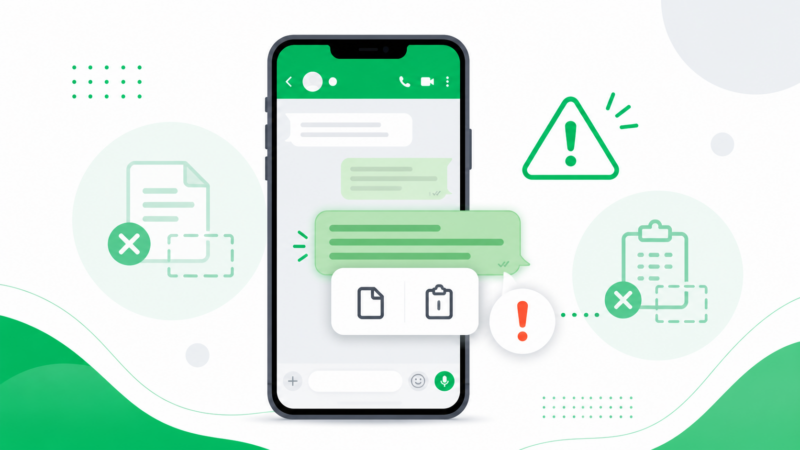
不具合を疑う前に、コピーする対象と押す位置を確認しましょう。トーク画面には、相手のメッセージ、自分のメッセージ、画像、スタンプ、入力欄など長押しできる場所が複数あります。
メッセージ全体をコピーする
- コピーしたい文章があるトークルームを開きます。
- 文字が入ったメッセージの吹き出しを長押しします。
- 表示されたメニューから「コピー」をタップします。
- 貼り付け先の入力欄をタップして、カーソルを表示します。
- 入力欄を長押しし、「貼り付け」または「ペースト」をタップします。
「コピー」を押しても画面上の文章は変化しません。コピーされた内容は一時的に端末のクリップボードへ保持され、入力欄で貼り付け操作をした時に表示されます。
文章の一部だけコピーする
- 対象の文字メッセージを長押しします。
- 「部分コピー」をタップします。
- 選択範囲の両端にあるつまみを動かします。
- 必要な部分が選択されたことを確認し、「コピー」をタップします。
全文をコピーしてから不要な部分を削除する方法でも構いませんが、URL、住所、口座番号など入力ミスを避けたい文字列は「部分コピー」を使うと確認しやすくなります。
Windows・Mac版LINEでコピーする
パソコン版では、対象メッセージを右クリックして「コピー」を選びます。一部だけなら文章を選択して右クリックし、「選択したテキストをコピー」を選択します。貼り付けは入力欄を右クリックするほか、WindowsはCtrl+V、Macはcommand+Vでも操作できます。
長押ししても「コピー」が出ない主な原因
吹き出しではなく入力欄や余白を押している
コピーしたい文章の横の余白、送信時刻、既読表示を長押ししても、コピー用のメニューは出ません。文字が表示されている吹き出しの中央付近を、指を動かさず1秒ほど押し続けてください。
指が少し動くとスクロール操作として認識される場合があります。トーク画面を止め、スマートフォンを机の上に置いて試すと操作しやすくなります。
コピーできる「文字メッセージ」ではない
LINE公式ヘルプが案内しているコピー手順の対象はメッセージです。スタンプ、通話履歴の表示、アルバムの案内、画像そのものなどは、文字メッセージと同じ「コピー」「部分コピー」が出ない場合があります。
画像の中に写っている文章をコピーしたい場合は、画像を開いて文字認識を使うか、端末の写真アプリで文字を選択します。外国語の文章をコピーして翻訳したい方は、LINEで翻訳できない時の機能別確認方法も参考にしてください。
メニューの後半が見えていない
画面幅や文字サイズによっては、長押しメニューのすべてが一度に表示されません。メニュー内の矢印や「その他」に相当する表示があれば、続きに「コピー」「部分コピー」がないか確認します。
一時的に画面表示が拡大されている場合は、端末の表示サイズを標準へ戻してから開き直す方法もあります。ただし、見やすさのために拡大している方は無理に変更せず、まずメニューの続きを探してください。
LINEが一時的に反応していない
ほかのメッセージではコピーできるのに、長押しメニューが突然出なくなった場合は、アプリの一時的な処理不良が考えられます。トーク履歴を消す必要はありません。LINEを終了して開き直し、別の短い文字メッセージで試してください。
コピーできたのに貼り付けできない時の切り分け
入力欄にカーソルが出ているか確認する
貼り付け先の入力欄を一度タップし、縦線のカーソルとキーボードを表示します。その状態で入力欄をもう一度タップ、または長押しすると「貼り付け」が表示されます。
送信ボタン、スタンプボタン、マイクボタンを長押ししても貼り付けは出ません。文章を入力する白い欄を押してください。
メモアプリで貼り付けテストをする
- LINEで短い文字メッセージをコピーします。
- iPhoneのメモ、Androidのメモアプリなどを開きます。
- 新しいメモの入力欄を長押しして貼り付けます。
メモには貼り付けられるなら、コピー自体は成功しています。LINEの入力欄を開き直して再確認します。メモにも貼り付けられない場合は、コピー操作が完了していないか、端末側のクリップボードが一時的に動作していない可能性があります。
別の内容をコピーして上書きしていないか確認する
コピー後に別の文章やURLをコピーすると、通常はクリップボードの内容が新しいものへ置き換わります。「さきほどの文章が貼り付けられない」という場合は、対象メッセージをもう一度コピーして、すぐに貼り付けてください。
iPhoneでLINEへペーストできない場合
まず、LINEの入力欄をタップしてから「ペースト」を選びます。iPhoneではアプリをまたいで貼り付ける際に確認画面が出る場合があるため、内容と貼り付け先を確認して許可します。
「ペーストは許可されていません」と組織名と一緒に表示される会社・学校の端末では、端末管理の制限が適用されている可能性があります。Appleは、管理対象と管理対象外のアプリ間でペーストを制限できると案内しています。この場合、勝手に管理設定を解除せず、端末の管理担当者へ確認してください。
iPhone全体でコピーとペーストが不安定な場合は、Apple公式の基本操作どおりメモアプリでコピー・ペーストを試し、iPhoneを再起動します。MacやiPadとのユニバーサルクリップボードだけ使えない場合は、同じApple Account、Wi-Fi、Bluetooth、Handoffの条件も別途確認が必要です。
AndroidでLINEへ貼り付けできない場合
Androidは機種やキーボードアプリによって、貼り付けの位置や名称が異なります。入力欄を長押しして「貼り付け」を探し、表示されない場合はキーボード上部のクリップボードアイコンも確認します。
クリップボード履歴を消去した直後や、キーボードアプリを切り替えた直後は、対象の文章をもう一度コピーしてください。会社や学校から支給されたAndroidでは、業務用プロファイルと個人用アプリの間でコピーを制限していることもあります。
LINEだけ反応しないならLINEを開き直し、どのアプリでも貼り付けられないなら端末を再起動して切り分けます。キーボードアプリのデータ削除は、辞書や設定へ影響する可能性があるため、最初の対処にはしません。
直らない時に試す安全な順番
- 別の短い文字メッセージを長押しする:対象だけの問題か確認します。
- LINEを終了して開き直す:トーク履歴は消えません。
- 端末を再起動する:クリップボードやタッチ操作の一時的な不調を切り分けます。
- LINEを最新版へ更新する:App StoreまたはGoogle Playで更新を確認します。
- OSを更新する:更新前に端末のバックアップと空き容量を確認します。
- LINE内のキャッシュを削除する:「ホーム」→「設定」→「トーク」→「データの削除」から、キャッシュだけを選びます。
LINE公式ヘルプでは、不具合時に端末の再起動、LINEとOSの更新、LINE内のキャッシュ削除などを案内しています。また、端末の空き容量が不足すると正常に動作しない可能性があるため、2GB以上の空き容量を確認するよう案内されています。
注意:データ削除の項目を間違えないでください
「キャッシュ」だけを削除しても通常はトーク履歴は消えません。ただし、「すべてのトークルームのトーク履歴」や写真・動画など別の項目を選ぶと、復元できないデータがあります。項目名と容量を確認してから実行してください。
コピー機能だけの問題で、いきなりLINEをアンインストールする必要はありません。再インストールは、電話番号・パスワード・アカウント引き継ぎ・トーク履歴のバックアップを確認した後の最終手段です。送受信や通話なども同時に使えない場合は、LINEが使えない時の症状別チェックから確認してください。
LINEの文章をコピーすると相手にバレる?
通常の文字メッセージをコピーしても、相手へ通知は送られません。トーク画面に「コピーしました」といった履歴が相手側へ残る仕組みでもありません。
ただし、コピーした文章を別の相手へ送る、SNSへ投稿する、外部サービスへ貼り付ける行為は、内容の共有になります。住所、電話番号、勤務先、写真に付随する個人情報、第三者との会話などは、相手の許可なく公開しないよう注意してください。
まとめ:コピーと貼り付けを別々に確認する
- 文字メッセージの吹き出しを長押しし、全文は「コピー」、一部は「部分コピー」を選ぶ
- 貼り付ける時は入力欄にカーソルを出してから「貼り付け」または「ペースト」を選ぶ
- メモアプリで試すと、LINE側か端末側かを切り分けやすい
- スタンプや画像は文字メッセージと同じ方法でコピーできない場合がある
- 再インストール前に、再起動、更新、空き容量、キャッシュを安全な順で確認する
まずは短い文字メッセージで「長押し→コピー→メモへ貼り付け」を試してください。この1回で、コピー操作と貼り付け操作のどちらに問題があるか判断できます。
LINEのコピー・貼り付けに関するよくある質問
長押しや部分コピーで迷いやすい点をまとめました。
A
A
A
A
A
参考文献リスト
[著者情報]
この記事を書いた人:まっしゃん / できない解決ナビ運営責任者
スマートフォンやアプリの「できない」「分からない」を解決するため、できない解決ナビを運営しています。専門用語をできるだけ避け、初めて操作する方でも迷わない手順と、データを失わないための注意点を重視して情報を発信しています。LINEに関する記事では、公式情報を確認しながら、安全に試せる方法から順番に解説します。


コメント