こんにちは、できない解決ナビ運営責任者のまっしゃんです。
LINEで友だち追加できないと、「相手にブロックされたのかな」「自分のアカウントがおかしくなったのかな」と不安になりますよね。
ですが、友だち追加が失敗する原因は、相手との関係だけではありません。
年齢確認、検索許可、古いQRコード、電話番号の登録状態、友だち数の上限、LINEアプリの一時的な制限など、追加方法によって確認する場所が異なります。
先に結論を言うと、LINE友達追加できない時は、使った追加方法を特定してから原因を切り分けるのが近道です。
ID検索や電話番号検索だけが失敗するなら年齢確認と検索許可、QRコードだけが失敗するならQRコードの更新、自動追加だけが失敗するなら電話番号登録と連絡先同期を確認しましょう。
この記事では、データを消したり、LINEアプリをいきなり削除したりせず、元に戻せる安全な操作から順番に確認します。
以下の内容は、2026年7月時点のLINE公式ヘルプを基準に整理しています。アプリの画面や対応環境は変更される場合があるため、表示が異なる時は記事末尾の公式情報も確認してください。
👉記事のポイント
- 1 友だち追加方法ごとの主な原因
- 2 ID検索と電話番号検索の確認項目
- 3 QRコードや自動追加が失敗する理由
- 4 直らない時に試す安全な対処手順
[著者情報]
この記事を書いた人:まっしゃん/できない解決ナビ運営責任者
スマートフォンやアプリの「できない」「分からない」を解決するため、できない解決ナビを運営しています。専門用語をできるだけ避け、初めて操作する方でも迷わない手順と、データを失わないための注意点を重視して情報を発信しています。LINEに関する記事では、公式情報を確認しながら、安全に試せる方法から順番に解説します。
LINE友達追加できない主な原因
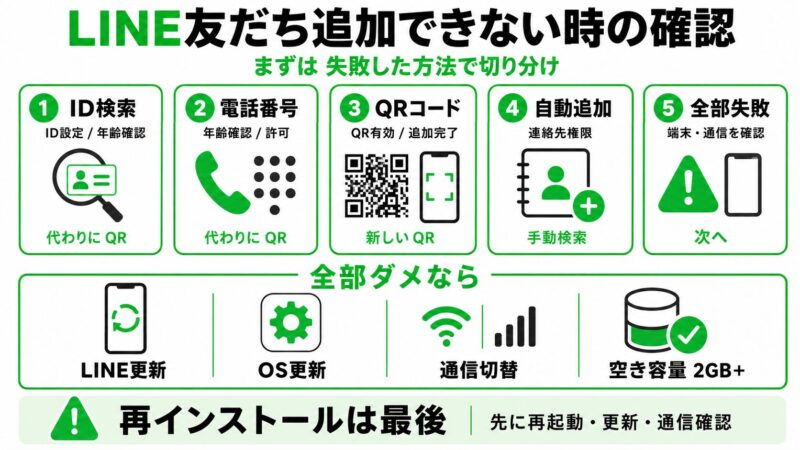
LINEで友だち追加ができない時は、すべての設定を一度に変更する必要はありません。
まずは、どの方法で追加しようとして失敗したのかを思い出してください。
ID検索、電話番号検索、QRコード、自動追加では、必要な設定や利用できる端末が違います。
追加方法ごとに原因を切り分ける
最初に確認したいのは、友だち追加を試した方法です。
LINEには複数の追加方法があります。ある方法で追加できなくても、別の方法なら問題なく追加できる場合があります。
| 失敗した方法 | 最初に確認する項目 | 代わりに試す方法 |
|---|---|---|
| ID検索 | 相手のID設定、年齢確認、検索許可 | QRコード、追加リンク |
| 電話番号検索 | 年齢確認、相手の許可設定、電話番号登録 | QRコード、グループ経由 |
| QRコード | QRコードの有効性、追加完了操作、端末 | 新しいQRコード、追加リンク |
| 友だち自動追加 | 連絡先権限、電話番号、ブロック状態 | 手動検索、QRコード |
| すべての方法 | 機能制限、通信、LINEやOSの状態 | 時間を空けて別回線で再試行 |
たとえば、ID検索では相手が出てこないのに、QRコードでは追加できたとします。
この場合、アカウント全体の故障よりも、LINE ID未設定、年齢確認未完了、ID検索許可がオフといった検索固有の原因を疑うほうが自然です。
反対に、QRコード、ID検索、電話番号検索のどれも失敗する場合は、検索設定だけでなく、利用制限や端末側の問題も確認する必要があります。
◆まっしゃんのワンポイントアドバイス
「友だち追加できない」と一括りにすると、確認場所が多すぎて迷います。私はまず、QRコードだけ失敗するのか、検索だけ失敗するのかを確認します。ここを分けるだけで、原因をかなり絞り込めますよ。
全方式で失敗なら端末や通信を確認する
ID検索、電話番号検索、QRコード、自動追加のすべてが失敗する場合は、個別の検索設定だけが原因ではない可能性があります。
まずはLINEのトーク送受信やホーム画面の表示が正常か確認してください。
メッセージ送信も遅い、画像が表示されない、設定画面が開かないなどの症状が重なっているなら、通信やアプリの状態を疑います。
主に確認したいのは、次の項目です。
- LINEアプリが長期間更新されていない
- スマートフォンのOSが古い
- 端末の空き容量が不足している
- Wi-Fiやモバイル通信が不安定
- LINEのキャッシュや同期状態に問題がある
- フィルタリングや通信制限が有効になっている
LINE公式ヘルプでは、一般的な不具合への対処として、端末の再起動、LINEの更新、キャッシュ削除、通信の切り替え、OS更新などが案内されています。詳しい確認項目は、LINEヘルプセンター「LINEで不具合や問題が発生した場合の対処方法」をご確認ください。
基本的な不具合対処を症状別に確認したい場合は、LINE不具合対処も参考になります。
端末の空き容量が少ない場合は、LINE以外のアプリも含めて動作が不安定になることがあります。
LINE公式ヘルプでは、空き容量が2GB以上あるか確認するよう案内されています。
この段階でLINEアプリをアンインストールする必要はありません。
再インストールは、トーク履歴のバックアップやアカウント登録情報を確認してから行う最終手段です。先に通信切り替え、更新、再起動など、元に戻せる操作から試しましょう。
ID・電話番号検索の確認
ID検索や電話番号検索でLINE追加できない時は、入力内容だけでなく、自分と相手の設定を分けて確認します。
検索する人だけが設定を変えても、検索される側の許可がオフなら表示されません。
LINE IDと年齢確認を確認する
LINE ID検索で相手が表示されない時は、まず相手がLINE IDを設定しているか確認してください。
LINEの表示名とLINE IDは別のものです。
プロフィール画面に表示されている名前や、本名、電話帳に登録した名前をID欄へ入力しても検索できません。
相手にLINE IDを直接確認し、スペル、数字、記号を間違えずに入力しましょう。入力ミスを避けるには、相手からIDをコピーして送ってもらう方法が確実です。
また、ID検索と電話番号検索には、原則として18歳以上で年齢確認が完了していることが必要です。
年齢確認の状態は、LINEアカウントを登録したメイン端末から確認します。
- LINEの「ホーム」を開く
- 右上の「設定」をタップする
- 「年齢確認」をタップする
- 「年齢確認結果」を確認する
年齢確認が完了していない場合は、契約している携帯電話会社の認証画面へ進みます。
ただし、契約している通信会社や料金プランによっては、LINEの年齢確認に対応していないことがあります。
法人契約などで利用者の生年月日が携帯電話会社に登録されていない場合も、年齢確認を完了できないことがあります。名義や登録状況が不明な時は、契約中の携帯電話会社へ確認してください。
年齢確認できなくてもQRコード追加は試せます。
ID検索や電話番号検索にこだわらず、相手が信頼できる知人なら、その場で現在のQRコードを表示してもらう方法が簡単です。
年齢確認ができない原因はLINEアプリだけでなく、携帯電話会社の契約情報にあることもあります。
正確な対応状況と操作手順は、契約中の携帯電話会社とLINEヘルプセンター「年齢確認するには?」で確認してください。
検索許可と利用制限を確認する
年齢確認が済んでいても、相手の検索許可がオフになっていると検索結果に表示されません。
ID検索の場合は、検索される側が「IDによる友だち追加を許可」をオンにします。
- LINEの「ホーム」を開く
- 右上の「設定」をタップする
- 「プロフィール」をタップする
- 「IDによる友だち追加を許可」をオンにする
電話番号検索の場合は、検索される側が「友だちへの追加を許可」をオンにします。
- LINEの「ホーム」を開く
- 右上の「設定」をタップする
- 「友だち」をタップする
- 「友だちへの追加を許可」をオンにする
ここで迷いやすいのが、誰の設定を変更するのかという点です。
あなたが相手を検索できない場合は、相手側の許可設定を確認します。
相手があなたを検索できない場合は、あなた側の許可設定を確認してください。
設定に問題がないのに「正常に処理できませんでした。」と表示される場合は、LINE側で友だち追加機能や検索機能が一時的に制限されている可能性があります。
短時間に多数のIDや電話番号を検索したり、不特定多数を連続で追加したりすると、安全対策によって検索や追加が制限される場合があります。
同じ検索や追加を何度も連打しないでください。
LINE公式ヘルプでは、制限が一定期間で解除される場合があるため、しばらく時間を空けて再試行するよう案内されています。具体的な判定基準や解除時間は公開されていません。詳しくは、LINEヘルプセンター「友だちが追加できない」をご確認ください。
急ぎで連絡を取りたい場合は、検索を繰り返さず、QRコード、追加リンク、共通グループのメンバー一覧など、別の正規手段を使いましょう。
QRコードと自動追加の確認
検索では追加できなくても、QRコードや端末の連絡先を使えば追加できることがあります。
ただし、QRコードには更新による失効があり、自動追加には電話番号と権限の条件があります。
QRコードの更新と追加完了を確認する
QRコードで「該当するユーザーが見つかりませんでした」と表示された場合は、更新前の古いQRコードを読み取っている可能性があります。
LINEのマイQRコードは、本人が「更新」を行うと、それまで共有していたQRコードや追加リンクが使えなくなります。
以前保存したスクリーンショットや、過去にメールで送ってもらったQRコードではなく、相手に現在のマイQRコードを表示してもらいましょう。
- 相手のLINEで「トーク」を開く
- 画面上部のプラスメニューをタップする
- 「マイQRコード」をタップする
- 必要に応じて「更新」をタップする
- 新しく表示されたQRコードを読み取る
QRコードを読み取っただけで、双方の友だち追加が自動的に完了するとは限りません。
読み取った側は、相手のプロフィールに表示される「追加」をタップします。
QRコードを見せた側は、相手の読み取り後に「知り合いかも?」を開き、相手を追加する必要があります。
相手から一度メッセージを送ってもらい、作成されたトークルームから追加する方法もあります。
QRコードを見せた側が確認する場所
「トーク」画面上部のプラスメニューから「友だち追加」を開き、「知り合いかも?」に相手が表示されていないか確認してください。
また、PC版LINEでは、QRコードによる友だち追加や友だち追加リンクの発行・利用ができません。
パソコンでQR画像を開いている場合は、スマートフォン版または対応するタブレット版LINEのQRコードリーダーで読み取ってください。
QRコードリーダー自体が起動しない場合は、LINEにカメラや写真へのアクセスが許可されているかも確認します。
QRコードや追加リンクは、知っている人だけに共有してください。SNSや誰でも見られる場所に掲載すると、知らない人から追加される原因になります。
電話番号登録と連絡先同期を確認する
「友だち自動追加」をオンにしているのに相手が追加されない場合は、端末の電話帳に番号が入っているだけでは不十分です。
相手のLINEアカウントに電話番号が登録され、相手側の「友だちへの追加を許可」がオンになっている必要があります。
自分側では、LINEの「友だち自動追加」と、端末の連絡先へのアクセス許可を確認してください。
- LINEの「ホーム」を開く
- 右上の「設定」をタップする
- 「友だち」をタップする
- 「友だち自動追加」を確認する
- 必要に応じて更新ボタンを一度タップする
iPhoneの場合は、端末の設定でLINEを開き、「連絡先」が許可されているか確認します。
Androidは機種によって表示が異なりますが、「設定」「アプリ」「LINE」「権限」の順に開き、連絡先へのアクセスを確認してください。
電話帳の情報が古い場合は、期待した相手が追加されなかったり、現在の利用者とは異なるアカウントが表示されたりする可能性があります。
特に確認したいのは、次のような電話帳の状態です。
- 相手の古い電話番号が残っている
- 同じ相手に複数の電話番号を登録している
- 解約した自分の旧電話番号が登録されている
- 国番号を含む形式が正しくない
- 電話番号に入力ミスがある
連絡先を修正した後は、LINEを再起動し、友だち自動追加の更新を一度だけ実行してください。
更新しても追加されない場合は、同期を何度も繰り返すより、相手にQRコードや追加リンクを送ってもらうほうが早く解決できる場合があります。
ブロックと追加上限の確認
LINE追加できない理由として見落としやすいのが、自分側の非表示・ブロック設定と、友だち追加人数の上限です。
相手にブロックされていると決めつける前に、まず自分のLINE内を確認しましょう。
非表示とブロックを確認する
友だち自動追加をオンにしても特定の相手だけ追加されない場合は、自分が相手を非表示またはブロックしている可能性があります。
次の手順で確認できます。
- LINEの「ホーム」を開く
- 右上の「設定」をタップする
- 「友だち」をタップする
- 「非表示リスト」を確認する
- 続けて「ブロックリスト」を確認する
非表示リストに相手がいる場合は、「編集」から「再表示」を選びます。
ブロックリストに相手がいる場合は、「編集」から「ブロック解除」を選んでください。
相手の名前が非表示リストに見つからない時や、再表示と削除の違いが不安な時は、先に非表示解除の確認をご覧ください。確認するリストと、削除してしまった場合の違いを詳しく解説しています。
非表示やブロックのリストから相手を「削除」していた場合は、同じ画面から元に戻すことはできません。
ただし、QRコード、ID検索、電話番号検索、共通グループなどから再追加できる可能性があります。
非表示、ブロック、削除の違いが分からない場合は、操作前に友だち削除の違いを確認してください。元へ戻せない削除を、再表示やブロック解除と間違えるのを防げます。
相手にブロックされていると断定しないでください。
友だち追加できない原因は、年齢確認、検索許可、機能制限、古いQRコードなどでも発生します。スタンプのプレゼント画面などを使った非公式な確認方法は、表示条件が変わる可能性があるため確実ではありません。
友だち数と端末ごとの機能差を確認する
LINEでは、友だちに追加できる人数や、ほかの人から追加される人数に上限があります。
上限に達している相手を追加しようとすると、「これ以上友だちに追加する事ができません」などのメッセージが表示されることがあります。
このメッセージが出た場合は、IDや電話番号の入力ミスではなく、追加する側または追加される側が上限に達している可能性を確認してください。
非表示やブロックを含めた人数の扱い、追加される側の具体的な上限、解除条件などは、公開されている範囲が限られています。
仕事や店舗運営などで大人数へ情報を届ける必要がある場合は、個人用LINEではなくLINE公式アカウントの利用が適していることもあります。
もう一つ確認したいのが、使用している端末です。端末によって使える追加方法が異なります。
| 端末 | ID検索 | 電話番号検索 | QRコード追加 |
|---|---|---|---|
| スマートフォンのメイン端末 | 利用可能 | 利用可能 | 利用可能 |
| iPad・Androidのサブ端末 | 利用可能 | 利用不可 | 利用可能 |
| Windows・Mac・Chrome版 | 利用可能 | 利用可能 | 利用不可 |
パソコン版LINEでQRコードによる友だち追加が見つからない場合は、不具合ではなく端末による機能差です。
スマートフォン版または対応するサブ端末版LINEに切り替えて操作してください。
また、古いOSや推奨環境外の端末では、一部機能が正常に動かない可能性があります。
LINEの推奨環境は更新されるため、正確な情報はLINE公式ヘルプの利用環境で確認しましょう。
直らない時の安全な対処
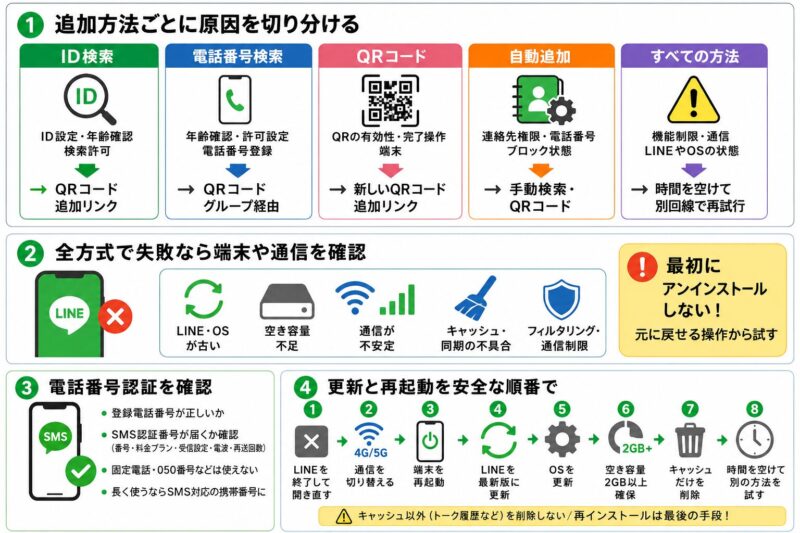
設定やQRコードに問題が見つからない場合は、電話番号認証と端末の状態を確認します。
焦ってアカウントを作り直したり、アプリを削除したりせず、安全な順番で進めてください。
SMS認証と登録電話番号を確認する
電話番号検索や自動追加の前提となるのは、LINEアカウントに正しい携帯電話番号が登録されていることです。
機種変更や電話番号変更の後に引き継ぎが正しく完了していないと、以前とは別のLINEアカウントを使っていたり、友だち情報が想定と違っていたりする場合があります。
「ログインはできたのに以前の友だちがいない」「知らない名前のアカウントが表示された」という場合は、むやみに新規登録を進めないでください。
入力した電話番号が、過去に別の人が使用していた番号としてLINEへ登録されている可能性もあります。画面に表示されるアカウント名を確認し、自分のアカウントではない場合は慎重に操作してください。
SMS認証番号が届かない場合は、次の項目を確認します。
- 入力した携帯電話番号に間違いがないか
- SMSを受信できる料金プランか
- 迷惑SMSや海外SMSの拒否設定がないか
- 携帯電話の電波が入っているか
- 短時間に認証番号を再送しすぎていないか
認証番号が届かない時の詳しい確認手順は、認証コード対処も参考にしてください。SMSの受信設定や再送前の確認事項を順番に整理しています。
固定電話、050番号、仮想電話番号、SMS非対応のデータ通信専用SIM、Wi-Fi専用端末は、現在のLINE認証には利用できません。認証に使える番号や表示されるエラーごとの対応は、LINEヘルプセンター「電話番号の認証ができない/認証番号が届かない」をご確認ください。
固定電話や050番号を使おうとして認証で止まっている場合は、固定電話認証の代替で、SMS対応回線へ切り替える時の確認点を整理しています。
長く使うLINEアカウントには、自分が継続して管理できるSMS対応の携帯番号を登録するのが安全です。
家族や勤務先など、将来自分が利用できなくなる可能性がある番号を借りると、機種変更やアカウント引き継ぎで認証できなくなるおそれがあります。
本人名義の回線へ変更するかどうかは、料金や契約条件も確認したうえで判断してください。
正確な情報はLINE公式サイトと携帯電話会社の公式サイトを確認し、契約に関する最終的な判断は携帯電話会社の窓口へ相談しましょう。
更新と再起動を安全な順番で試す
検索設定、QRコード、ブロック、電話番号に問題が見つからない場合は、LINEアプリと端末の一時的な不具合を整えます。
安全性を優先するなら、次の順番がおすすめです。
- LINEを完全に終了して開き直す
- Wi-Fiと4G・5Gを切り替える
- スマートフォンを再起動する
- LINEアプリを最新版へ更新する
- スマートフォンのOSを更新する
- 端末の空き容量を2GB以上確保する
- LINE内のキャッシュだけを削除する
- 十分に時間を空けて別の追加方法を試す
キャッシュを削除する場合は、LINEの「ホーム」「設定」「トーク」「データの削除」の順に進み、「キャッシュ」の削除を選びます。
「すべてのトークルームのトーク履歴」など、キャッシュ以外の項目を誤って削除しないよう注意してください。
キャッシュだけを削除しても、トーク履歴そのものは削除されません。
ただし、保存期間が過ぎた写真や動画などは再表示できなくなるため、大切なデータは先に保存しておくと安心です。
アプリの再インストールは最後です。
再インストールする前に、電話番号、パスワード、メールアドレス、Apple IDまたはGoogleアカウントとの連携、トーク履歴のバックアップ状況を確認してください。
「正常に処理できませんでした。」が表示されている場合は、端末を初期化しても制限が解除されるとは限りません。
短時間の大量検索や追加に心当たりがある場合は、操作を止め、十分に時間を空けてください。解除までの正確な時間は公開されていません。
それでも改善しない場合は、エラー画面のスクリーンショット、発生した日時、利用端末、OS、LINEのバージョン、試した追加方法を整理してLINEへ問い合わせましょう。
まとめ|追加方法を特定して安全な操作から確認する
LINE友達追加できない時は、相手との関係を疑う前に、追加方法ごとの条件を確認することが大切です。
最後に、確認するポイントを整理します。
- ID検索はLINE ID、年齢確認、検索許可を確認する
- 電話番号検索は相手の許可設定と番号登録を確認する
- QRコードは現在のコードと双方の追加完了を確認する
- 自動追加は連絡先権限、電話番号、ブロック状態を確認する
- エラーが続く時は検索や追加を連打せず時間を空ける
- 更新、通信切り替え、再起動を再インストールより先に試す
一つの方法で追加できないからといって、LINEアカウント全体が壊れているとは限りません。
まずは自分が使った追加方法に必要な設定だけを確認し、うまくいかなければQRコードや追加リンクなど、別の安全な方法へ切り替えてみてください。
LINE友達追加できない時のよくある質問 (FAQ)
読者がつまずきやすいポイントをQ&A形式でまとめました。
LINEで友だち追加できないのは相手にブロックされているからですか?
A
相手にブロックされているとは断定できません。
年齢確認、検索許可、LINE ID未設定、古いQRコード、友だち数の上限、検索機能の一時的な制限でも追加できなくなります。まずは使用した追加方法の条件と、自分側の非表示・ブロックリストを確認してください。
電話番号が合っているのにLINE検索で出ないのはなぜですか?
A
相手側の許可設定や年齢確認を確認してください。
相手の「友だちへの追加を許可」がオフ、相手のLINEに電話番号が未登録、自分の年齢確認が未完了、検索機能が一時的に制限されている可能性があります。
QRコードで追加したのに友だち一覧に出ない時はどうしますか?
A
読み取った側が「追加」を押したか確認しましょう。
QRコードを見せた側は、「知り合いかも?」から相手を追加する必要があります。「該当するユーザーが見つかりませんでした」と出る場合は、マイQRコードを更新して新しいコードを読み取ってください。
「正常に処理できませんでした。」はいつ直りますか?
A
解除までの正確な時間は公開されていません。
短時間の大量検索や追加で機能が制限されている可能性があります。検索を連打せず、しばらく時間を空けてから再試行してください。
LINEを再インストールすれば友だち追加できるようになりますか?
A
再インストールは最初に行う対処ではありません。
年齢確認、検索許可、QRコード、ブロックリスト、通信、アプリ更新を先に確認してください。再インストールする場合は、登録情報とトーク履歴のバックアップを確認してから行いましょう。