

PTAや仕事のグループLINEで、意図せず日付の文字が青色に変わり、「変なリンクを送ってしまったかも…」とヒヤッとした経験はありませんか?
ご安心ください。それはウイルスや不具合ではなく、LINEの安全な公式機能です。似たように突然表示される許可画面が不安な方は、LINEの許可設定で不安になりやすいポイントもあわせて確認しておくと安心です。
この記事では、スマホの操作が苦手な方でも分かるように、専門用語をできるだけ使わず、3タップ・60秒を目安に青い文字を自分の画面で非表示にする方法を解説します。情報時点は2026年5月です。読み終える頃には、表示の正体と設定方法が分かり、安心してLINEを使えるようになります。
この記事を書いた人
サトウ マナブ/スマホ活用アドバイザー
非IT職の中高年層を中心に、スマートフォンの「ちょっとした困りごと」を解決する専門家。自治体主催の「シニア向けスマホ教室」で5年間講師を務め、年間200人以上の悩みを解決してきました。「専門用語を使わない解説」をモットーに、Webメディア「やさしいスマホ辞典」も運営しています。
まずはご安心を!LINEで文字が青くなる現象の正体
LINEのトーク画面で、メッセージに含まれる日付や曜日、時間などの文字が突然青色に変わると、驚いてしまいますよね。私のスマホ教室でも、「先生、これってウイルスですか?」と心配されて相談に来られる方が後を絶ちません。
結論から言うと、この青い文字はLINEが提供している「メッセージからカレンダー登録」に関連する機能です。

つまり、LINEがメッセージ内の日時を読み取り、「予定として登録できるかもしれません」と分かりやすく表示している状態です。
タップすると予定作成画面が開くことはありますが、青い文字になっただけで料金が発生したり、相手に通知されたりするわけではありません。スマホの故障、ウイルス感染、アカウント乗っ取りのサインではないため、まずは落ち着いて大丈夫です。
なお、LINEではトーク画面の表示が不安に見えることがあります。たとえば未読が多いときに出る数字が気になる場合は、LINEの99+表示の意味も確認しておくと、故障かどうかを切り分けやすくなります。
【3タップで完了】青い文字を今すぐ非表示にする設定方法
「安全なのは分かったけど、やっぱりこの表示は紛らわしいから消したい」
そう思う方も多いでしょう。大丈夫です。LINEの設定画面から、このメッセージからカレンダー登録をオフにできます。
ただし、この設定で変わるのは自分のLINE画面での表示です。相手の画面に表示される内容を変更したり、過去に送ったメッセージそのものを消したりする操作ではありません。
iPhoneでもAndroidでも基本の流れはほとんど同じです。画面表示はアプリのバージョンや端末によって少し異なる場合があります。
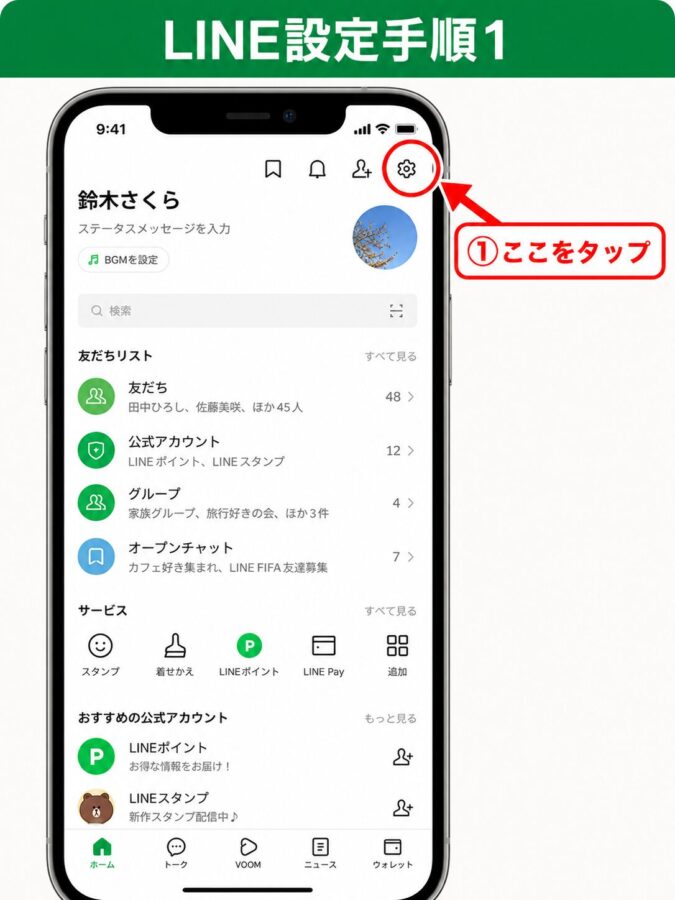
1. ホーム画面右上の「歯車マーク(設定)」をタップ
まずはLINEのホーム画面を開き、右上にある歯車の形をした「設定」ボタンを押してください。
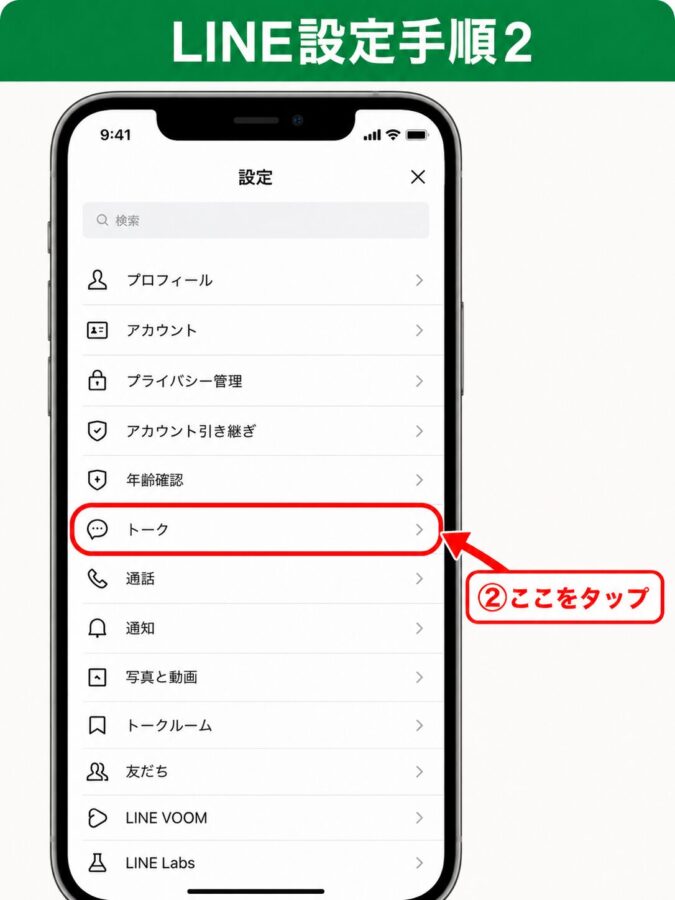
2. 「トーク」をタップ
設定画面が開いたら、少し下にスクロールして「トーク」という項目を見つけて、タップします。
3. 「メッセージからカレンダー登録」をオフにする
トーク設定の中にある「メッセージからカレンダー登録」という項目を探し、右側のスイッチをタップしてオフにしてください。一般的には、スイッチが緑色ならオン、灰色ならオフの状態です。
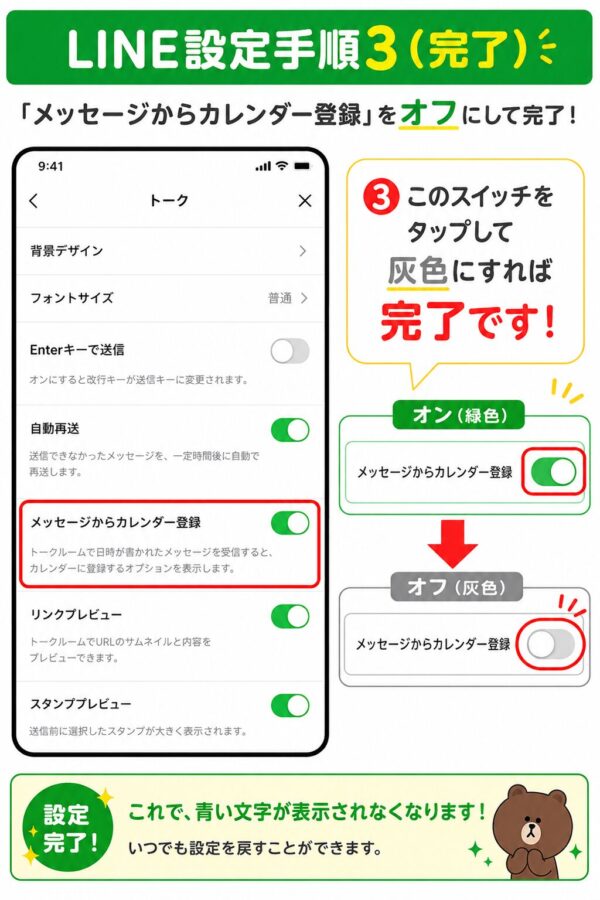
以上で設定は完了です。今後、日時や曜日が青いリンクのように表示される頻度を抑えられます。
もし項目が見つからない場合は、LINEアプリを最新版に更新したうえで、もう一度「設定」→「トーク」を確認してください。端末やアプリのバージョンによって、表示名や配置が変わる可能性があります。
(もう安心な方向け)なぜこんな機能が?本来の便利な使い方
もしご興味があれば、この機能が本来、何のために作られたのかを少しだけお話ししますね。
この機能は、友人との会話に出てきた「来週月曜日のランチ」「明日の10時」といった予定を、わざわざ別のカレンダーアプリを開かなくても、LINEのトーク画面から登録しやすくするためのものです。
たとえば、次のような場面では便利に使えます。
- 家族との予定を忘れないように登録したいとき
- 学校やPTAの集合時間をメモしておきたいとき
- 仕事の打ち合わせ日時をすぐ予定に入れたいとき
一方で、予定登録を使わない方にとっては、青い文字が「怪しいリンク」に見えてしまうこともあります。便利に感じるか、邪魔に感じるかは使い方によって分かれるため、不要な場合はオフにして問題ありません。
また、今回の設定は「表示を変える操作」です。送ってしまったメッセージを相手側から消したい場合は別の操作になるため、混同しないようにしましょう。誤送信が不安な方は、LINEの送信取消ができないときの確認ポイントもあわせて確認してください。
まとめ:もう、ひとりで悩まなくて大丈夫
LINEの青い文字は、日付や時間をカレンダー登録しやすくするための機能です。ウイルスや詐欺ではないため、青くなっただけで慌てる必要はありません。
表示が気になる場合は、「設定」→「トーク」→「メッセージからカレンダー登録」をオフにすれば、自分の画面で青文字表示を抑えられます。ただし、相手の画面や送信済みメッセージそのものを変更する設定ではありません。
今回の設定を知っておけば、意図しない青い文字にドキッとする場面は減らせます。これからは落ち着いて、大切な連絡に集中してください。
LINEの青文字に関するよくある質問 (FAQ)
LINEのトーク画面で文字が青くなったときに、ユーザーがつまずきやすいポイントをQ&A形式でまとめました。
LINEで文字が青くなるのはウイルスですか?
ウイルスではありません。
日付や時間をLINEカレンダーに登録しやすくするための表示です。青くなっただけで料金が発生したり、スマホが乗っ取られたりするわけではないため、まずは落ち着いて大丈夫です。
青文字を消したら相手の画面でも消えますか?
相手の画面までは変わりません。
この設定は、自分のLINEアプリ上の表示を変更するためのものです。相手のトーク画面、送信済みメッセージ、グループ内の表示を操作する機能ではありません。
設定を変えたことは相手やグループにバレますか?
通常、相手に通知されることはありません。
「メッセージからカレンダー登録」をオフにしても、相手やグループへ通知が送られる操作ではありません。自分の端末内で表示設定を変えるだけなので、周囲に知られずに変更できます。
オフにしたあと、また使いたくなったら戻せますか?
いつでもオンに戻せます。
同じ手順で「設定」→「トーク」→「メッセージからカレンダー登録」を開き、スイッチをオンにしてください。予定登録をよく使う場合は、オンのままにしておくと便利です。

