LINEの着信音や通知音が小さいときは、動画などの「メディア音量」ではなく、スマートフォンの「着信音・通知音」の音量を確認します。
- iPhone:「設定」→「サウンドと触覚」→「着信音と通知音」のスライダーを右へ動かす
- Android:音量ボタンを押す→メニューを開く→「着信音量」「通知音量」を上げる
LINE通話の着信音とメッセージの通知音は、端末やOSによって同じ音量設定を使う場合と、別々に調整できる場合があります。まずは両方の音量を確認してください。
音量を最大にする必要はありません。周囲に迷惑がかからず、聞き逃しにくい音量まで上げたうえで、家族や友人にテストメッセージやLINE通話を送ってもらうと確認しやすくなります。
この記事では、2026年7月時点のApple、Google、LINEの公式案内をもとに、データを削除しない安全な確認方法から順に解説します。
LINEの着信音と通知音は何が違う?
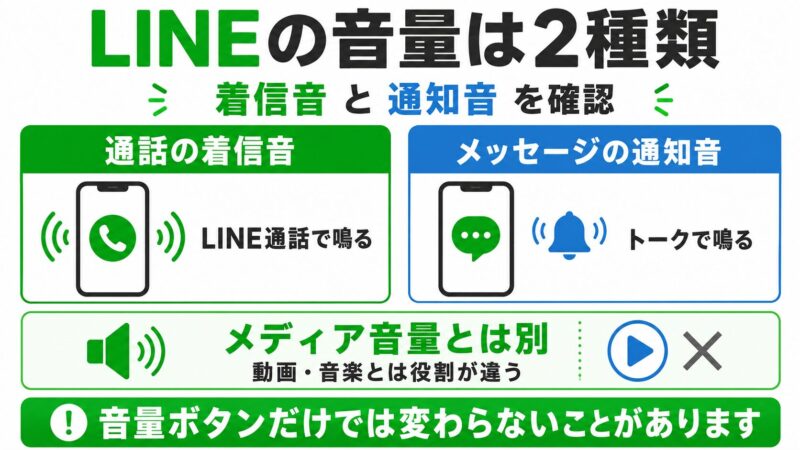
LINEには、主に「通話の着信音」と「メッセージの通知音」があります。動画や音楽に使うメディア音量とは役割が異なるため、音量ボタンを押しただけでは目的の音量が変わっていない場合があります。
違いを整理すると、次のとおりです。
← 横にスクロールできます →
| 音の種類 | 鳴る場面 | 主な確認先 |
|---|---|---|
| メディア音量 | 動画、音楽、ゲームなどを再生するとき | 音量ボタン、コントロールセンター |
| 通知音 | LINEメッセージなどの通知が届いたとき | 端末の通知音量、LINEの通知設定 |
| 着信音 | LINE通話や通常の電話を着信したとき | 端末の着信音量、LINEの通話設定 |
iPhoneでは「着信音と通知音」という共通のスライダーが表示されます。一方、Androidでは「着信音の音量」と「通知の音量」が別々に表示される端末があります。
動画や音楽を再生しているときに音量ボタンを押すと、通常はメディア音量が変わります。LINEの通知音を大きくしたい場合は、音量メニューを展開するか、端末の設定アプリから着信音量・通知音量を確認してください。
iPhoneでLINEの着信音・通知音を大きくする
iPhoneでは、最初に「着信音と通知音」のスライダーで希望する音量を設定します。音量を決めたあと、必要に応じて側面ボタンによる変更を防ぎます。
「着信音と通知音」のスライダーを上げる
設定手順
- iPhoneの「設定」アプリを開きます。
- 「サウンドと触覚」をタップします。
- 「着信音と通知音」のスライダーを右へ動かします。
- スライダーを動かしたときの確認音を聞き、希望する音量に調整します。
このスライダーは、着信音や通知音などの音量を調整するものです。動画を見ているときに表示されるメディア音量のスライダーとは異なります。
音量を上げてもLINEの音がまったく鳴らない場合は、音量以外の設定が原因かもしれません。LINEの音が鳴らないときの確認手順も参考にしてください。
音量を固定するなら「ボタンで変更」をオフ
「ボタンで変更」をオフにしても、通知音が自動的に最大になるわけではありません。先に「着信音と通知音」のスライダーで希望する音量を設定することが重要です。
音量を固定する手順
- 「設定」→「サウンドと触覚」を開きます。
- 「着信音と通知音」のスライダーを希望する位置に合わせます。
- 「ボタンで変更」をオフにします。
オフにすると、側面の音量ボタンを押したときに着信音・通知音の設定が変わることを防げます。ポケットやバッグの中で音量ボタンが押され、意図せず小さくなるのを避けたい場合に便利です。
側面ボタンで着信音や通知音をすぐ変更したい方は、「ボタンで変更」をオンのまま使っても問題ありません。固定するかどうかは、普段の使い方に合わせて選んでください。
画面を見ている時だけ小さい場合
Face IDを搭載したiPhoneでは、「画面注視認識機能」によって、画面を見ているときの通知音量が低く抑えられる場合があります。
確認手順
- 「設定」を開きます。
- 「Face IDとパスコード」をタップします。
- パスコードを入力します。
- 「画面注視認識機能」の状態を確認します。
画面を見ているときだけ小さくなり、ロック中は十分な音量で鳴る場合は、この機能が影響している可能性があります。一度オフにして変化を確認し、必要がなければオンへ戻してください。
画面注視認識機能は、通知音だけでなく、画面を見ている間にディスプレイが暗くなるのを防ぐ動作にも関係します。通知音が小さいという理由だけで常時オフにせず、テストして原因を切り分ける方法がおすすめです。
AndroidでLINEの着信音・通知音を大きくする
Androidでは、メーカーやAndroidのバージョンによって、音量メニューの項目名や表示方法が異なります。「ベルのアイコン」だけで判断せず、着信音量と通知音量の両方を確認してください。
着信音量と通知音量を上げる
音量ボタンから確認する手順
- 端末側面の音量ボタンを1回押します。
- 表示された音量バーの「…」やメニューアイコン、歯車アイコンをタップします。
- 複数の音量スライダーを表示します。
- 「着信音の音量」と「通知の音量」を確認します。
- 別々に表示される場合は、両方を聞き取りやすい位置まで上げます。
音量メニューに「着信音量」と「通知音量」が別々に表示される場合は、両方を確認します。端末メーカーやAndroidのバージョンによって、項目名や表示方法が異なります。
メニューを開けない場合は、「設定」→「音とバイブレーション」または「サウンドとバイブ」→「音量」のような項目を探してください。
急に大きな着信音が鳴ると周囲を驚かせたり、耳に負担がかかったりする可能性があります。スライダーは少しずつ上げ、テスト通知で確認してください。
LINEアプリだけ小さい場合の通知設定
ほかのアプリの通知は十分に聞こえるのに、LINEだけ小さい場合は、LINEの通知サウンドやAndroidの通知カテゴリを確認します。
LINE側の確認手順
- LINEの「ホーム」を開きます。
- 右上の設定アイコンをタップします。
- 「通知」を開きます。
- 「通知」がオンになっていることを確認します。
- 「通知サウンド」または「メッセージ通知」→「音」を開き、聞き取りやすい音を選びます。
端末によっては、LINEアプリで選んだ通知音より、Android側の通知カテゴリで設定した音が優先されます。LINEの設定から変更できない場合は、「設定」→「通知」→「アプリの通知」→「LINE」→「通知カテゴリ」または「メッセージ通知」を確認してください。
通知音そのものを選択できない、変更しても反映されない場合は、着信音を変えられないときの安全な確認手順も参考になります。
特定の相手やグループだけ音が鳴らない場合は、端末全体の音量ではなく個別トークの通知設定が原因かもしれません。一部だけ通知が来ない場合の確認方法へ進んでください。
Galaxy・Pixelなどで項目名が違う場合
Androidは端末メーカーによって設定画面がカスタマイズされています。検索欄を使うと、目的の音量設定を見つけやすくなります。
- Google Pixelの例:音量ボタン→メニューアイコン→「着信音の音量」「通知の音量」を確認
- Galaxyの例:「設定」→「サウンドとバイブ」→「音量」から、着信音や通知音の項目を確認
- 項目が見つからない場合:設定アプリ上部の検索欄に「音量」「通知音」「着信音」と入力
表示名が違っていても、「メディア」「通話」「着信」「通知」「アラーム」のどの音を調整しているかを確認すれば、目的の項目を判断できます。端末の取扱説明書やメーカー公式サポートもあわせて確認してください。
設定しても音が小さいときの確認項目
着信音量と通知音量を上げても改善しない場合は、消音設定やBluetooth接続などが影響している可能性があります。次の項目を上から順に確認してください。
消音・マナーモード
消音モードやマナーモードになっていると、音量スライダーを上げても通知音が鳴らない場合があります。
- iPhone:着信/消音スイッチ、アクションボタン、コントロールセンターの状態を確認します。
- Android:音量バー上部のアイコンが、サウンドではなくバイブレーションやミュートになっていないか確認します。
iPhoneは機種によって着信/消音スイッチではなく、アクションボタンを搭載しています。オレンジ色のスイッチだけを前提にせず、画面上の消音表示も確認してください。
集中モード・おやすみモード
集中モード、おやすみモード、サイレントモードなどがオンになっていると、LINEの通知音が抑えられる場合があります。
確認する場所
- iPhone:コントロールセンター、または「設定」→「集中モード」
- Android:クイック設定、または「設定」→「通知」→「サイレントモード」
- Galaxy:「通知をミュート」などの名称で表示される場合があります。
決まった時間だけ小さくなる場合は、自動スケジュールも確認してください。手動でオフにしても、時間や場所に応じて再び有効になる設定があります。
Bluetoothイヤホン
Bluetoothイヤホン、車載機器、スマートウォッチなどへ接続していると、通知の鳴り方や音声の出力先が変わる場合があります。
- Bluetoothを一時的にオフにします。
- スマートフォン本体から通知音が鳴るか確認します。
- 改善した場合は、接続していた機器の通知設定や音量を確認します。
Bluetoothをオフにしても変化がなければ、再びオンに戻して次の項目へ進んでください。
LINEの通知サウンド
短く控えめな通知音は、周囲の音に紛れて小さく感じることがあります。LINEの「ホーム」→「設定」→「通知」から、別の通知サウンドへ変更して聞こえ方を比べてください。
LINE公式ヘルプでは、グループや1対1のトークルームごとに個別の通知音を変更することはできないと案内されています。特定の相手だけ鳴らない場合は、通知音の種類ではなく、そのトークが通知オフになっていないか確認してください。
アプリ・端末の再起動
設定に問題が見つからない場合は、LINEや端末の一時的な不具合を切り分けます。
- LINEとOSに利用可能なアップデートがないか確認します。
- スマートフォンの電源を切り、再起動します。
- 再起動後にテストメッセージとLINE通話で確認します。
Androidの設定画面からLINEを「強制停止」すると、再度LINEを開くまで通知が届かない場合があります。通常の履歴画面からアプリを閉じる操作とは異なります。
通知設定を一から整理したい場合は、再インストールの前に通知設定をリセットする際の確認項目を参照してください。再インストールはトーク履歴のバックアップが必要になるため、最初の対処法としてはおすすめしません。
LINEの着信音・通知音に関するよくある質問 (FAQ)
読者がつまずきやすいポイントをQ&A形式でまとめました。
まとめ
LINEの着信音や通知音が小さい場合は、動画などのメディア音量ではなく、端末の着信音量・通知音量を確認することが最初の対処法です。
今回の確認ポイント
- iPhoneは「着信音と通知音」のスライダーで希望する音量へ調整する
- 「ボタンで変更」は、設定済みの音量を側面ボタンで変えないための機能
- Androidで着信音量と通知音量が分かれている場合は両方を確認する
- LINEだけ小さい場合は、通知サウンドと端末側の通知カテゴリを確認する
- 改善しない場合は、消音、集中モード、Bluetooth、再起動の順に試す
設定後は、実際にLINEメッセージとLINE通話を受けて、両方が聞き取りやすい音量になったか確認してください。再インストールやデータ削除は行わず、戻しやすい設定から順番に試すことが大切です。
[著者情報]
この記事を書いた人:まっしゃん / できない解決ナビ運営責任者
スマートフォンやアプリの「できない」「分からない」を解決するため、できない解決ナビを運営しています。専門用語をできるだけ避け、初めて操作する方でも迷わない手順と、データを失わないための注意点を重視して情報を発信しています。LINEに関する記事では、公式情報を確認しながら、安全に試せる方法から順番に解説します。