「朝起きてLINEを開いたら、昨夜のうちに届いていたはずの重要メッセージが山のように溜まっていた……」
そんな経験をして、血の気が引くような思いをしたことはありませんか?特に、大切な友人からの緊急連絡や、仕事上の至急の共有を夜間に見逃してしまうと、その後の対応に追われてしまいます。「なぜ通知音が鳴らなかったんだ!」と焦り、検索窓に答えを求めてこの記事に辿り着いたあなたに、まずお伝えしたい事実があります。
💡 結論:あなたの設定ミスではありません
通知が来ない原因は、スマホが「良かれと思って」気を利かせすぎている可能性が極めて高いです。今のスマホには、ユーザーの睡眠を守るために通知を自動で制限する機能が標準搭載されています。
便利な反面、意図しないタイミングで通知が止まってしまう「おせっかいな機能」になりがちです。この記事では、夜間の通知を遮る正体を突き止め、今夜から安心して眠れるための設定手順を徹底解説します。
【LINEの通知がこない原因は複数あります】
CHECK
[この記事の監修・執筆]
豊田 スマホ(とよダ すまほ)
モバイルライフ・コンシェルジュ / ガジェット検証歴15年
累計1,000台以上のスマホ設定トラブルを解決してきた「スマホ設定の番人」。OSアップデートのたびに全通知仕様を自力で検証し、ユーザーの「困った」を最短ルートで解決することを信条としています。
なぜ夜だけ?「何もしてない」のに通知が止まる3つの理由
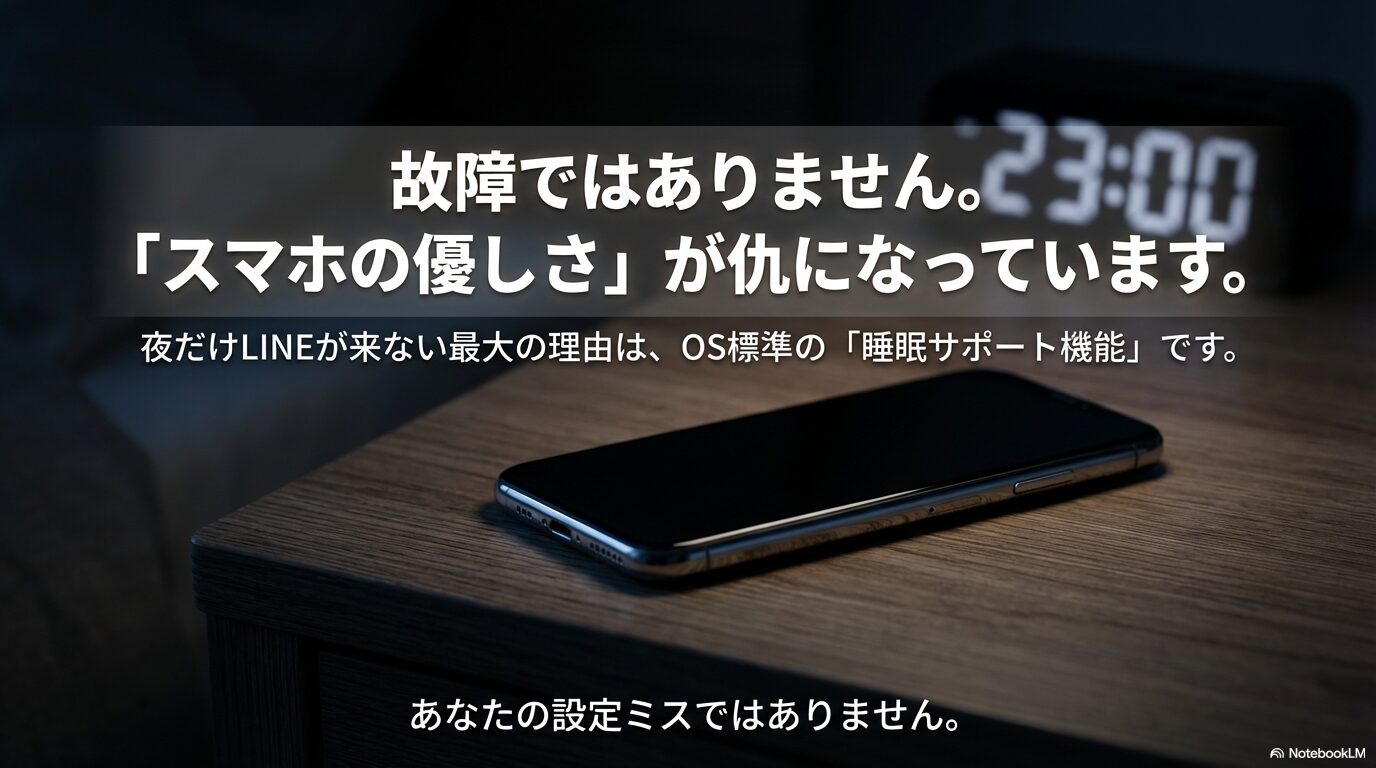
「設定を変えた覚えはないのに、なぜか夜になるとLINEが黙り込んでしまう」。そう感じるのは、スマホに「スケジュール設定」という概念があるからです。目覚まし時計が毎日決まった時間に鳴るように、現代のスマートフォンは「夜〇時になったら通知を止める」という動作を自動で行うオートメーション機能を持っています。
私が日々ご相談をいただく中で、原因となっているのは主に以下の3点です。
- 1. OS標準の睡眠サポート機能: iPhoneなら「集中モード(おやすみモード)」、Androidなら「おやすみ時間モード」が、初期設定や過去の操作によって自動起動するようスケジュールされています。
- 2. LINEアプリ独自の制限: LINEアプリ自体にも「午前8時まで通知を一時停止」という夜間専用の消音モードが存在します。
- 3. バッテリー最適化の副作用: 電池を長持ちさせるために、スマホが操作されていない夜間、バックグラウンドでの通信をシステムが強制的に制限してしまうことがあります。
これらの機能は、個別にオン・オフを切り替えられる独立した機能ですが、互いに組み合わさることで「夜だけ通知がこない」という不可解な現象を作り出しているのです。一つひとつ確実に解除していきましょう。
【OS別】おせっかいな「おやすみ設定」を完全にオフにする手順
結論から申し上げますと、夜間の通知を止めている最大の犯人はOSの「自動スケジュール機能」です。これを解除すれば、多くのケースで即座に直ります。
「一度オフにしたはずなのに、翌日にはまた夜に通知がこなくなった」という経験はありませんか?それは一時的なオフ操作しかしておらず、大元のスケジュール設定そのものが残っている可能性が高いです。iPhoneとAndroid、それぞれの設定を完全に無効化する手順を確認しましょう。
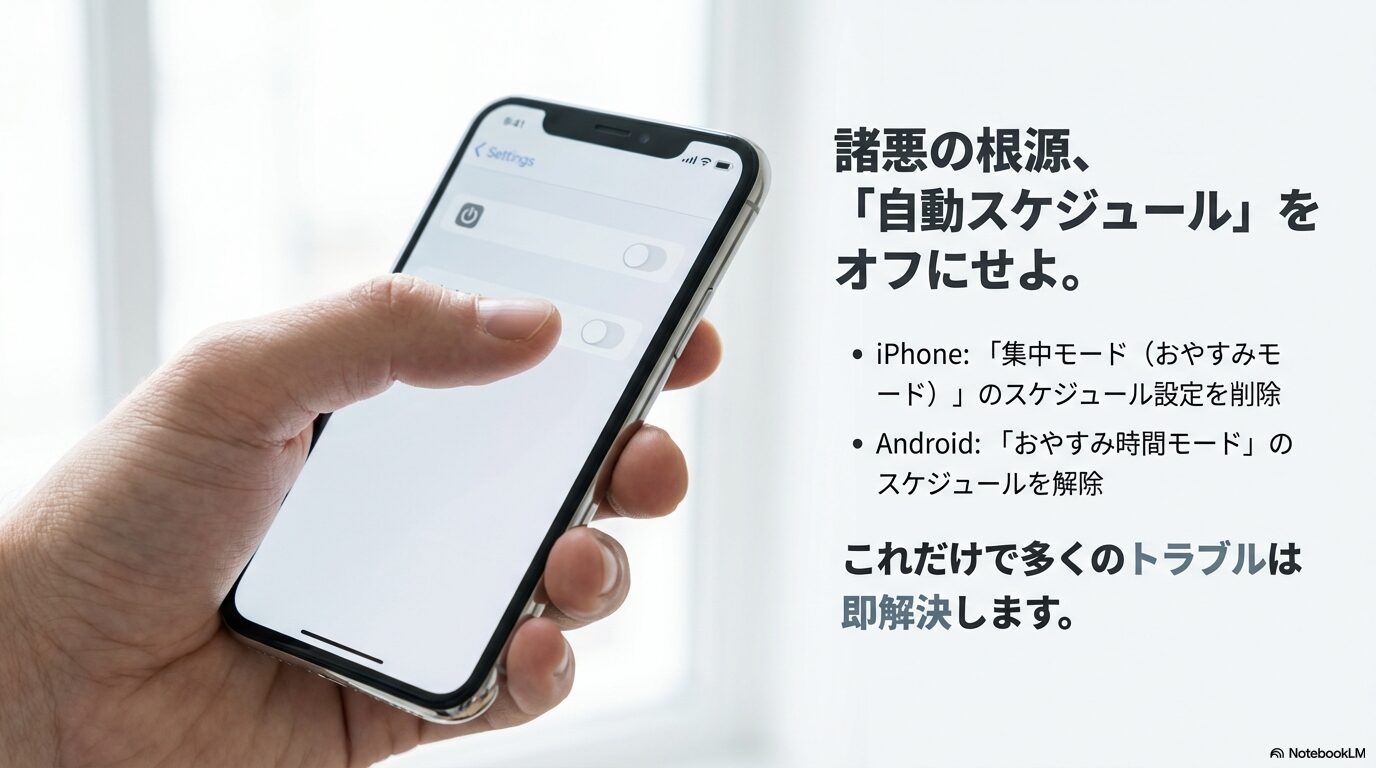
iPhoneの場合:集中モードのスケジュールを削除する
iPhoneにおける通知制限の司令塔は「集中モード」です。以下の手順で、自動的にオンになる設定を解除します。
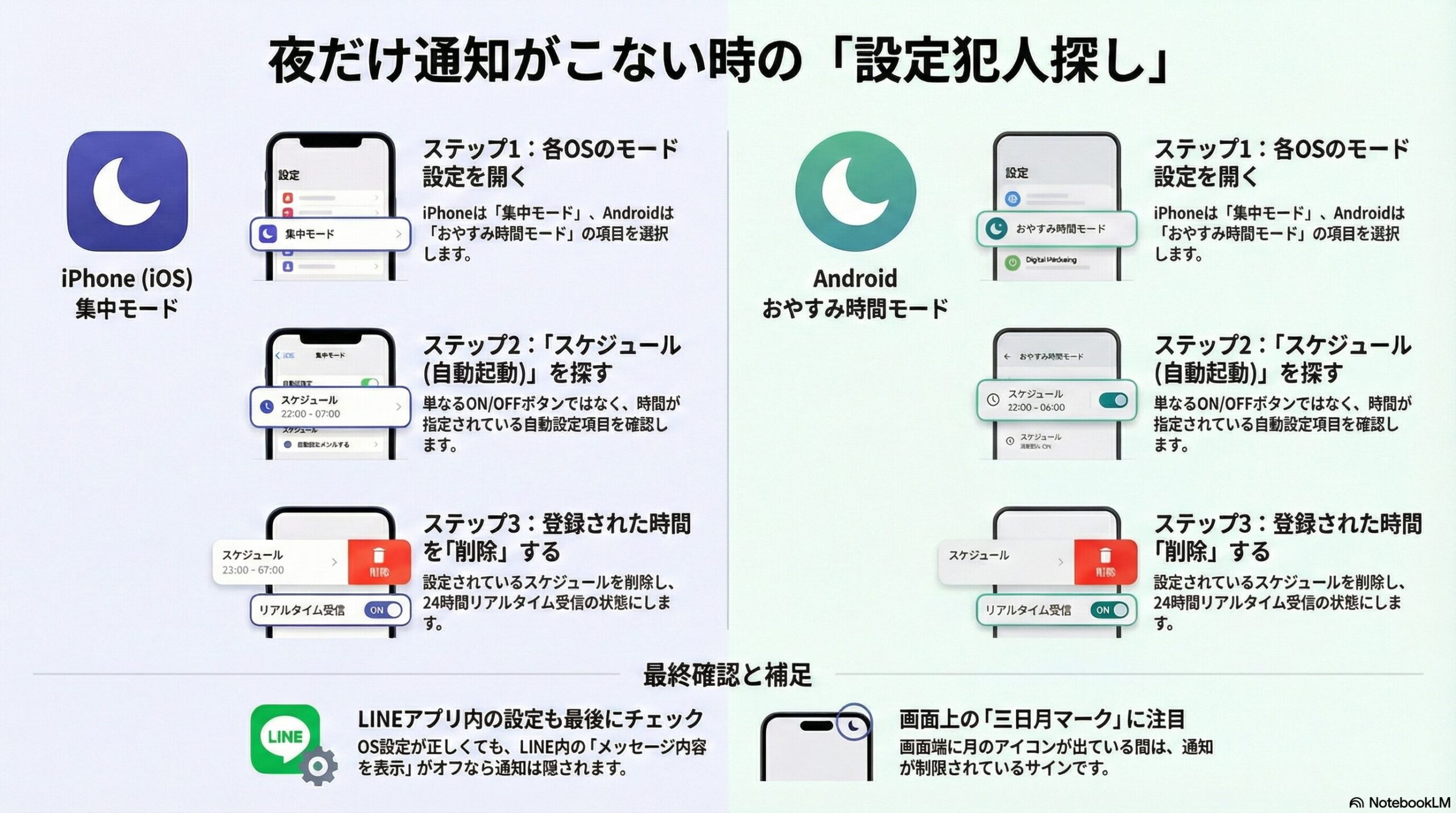
- ホーム画面から「設定」アプリを開き、「集中モード」をタップします。
- リストの中から「おやすみモード」を選択してください。
- 画面を下にスクロールし、「スケジュールを設定」という項目を確認します。
- もしここに「22:00〜07:00」などの時間が表示されていたら、その時間をタップして「スケジュールを削除」を選択します。
ℹ️ 補足:「睡眠」モードが設定されている場合もあります。「ヘルスケア」アプリと連動して通知を止めている場合があるため、集中モード一覧に「睡眠」がある場合は、そちらのスケジュールも同様に確認してください。
Androidの場合:おやすみ時間モードを解除する
Androidでは、デジタルウェルビーイング(健全なスマホ利用)機能の一環として「おやすみ時間モード」が働いています。これが夜間の通知をブロックしているケースが非常に多いです。
- 「設定」アプリを開き、「Digital Wellbeing と保護者による使用制限」をタップします。(機種によっては「便利な機能」の中にある場合もあります)
- 「おやすみ時間モード」を選択します。
- 「おやすみ時間のスケジュール」のスイッチをオフにするか、登録されている時間を削除します。
- また、「充電中におやすみ時間モードをオンにする」という設定が有効になっていないかも併せて確認しましょう。
視覚的に理解しやすいよう、以下のフローチャートも参考にしてください。
見落としがち!LINEアプリ側の「一時停止」設定
OSの設定は完璧なのにまだ通知が来ない場合、LINEアプリそのものが「通知拒否」をしている可能性があります。LINEには、短時間だけ通知を止めたいときに使う「一時停止」機能があります。
これが意図せず「午前8時まで停止」になっていることがあります。
- LINEアプリを開き、ホームタブ右上の「歯車アイコン(設定)」をタップします。
- 「通知」を選択します。
- 「一時停止」という項目をタップしてください。
- ここで「1時間停止」や「午前8時まで停止」が選択されていないか確認し、「オフ」に設定します。
夜だけ通知がこない場合でも、実際には通知が遅れて届いているだけというケースも少なくありません。まずは、LINEの通知が遅れる原因と対処法を確認してみてください。
設定は正しいのに「遅れて届く」なら、バッテリー最適化を疑え
「通知設定はすべてオンになっている。それなのに、朝起きてスマホの画面をつけた瞬間にLINEが一気にドドドっと届く」
このような現象でお困りではありませんか?この場合、通知の「拒否」ではなく、通信の「遅延」が起きています。真犯人は、OSによるバッテリー最適化(省電力機能)とバックグラウンド通信制限の関係にあります。
特に夜間、スマホを長時間充電せずに置いておいたり、充電していても操作していなかったりすると、システムは「今は使われていない」と判断します。その結果、LINEがメッセージをチェックしに行く(通信する)回数を極端に減らしてしまうのです。
低電力モードとバッテリー最適化による通知挙動の差
← 横にスクロールできます →
| 項目 | 低電力モード/バッテリーセーバー | バッテリーの最適化 (標準) |
|---|---|---|
| 通知の速さ | 大幅に遅れる (アプリを開くまで来ないことも) |
わずかに遅れる、または不定期 |
| バックグラウンド通信 | 原則停止 | 制限 (OSの判断で間引きされる) |
| 推奨設定 | 夜間でも連絡が必要なら「オフ」にする | LINEを「最適化しないアプリ」に登録 |
✍️ 専門家の経験からの一言アドバイス
【結論】: 「設定は完璧なはずなのに届かない」と悩むなら、LINEアプリをOSの監視対象から外しましょう。
なぜなら、Androidの「バッテリー最適化」やiPhoneの「低電力モード」は、ユーザーが思っている以上に強力に通信を遮断するからです。私も以前、この設定のせいで深夜の緊急メンテナンス連絡に30分気づけなかった苦い経験があります。LINEを省電力設定の「例外」に加えることが、24時間受信への最短ルートです。ただし、例外に設定するとその分バッテリー消費がわずかに増える点は、あらかじめ承知しておいてください。
具体的な設定解除の手順(Androidの場合)
Android端末では、以下の手順でLINEを「特別扱い」に設定できます。
- 「設定」>「アプリ」>「LINE」をタップします。
- 「バッテリー」という項目を選択します。
- 設定を「最適化」から「制限なし」(または「最適化しない」)に変更してください。
※機種(Galaxy、Pixel、Xperiaなど)により名称が多少異なりますが、「制限なし」を選ぶのがポイントです。
トラブル解決!LINE通知に関するよくある質問 (FAQ)
これまで多数のスマホトラブルを解決してきた経験に基づき、ユーザーがつまずきやすいポイントをQ&A形式でまとめました。
夜は静かに寝たいけれど、家族や恋人からの緊急連絡だけは受け取りたいです。可能ですか?
A
はい、可能です。「例外設定」を活用しましょう。
iPhoneの「集中モード」やAndroidの「おやすみ時間モード」には、「許可された連絡先」という例外機能があります。iPhoneなら設定内の「通知を許可」>「連絡先」から、Androidなら「割り込みを許可」から特定の人物だけを追加してください。これにより、「基本は静かに、でも大切な人だけは通す」という自分専用の夜間フィルターが完成します。
LINEで特定の友達にブロックされている場合、通知はどうなりますか?
A
通知以前に、メッセージ自体が届きません。
もしブロックされている場合、相手があなたにメッセージを送ることはできますが、あなたが送ったメッセージには永遠に「既読」がつきません。今回の「夜だけ通知が来ない(昼間は来る)」という症状であれば、ブロックの可能性はゼロです。ブロックなら昼夜問わず反応がないからです。安心してください、原因は端末の設定にあります。
Apple Watchを使っているのですが、スマホが光りません。故障ですか?
A
仕様通りの正常な動作です。
iPhoneの仕様として、Apple Watchを装着していてiPhoneがロック(スリープ)状態の場合、通知はApple Watchにのみ届き、iPhoneの画面は点灯しません。夜間にApple Watchをつけて寝ている場合、手首で小さく振動しているだけで気づいていない可能性があります。両方で通知を受け取る設定はありませんが、手首への通知を強調する設定を見直すと良いでしょう。
まとめ:今夜から「通知の不安」がない安眠を
夜間にLINE通知がこなくなる問題の正体は、あなたのミスではなく、スマホが自動で動かしていた「おせっかいなスケジュール設定」でした。最後に解決のポイントを振り返りましょう。
- OSの自動スケジュール設定を削除する
(iPhoneは「集中モード」、Androidは「おやすみ時間モード」) - LINEアプリ側の「一時停止」がオフか確認する
- バッテリー制限(低電力モード)の影響を排除する
(LINEアプリを「制限なし」に設定する)
この3ステップを完了すれば、もうスマホに勝手に連絡を遮断されることはありません。設定を自分の手に取り戻して、今夜からは「通知が来ているか気になって何度もスマホを見る」ことなく、安心してゆっくりとお休みください。