会社のPCから見積書PDFやExcel資料をLINEで送ろうとしたのに、送信が進まない。取引先や社内メンバーを待たせていて、「メールに切り替えるべき?」「LINEを入れ直すべき?」と焦っていませんか。
まず、いきなりPC版LINEを再インストールする必要はありません。PC版LINEでファイルが送れないときは、通信 → ファイル → PC環境 → 送信先 → 安全性の順に確認すると、原因を安全に切り分けやすくなります。
この記事では、2026年5月時点で確認できるLINE公式ヘルプ・LINEみんなの使い方ガイド・検証記事の情報をもとに、次の3点を中心に解説します。LINEアプリやPC版LINEの仕様、画面表示は今後変更される可能性があるため、実際の画面と違う場合は最新の公式案内もあわせて確認してください。
- PC版LINEでファイルを送る基本手順
- PDF・Excel・Wordなどが送れない原因
- 仕事の資料を安全に共有する代替手段
CHECK
著者情報:高橋 玲奈|元社内ITサポート担当・業務アプリトラブル解説ライター。中小企業で8年以上、PC版アプリ、チャットツール、ファイル共有の問い合わせ対応を担当。現在は、LINEやPCアプリの不具合を初心者にも分かりやすく解説しています。
編集部確認:会社PCでのセキュリティソフト/ファイアウォール確認、機密ファイル送信時の注意表現について、情報セキュリティと社内IT運用の観点から確認しています。
まず確認:PC版LINEでファイルを送る基本手順
PC版LINEでファイルが送れないときは、最初に「操作ミスなのか」「送信トラブルなのか」を分けましょう。スマホ版を含めた一般的な送信トラブルも確認したい場合は、LINEのファイル送信エラーを回避する手順も参考になります。
PC版LINEの基本利用については、LINE公式ガイドでパソコン版LINEのインストールや初期設定が案内されています。ファイル送信の具体的な操作は、トーク画面のクリップアイコンからファイルを選ぶ方法、またはPC内のファイルをトーク画面へドラッグ&ドロップする方法を基本として確認しましょう。(guide.line.me)
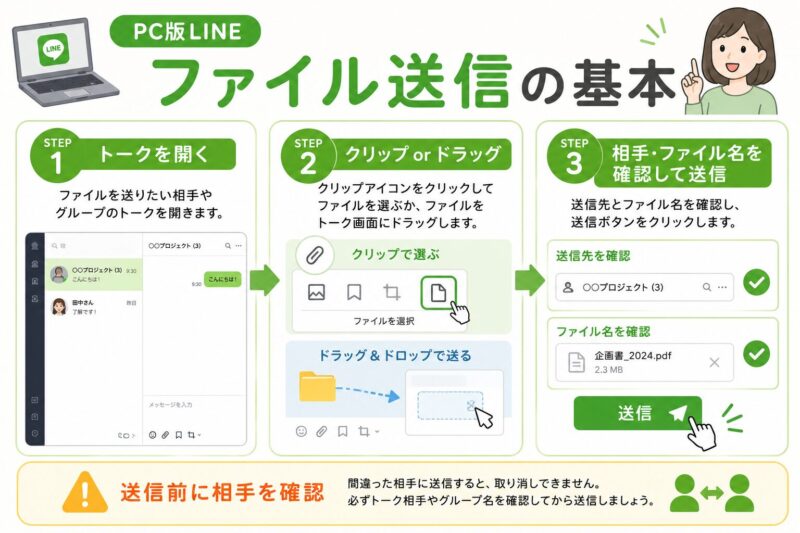
基本手順は次の通りです。
- PC版LINEを開く
- ファイルを送りたい相手のトークを開く
- トーク画面のクリップアイコンからファイルを選ぶ
- または、PC内のファイルをトーク画面へドラッグ&ドロップする
- 送信前に相手の名前・グループ名・ファイル名を確認する
ここで止まる場合は、PC版LINEの操作そのものよりも、通信環境・ファイル容量・PC環境・送信先の状態が関係している可能性があります。
送れない原因は5つ|最短で切り分ける確認順
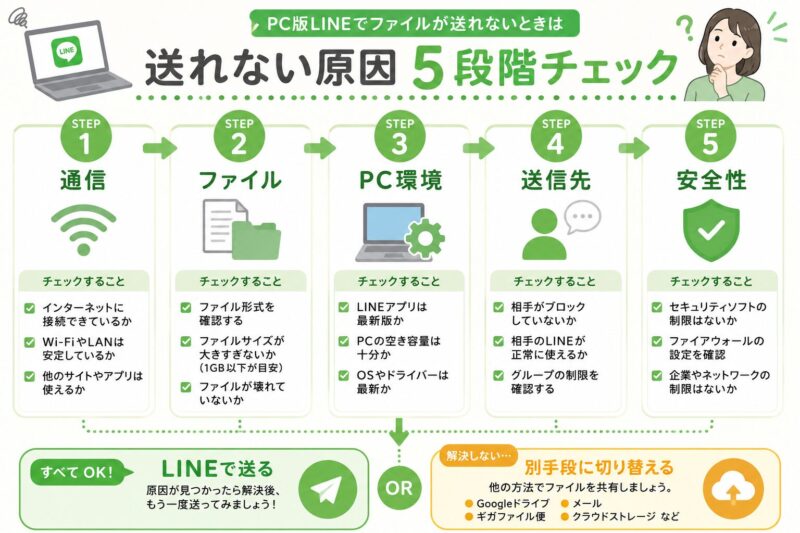
PC版LINEでファイルが送れないときは、次の順番で確認してください。
| 順番 | 確認項目 | 目的 |
|---|---|---|
1 |
通信環境・LINE側の一時不具合 | すべて送れないのか確認 |
2 |
ファイル容量・形式・ファイル名 | そのファイルだけの問題か確認 |
3 |
PC版LINE・OS・セキュリティソフト | PC環境の問題か確認 |
4 |
送信先・相手側設定 | 特定の相手だけの問題か確認 |
5 |
安全性・代替手段 | LINEで送ってよいか判断 |
この順番にする理由は、原因を広い範囲から狭い範囲へ絞れるからです。たとえば、普通のテキストメッセージも送れないなら、PDFの容量より通信環境を先に疑うべきです。一方で、PDFだけ送れないなら、ファイルサイズやファイル形式を確認したほうが早く解決できます。
1. 通信環境・LINE側の一時不具合を確認する
結論から言うと、テキストメッセージも送れない場合は、ファイルではなく通信環境を先に確認してください。PC版だけでなくスマホ版のLINEメッセージも送れない場合は、LINEメッセージが送れない時の確認手順もあわせて見ると、通信側の切り分けがしやすくなります。
LINEヘルプセンターでは、メッセージの送受信ができない場合の確認項目として、通信速度制限、通信状況、4G/5G/Wi-Fiの切り替え、別回線での確認などを案内しています。(help.line.me)
まず、次の順番で確認しましょう。
| 確認すること | 判断の目安 |
|---|---|
| テキストメッセージは送れるか | テキストも送れないなら通信やLINE側の問題を疑う |
| 別の相手にも送れないか | 誰にも送れないならアカウントや通信側の可能性が高い |
| Wi-Fiを切り替えたか | 特定のWi-Fiだけ失敗する場合は回線側の問題もある |
| 時間を置いて再送したか | 一時的な混雑や不具合の可能性もある |
| LINEヘルプのお知らせを確認したか | LINE側の不具合情報が出ている場合がある |
また、LINEヘルプセンターでは、急にメッセージが送信できなくなった場合、通信環境の確認に加えて、エラーメッセージや送信先を変えて届くかどうかの確認も案内しています。(help.line.me)
✍️ 専門家の経験からの一言アドバイス
【結論】: まずは「テキストメッセージが送れるか」を確認してください。ファイルだけでなく普通の文章も送れないなら、PDFやExcelの容量を疑う前に通信環境を見るほうが早いです。
なぜなら、社内ITサポートでも「ファイルが送れない」と相談されたケースの中に、実際はWi-FiやLINE全体の送信不調だった例が多くありました。原因を広く見ることで、不要な再インストールを避けられます。
2. ファイル容量・形式・ファイル名を確認する
テキストメッセージは送れるのに、PDFやExcelだけ送れない場合は、ファイル側の問題を確認します。写真や動画を含む資料が重い場合は、LINEの容量不足エラーを確認する手順も参考になります。
特に見直したいのは次の項目です。
| 確認項目 | 対処 |
|---|---|
| ファイルサイズが大きい | 圧縮、分割、クラウド共有を検討する |
| ファイル形式が特殊 | PDF化して送る |
| ファイル名が長い・記号が多い | 短く分かりやすい名前に変更する |
| zipファイルを送っている | 相手がスマホで開けるか確認する |
| ファイルが破損している | 一度開けるか確認してから送る |
アプリオの実機検証記事では、PC版LINEでPDF、Word、Excel、PowerPointなどのファイルを送れること、送信したファイルの保存期間が7日間であること、送信できるファイルの上限サイズが1GBであることが説明されています。ただし、これらの数値はLINE公式ヘルプで明示確認できる一次情報としてではなく、検証記事の情報として扱いましょう。(appllio.com)
ただし、ファイルサイズの上限や送信の安定性は、アプリや通信環境によって影響を受けることがあります。記事や環境によって容量に関する説明が異なる場合もあるため、仕事で大容量ファイルを送るときは、LINE直送にこだわらずクラウド共有も検討してください。
たとえば、次のような場合はLINE直送よりも別手段が向いています。
- 容量が大きいPDFを送る
- 画像が多いPowerPointを送る
- 複数のExcelファイルをまとめて送る
- 長期保存が必要な資料を送る
- 顧客情報や見積書など重要書類を送る
3. PC版LINE・OS・セキュリティソフトを確認する
スマホ版LINEでは問題なく送れるのにPC版LINEだけ送れない場合は、PC環境側の影響を確認します。LINE自体が開かない、起動直後に止まるなどの症状もある場合は、LINEが起動しない時の安全手順も確認してください。
LINEヘルプセンターでは、LINEで不具合が発生した場合の対処として、WindowsやMacでOSアップデート、不要データ削除、ファイアウォールやセキュリティソフト、常駐ソフトの確認などを案内しています。(help.line.me)
PC版LINEで確認したい項目は次の通りです。
| 確認項目 | 対処 |
|---|---|
| PC版LINEが古い | PC版LINEを最新版に更新する |
| OSが古い | Windows Update / macOSアップデートを確認する |
| PCの空き容量が少ない | 不要ファイルを削除する |
| セキュリティソフトが干渉している | LINEの通信や添付処理をブロックしていないか確認する |
| ファイアウォールで制限されている | LINEの通信許可を確認する |
| 常駐ソフトが影響している | 通信監視系・画面カスタマイズ系ソフトを一時停止して確認する |
ここで注意したいのは、セキュリティソフトやファイアウォールの扱いです。
会社PCの場合、セキュリティ設定は社内ルールで管理されていることがあります。自己判断でセキュリティソフトやファイアウォールを無効化すると、情報漏えいや社内規定違反につながる可能性があります。確認が必要な場合は、LINEの通信許可設定を社内IT担当者に相談し、作業後に保護設定が戻っているかまで確認してください。
確認する場合は、次のように安全側で対応してください。
- セキュリティソフトを止める場合は一時的な確認だけにする
- 確認後は必ず元の設定に戻す
- 会社PCでは社内IT担当者に確認する
- 不安な場合は、LINE直送ではなくメールや社内指定の共有方法を使う
4. 特定の相手・グループ・公式アカウントだけか確認する
特定の相手だけにファイルが送れない場合は、PC版LINEやファイルだけでなく、送信先の状態も確認します。
たとえば、次のようなケースです。
| 状況 | 考えられる原因 |
|---|---|
| 特定の友だちだけ送れない | 相手側の設定、アカウント変更、通信状況など |
| グループだけ送れない | グループの状態、送信先の選択ミス、閲覧者範囲の問題 |
| LINE公式アカウントだけ送れない | 個人トークとは仕様や運用が異なる可能性 |
| 誰にも送れない | 通信環境、LINE側の制限、アカウント状態など |
LINEヘルプセンターでも、メッセージが送受信できない場合、相手の受信拒否設定やアカウント変更などが関係する可能性が示されています。(help.line.me)
特に注意したいのは、LINE公式アカウント宛てです。個人の友だちにはPDFを送れるのに、LINE公式アカウントには送れない場合、PC版LINEの不具合ではなく、送信先の仕様や運用が関係している可能性があります。
また、グループトークに仕事の資料を送る場合は、ファイルが送れるかだけでなく、誰が見られる場所に送っているのかを必ず確認してください。見積書、請求書、個人情報入り資料を間違ったグループに送ると、送信後に取り返しにくいトラブルになります。
5. 機密ファイルはLINEで送ってよいか確認する
仕事の資料は、LINEで送れるかだけでなく、LINEで送ってよいかまで確認してください。
特に、次のようなファイルは慎重に扱う必要があります。
- 見積書
- 請求書
- 契約書
- 顧客リスト
- 個人情報が入ったExcel
- 社外秘の資料
- 画像つきの提案書
送信前に、次のチェックを入れると安全です。
| チェック項目 | 確認内容 |
|---|---|
| 送信先は正しいか | 個人名・グループ名を確認する |
| ファイル名は適切か | 相手に見られて困る内部名を避ける |
| グループに送っていないか | 閲覧者の範囲を確認する |
| 相手が保存できるか | 保存期限がある場合は早めに保存を依頼する |
| 長期保存が必要か | メールやクラウド共有も検討する |
| 機密性が高いか | パスワード保護や別経路での共有を検討する |
LINEで送れないときの代替手段|メール・クラウド・圧縮の選び方
PC版LINEでファイルが送れないとき、必ずLINEで直送する必要はありません。
特に仕事の資料では、LINEを直すよりも、別手段に切り替えたほうが早く安全な場合があります。
📊 比較表
表タイトル: LINEで送れないときの代替手段の選び方
| 状況 | おすすめの代替手段 | 理由 |
|---|---|---|
| ファイルが大きい | Google Drive / OneDrive / Dropboxなどの共有リンク | アップロード後にURLで共有でき、送信失敗を避けやすい |
| 取引先に正式書類を送る | メール添付またはクラウドリンク | 履歴が残りやすく、業務連絡として扱いやすい |
| 複数ファイルをまとめたい | zip圧縮+クラウド共有 | LINE直送より管理しやすい |
| 相手がスマホで見る | PDF化して送る | WordやExcelより閲覧しやすい場合がある |
| 機密性が高い | パスワード保護+別経路で共有 | 誤送信時のリスクを下げやすい |
| 長期保存が必要 | メールまたはクラウドストレージ | LINE上の保存期限切れを避けやすい |
LINEは日常的な連絡には便利ですが、正式な業務資料や長期保存が必要なファイルでは、メールやクラウド共有のほうが向いているケースがあります。
たとえば、取引先へ見積書を送る場合は、LINEで「送っておきました」と連絡し、実際のファイルはメールやクラウドリンクで共有する方法もあります。相手がスマホで確認するだけならPDF化、相手が編集する必要があるならExcelやWordのままクラウド共有、と使い分けると実務上のミスを減らせます。
✍️ 専門家の経験からの一言アドバイス
【結論】: 急ぎの仕事資料ほど、LINE直送にこだわりすぎないでください。送信に何度も失敗しているなら、メールやクラウド共有へ切り替えるほうが早い場合があります。
なぜなら、PC版LINEの送信トラブルを直すことが目的ではなく、相手に安全に資料を届けることが本当の目的だからです。共有手段を柔軟に変えるだけで、仕事の停滞を防げます。
送った後も注意|相手が開けない・期限切れを防ぐポイント
PC版LINEでファイルを送れたあとも、安心するのはまだ少し早いです。
ファイル共有では、送信完了と相手が開けることは別問題です。特にExcel、Word、zipファイルは、相手のスマホ環境によって開きにくい場合があります。
送信後は、次のチェックをしておきましょう。
| チェック | 内容 |
|---|---|
| 相手は開けた? | 送信後に一言確認する |
| スマホで見られる形式? | PDF化も検討する |
| 期限内に保存できる? | 早めの保存を依頼する |
| 送信先は正しい? | グループ誤送信に注意する |
| 再共有が必要? | メール・クラウドも検討する |
アプリオの実機検証記事では、LINEのトークで送信したPDFやExcelなどのファイルには7日間の有効期限があり、期間内に閲覧や保存をしないとアクセスできなくなると説明されています。ただし、この保存期間はLINE公式ヘルプで明示確認できる一次情報としてではなく、検証記事の情報として扱いましょう。(appllio.com)
そのため、重要な資料を送るときは、送信後に次のように一言添えると安心です。
「ファイルを送りました。念のため、開けるか確認してもらえますか?必要であればメールでも送ります。」
この一言があるだけで、「届いたけれど開けない」「期限が切れて保存できない」という二次トラブルを防ぎやすくなります。
まとめ
PC版LINEでファイルが送れないときは、焦って再インストールする前に、次の順番で確認しましょう。
- 通信環境・LINE側の一時不具合
- ファイル容量・形式・ファイル名
- PC版LINE・OS・セキュリティソフト
- 送信先・相手側設定
- 安全性・代替手段
特に仕事の資料では、LINEで送れるかだけでなく、LINEで送ってよいかも大切です。大容量ファイル、長期保存が必要な資料、個人情報や機密情報を含むファイルは、メールやクラウド共有に切り替えたほうが安全で早い場合があります。
まずは5段階チェックを上から順に試してください。急ぎの仕事資料や個人情報を含むファイルの場合は、LINE直送にこだわらず、メールやクラウド共有への切り替えも検討しましょう。
トラブル解決!PC版LINEのファイル送信に関するよくある質問 (FAQ)
これまで多数のPC・LINEトラブルを解決してきた経験に基づき、PC版LINEでファイルが送れない時につまずきやすいポイントをQ&A形式でまとめました。
PC版LINEでPDFだけ送れないのはなぜですか?
まずはファイル容量・ファイル名・PDF自体が開けるかを確認してください。
PDFだけ送れない場合、通信よりもファイル側に原因がある可能性があります。PC上でPDFを開けるか確認し、ファイル名を短くして再送してください。改善しない場合は、クラウド共有やメール送付も検討しましょう。
ExcelやWordはPC版LINEで送れますか?
送れる場合がありますが、相手が開けるかは別に確認が必要です。
相手がスマホで確認する場合、ExcelやWordは閲覧アプリが必要だったり、表示が崩れたりする可能性があります。内容確認だけならPDF化し、編集が必要ならクラウド共有を使うと実務上のミスを減らせます。
スマホでは送れるのにPC版LINEでは送れない時は何を確認しますか?
PC版LINE・OS・セキュリティソフト・ファイアウォールを確認してください。
スマホで送れるなら、ファイル自体やLINEアカウントではなく、PC環境側が影響している可能性があります。会社PCでは自己判断でセキュリティ設定を無効化せず、社内IT担当者に確認するのが安全です。
特定の相手だけファイルを送れない場合はどうすればいいですか?
別の相手にも送れるか確認し、送信先の種類を切り分けてください。
個人トークでは送れるのにLINE公式アカウントへ送れない場合、PC版LINEの不具合ではなく、送信先側の仕様や運用が関係している可能性があります。重要資料は、相手が指定する正式な共有方法を確認しましょう。
ファイル送信できない時、PC版LINEを再インストールしてもいいですか?
再インストールは最終手段にしてください。
先に通信環境、ファイル容量、PC版LINEの更新、OS、セキュリティソフト、送信先を確認しましょう。再インストールする場合は、ログイン情報や必要なバックアップを確認してから行うと安心です。
仕事のファイルをLINEで送っても大丈夫ですか?
ファイルの内容と社内ルールによります。
見積書や簡単な資料でも、送信先を間違えるとトラブルになります。個人情報、契約書、顧客リスト、社外秘資料などが含まれる場合は、送信先確認、パスワード保護、メールやクラウド共有への切り替えを検討してください。