

保育園からの緊急の連絡や、仕事の重要なメッセージに数時間気づけず、ヒヤリとした経験はありませんか。ホーム画面のLINEアイコンを見ても赤い数字が出ておらず、「いちいちアプリを開かないと未読が分からない!」と慌てて検索されたかもしれません。
「LINEの未読マークが消えちゃった!大事な連絡を見落としたらどうしよう…」と焦ってしまいますよね。大丈夫です、スマホが壊れたわけではありません。
結論から申し上げますと、未読の数字が出ないのは故障ではなく、設定やOS(スマホのシステム)の仕様の問題です。そして、ネット上の広告にあるような怪しいシステム修復アプリは一切不要となります。実はAndroidスマホの場合、数字ではなく「点(ドット)」になるのが基本の仕様なのです。
この記事では、元サポートデスク責任者である私が「数字が出ない本当の原因」と「データが消えない安全な設定の見直し手順」をわかりやすく解説します。怪しい修復アプリを入れる前に、まずは私が案内する公式設定を一緒に確認してみましょう。5分で安心して使えるようになりますよ。
👤 この記事の専門家(著者):田中 健一
(スマホ・トラブルシューティング専門アドバイザー / 元大手通信キャリア サポートデスク責任者)
月間3,000件以上のスマホトラブル相談を解決に導いた実績を持つ。難しい専門用語を使わず、「焦らなくて大丈夫ですよ」と隣で優しく教えるような徹底的な寄り添いがモットー。危険な非公式ツールには明確にNOを突きつける誠実なサポートに定評がある。
CHECK
【結論】通知は来るのに数字が出ない最大の原因は「Android特有の仕様」
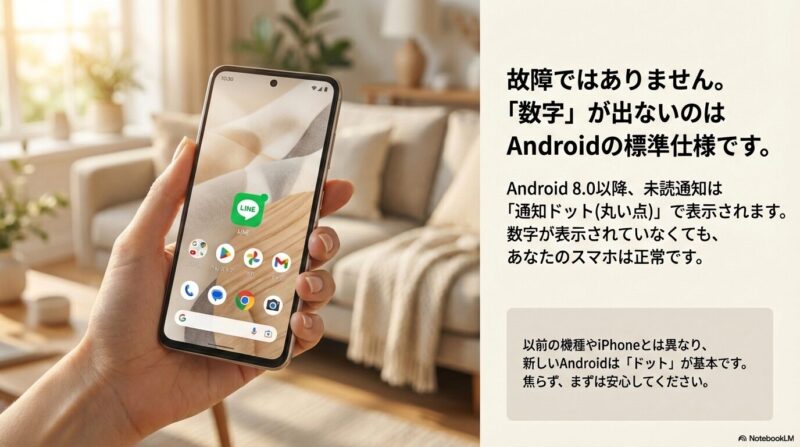
まず一番にお伝えしたい結論は、Androidスマホにおいて未読件数が「数字」ではなく「丸い点」で表示されるのは、決して故障ではなく「標準仕様」であるということです。
Android 8.0以降の「通知ドット」という標準仕様
なぜなら、Android 8.0以降のOSでは、アプリアイコンの右上に付く通知マークとして「通知ドット(丸い点)」が正式に採用されたからです。
以前の古いスマホや、現在もiPhoneをお使いの方にとっては、「通知バッジ(数字)」が当たり前だったことでしょう。そのため、新しいAndroidスマホへ機種変更をした途端に「数字が出ないから壊れた!」「アプリの不具合だ!」と勘違いしてしまう方が非常に多くいらっしゃいます。
なぜ数字ではなく「ドット」になったのか?
Googleが提供するAndroid OSは、ホーム画面をよりシンプルで洗練されたデザインに保つため、あえて具体的な数字を出さず「未読がありますよ」というサイン(点)のみを表示する方針へシフトしました。未読の数字に追われる心理的なストレスを軽減する目的もあると言われています。
「友達のスマホは数字が出ている」のはなぜ?
サポート窓口でも、「私のスマホは丸い点だけなのに、友達のAndroidスマホはちゃんと数字が出ているのはなぜですか?」というご質問をよくお受けしました。同じAndroidなのにおかしいと感じるのも無理はありません。
この違いは、お友達が使っているスマホの「ホームアプリ(画面の見た目や操作感を管理するシステム)」に原因があります。たとえば、Samsungの「Galaxy」シリーズなど一部のメーカー製スマホは、メーカー独自のカスタマイズによって、最初から数字表示に対応した専用のホームアプリが組み込まれています。
つまり、ご自身のスマホが標準的なAndroid(Google PixelやAQUOSの一部など)であれば、アイコンに「点」が表示されている時点で正常に動作しています。まずは「壊れていなかったんだ」と安心してくださいね。
未読があるのに数字が出ないその他の理由(iPhone・不具合など)
Androidの仕様以外のケースで、「今まで数字が出ていたのに突然消えた」「iPhoneを使っているのに表示されない」といった場合は、いくつかの異なる原因が考えられます。
iPhoneで数字(バッジ)が消えた場合の主な原因
iPhone(iOS)の場合、標準仕様として未読件数は「数字(バッジ)」で表示されます。もし表示されない場合は、以下の原因がほとんどです。
- iOSのアップデート直後の軽微なバグ: システムが一時的に混乱している状態です。
- 通知設定の誤操作: ポケットの中などで誤って通知をオフにしてしまったケースです。
- 集中モード(おやすみモード)の作動: 指定した時間は通知を表示させない機能が動いています。
これらは一時的な不具合や設定ミスであるため、後述する「設定の確認方法」を試すか、スマホ本体を再起動するだけであっさりと直るケースが多いと言えるでしょう。
【注意】怪しいシステム修復アプリには手を出さないで!

「バグかもしれない」と不安になると、ついネットで解決策を探したくなりますよね。しかし、ここで一つ重要なお願いがあります。
✍️ 専門家の経験からの一言アドバイス
【結論】:「スマホの不具合を直す」と謳う非公式のシステム修復アプリは、絶対にインストールしないでください。
トラブル発生時は多くの方が焦ってしまいがちです。しかし、よく分からない修復アプリを入れた結果、個人情報が漏洩したり、スマホの動作がさらに不安定になったりする二次被害が後を絶ちません。トラブル時は、必ずOSやアプリの「公式設定」から見直すことが、安全解決への唯一の近道となります。
【データは消えない】未読バッジを安全に復活させる正しい設定の確認方法
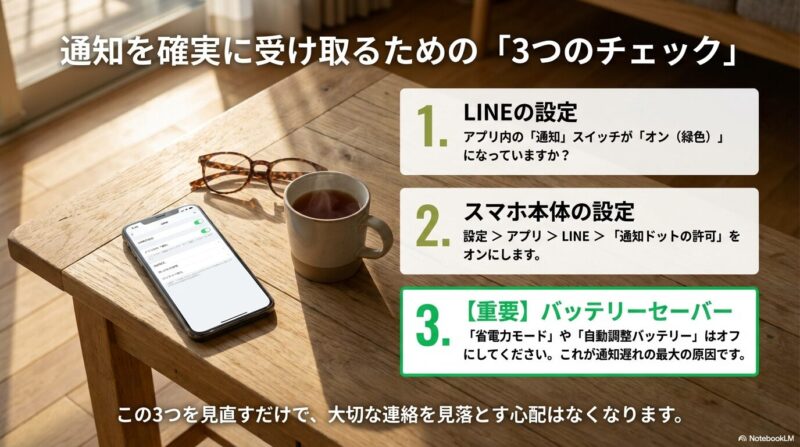
「点(ドット)すら表示されなくなってしまった」「通知自体がまったく来ない」とお困りの方に向けて、スマホ内の設定を見直す方法をお伝えします。「設定を変えたらデータが消えるのでは?」と心配する必要はありません。トーク履歴はそのまま安全に残ります。
確実に通知を復活させるための3つの公式設定手順を、順番に確認していきましょう。
STEP1:LINEアプリ内の「通知」設定を見直す
大前提として、LINEアプリ自体が通知を出すことを許可しているかを確認します。ここが止まっていると、どれだけスマホ本体の設定をいじっても通知は来ません。
- LINEアプリを開き、「ホーム」タブの右上にある歯車マーク(設定)をタップします。
- メニューの中から「通知」という項目を探して進んでください。
- 一番上にある「通知」というスイッチがオフになっていないか確認します。
このメインスイッチは必ず緑色(オン)になっている状態にしておきましょう。
STEP2:スマホ本体(OS)の「通知とドット」を許可する
次に、スマホ本体側がLINEからの通知を受け取る設定になっているかを確認します。アプリ側が通知を出そうとしても、スマホのシステムがそれをブロックしていては意味がありません。
- スマホの「設定(歯車アイコンのアプリ)」を開きます。
- 「アプリ」または「アプリと通知」という項目を選び、「LINE」を探してタップします。
- 「通知」という項目に進みます。
- 「LINEのすべての通知」がオンになっていることを確認してください。
- さらに、同じ画面内を下へスクロールし、「通知ドットの許可(またはアプリアイコンのバッジ)」という項目もオンにします。
STEP3:【見落としがち】バッテリーセーバー機能を解除する
「設定はすべて正しいはずなのに、なぜか通知が遅れたり、アプリを開いた瞬間にドバッとメッセージが届いたりする」といった場合、最大の原因となるのがこの設定です。
スマホのバッテリーを長持ちさせるための「省電力機能」がオンになっていると、LINEが裏側で行う通信(バックグラウンド通信)が容赦なく遮断されてしまいます。
結果として、アプリを開くまでメッセージの受信に気づけなくなってしまうのです。以下の手順で設定を解除しましょう。
- スマホの「設定」アプリを開きます。
- 「バッテリー」または「電池」という項目へ進みます。
- 「バッテリーセーバー(※機種によっては『省電力モード』や『エコモード』等)」や「自動調整バッテリー」がオンになっていないか確認します。
- もしオンになっていたら、一時的にオフに切り替えてみてください。
これら3つの設定を正しく見直すだけで、ほとんどの通知トラブルは安全に解決できます。ぜひ、ご自身のスマホで試してみてください。
どうしても「数字」で表示させたい場合の裏ワザと注意点
前述の通り、標準的なAndroidスマホは「点(ドット)」での表示となります。しかし、「どうしても以前のiPhoneのように、未読件数を数字でしっかり把握したい!ドットでは気持ちが悪い」という方もいらっしゃるでしょう。
サードパーティ製ホームアプリ(ランチャー)の導入
そのような場合は、スマホの「ホームアプリ(ランチャー)」自体を、数字バッジに対応したものへ根こそぎ変更するという代替案が存在します。
Google Playストアから、未読数の数字表示に対応したサードパーティ製のホームアプリ(有名なものだと「Nova Launcher」など)をインストールし、さらに通知を読み取るための連携アプリを追加設定することで、強引に数字を表示させることが可能です。
← 横にスクロールできます →
| 項目 | 標準ホームアプリ(変更なし) | サードパーティ製ホームアプリ(変更あり) |
|---|---|---|
| 未読の表示 | 点(通知ドット) | 数字(通知バッジ)※対応アプリのみ |
| 動作の軽快さ | 非常に軽い(最適化されている) | アプリによってはスマホの動作が重くなる |
| 設定の難易度 | 不要(購入時のまま) | 権限の付与など、初心者にはかなり複雑 |
| 安全・安定性 | 最も高く、トラブルが少ない | OSのアップデート時に不具合を起こすリスクがある |
ホームアプリを変更すると、画面のレイアウトやアプリアイコンの並び、スワイプの操作感などが大きく変わってしまいます。そのため、スマホ操作に不慣れな方にはあまりおすすめできません。
「丸い点が付いていたら、とにかくLINEを開いて件数を確認する」という新しい習慣に慣れていただく方が、結果的には最も安全で快適な解決策と言えます。
トラブル解決!LINE通知に関するよくある質問 (FAQ)
これまで多数のスマホトラブルを解決してきた経験に基づき、ユーザーがつまずきやすいポイントをQ&A形式でまとめました。
キャッシュの削除をすれば直りますか?
A
はい、一時的な不具合であれば直る可能性があります。
理由として、設定を見直しても直らない場合は、LINEアプリ内に溜まった一時的なデータ(キャッシュ)の不具合が原因であるケースが考えられるためです。スマホの「設定」>「アプリ」>「LINE」>「ストレージとキャッシュ」から「キャッシュを消去」を試してみてください。この操作で大切なトーク履歴が消えることはないため、安全に行える対処法です。
アプリを一度消して、再インストールする必要はありますか?
A
いいえ、最初から試す必要は決してありません。
アプリのアンインストール(削除)と再インストールは、万が一トーク履歴のバックアップを取り忘れていた場合、過去の大切なやり取りをすべて失ってしまう重大なリスクを伴います。今回ご紹介した3つの公式設定や、スマホ本体の再起動をすべて試しても、どうしても改善しない場合の「最終手段」としてのみ慎重に検討するようにしてください。
特定の人からのLINEだけ通知が来ない(バッジがつかない)のはなぜですか?
A
その相手のトークルームの通知設定が「オフ」になっている可能性が高いです。
LINEには、特定の相手やグループごとに通知のオン・オフを切り替える機能があります。通知が来ない相手とのトークルームを開き、画面右上の「三本線マーク(メニュー)」をタップしてください。もし「通知オン」というアイコンに斜線が入っている状態なら、現在通知がオフになっています。これをタップして解除すれば、正常に通知とドットが表示されるようになります。
まとめ
LINEの未読マークが表示されない原因と、安全な解決策について詳しく解説いたしました。重要なポイントをもう一度振り返ってみましょう。
- Androidスマホにおいて、未読表示が数字ではなく「点(ドット)」になるのは故障ではなく標準仕様である。
- 外部の怪しい修復アプリは個人情報漏洩などのリスクがあるため絶対に使用しない。
- 「LINEアプリの通知設定」「スマホ本体の通知ドット許可」「バッテリーセーバーの解除」の3つを見直すだけで、データを消すことなく安全・確実に解決できる。
手順に沿って設定を確認できたでしょうか。設定さえ正しければ、システムは正常に機能してくれます。これで、もう大事な連絡を見落とす心配はありませんね。今日からまた、安心してスマホを使っていただければ幸いです。
もし、ご家族や職場の周りで「LINEの数字が消えちゃって困っている!」という方がいらっしゃいましたら、ぜひこの記事の安全な設定方法を教えてあげてください。
LINEの数字が表示されない原因をまとめて確認したい方は
▶ AndroidでLINEのバッジが表示されない原因まとめ
📚 参考文献・公式情報源
より詳しい一次情報をお探しの方は、以下の公式サポートページも併せてご参照ください。


コメント