ローカル環境(自分のパソコン内)では意図通りに動いたLINE BotやLIFFアプリのプログラム。しかし、いざインターネット上に公開して「友だち登録したスマホの実機」でテストしようとした瞬間に、サーバー設定や連携手順が分からず作業が止まっていませんか?数年前まで定番だったHerokuの情報を開くと無料枠の廃止に触れられており、2026年現在、どのサーバーを選び、どうやってLINE Developersと紐付ければよいのか迷いやすい状況です。
LINE開発におけるデプロイは、LINEプラットフォームと外部サーバーの2つの管理画面を往復するため、初学者にとって視覚的・心理的なハードルが高くなりがちです。まだ全体像に不安がある場合は、先にLINE開発の始め方を整理した記事で、Bot・LIFF・Webhookの役割を確認しておくと理解しやすくなります。
本記事では、2026年5月時点の情報を前提に、無料枠から試しやすいインフラを使い、環境変数の安全な設定、自動HTTPS化、実機テストでつまずかないためのポイントまでステップごとに解説します。手順通りに進めれば、自作のLINEサービスをスマホ実機で動かすところまで到達しやすくなります。ただし、無料プランの仕様や管理画面の表記は変更される可能性があるため、最終的には各サービスの公式画面も確認してください。インフラへの苦手意識を減らし、自分のスマホに自動返信が届く感動を一緒に体験しましょう。
この記事の執筆者:大峰 ケンジ(おおみね けんじ)
肩書き: フルスタックエンジニア / 開発初学者向けコミュニティメンター
専門領域: Webアプリケーションインフラ構築、LINE API(Messaging API / LIFF)を用いたプロダクト開発、初学者向けハンズオン指導
主な実績: 過去5年間で累計300名以上のプログラミング初学者にWebアプリ公開を指導。Qiita/Zennでのインフラ系トラブルシューティング記事で合計2,000件以上のいいね(LGTM)を獲得。
スタンス: 「エラーが出るのは君の才能のせいじゃない、インフラの仕組みが少し見えにくいだけ」と寄り添い、絶対に置いてきぼりにしない伴走者。
2026年のLINE開発インフラ:なぜ「Render」と「Netlify」を使い分けるのか?
LINE開発でインターネット上にプログラムを公開する「デプロイ」を行う際、インフラの選定は開発の成否を分ける重要な要素です。LINE APIを利用する場合、デプロイ先となる外部サーバーは、LINEプラットフォームと安全に通信できるHTTPSのURLを用意する必要があります。
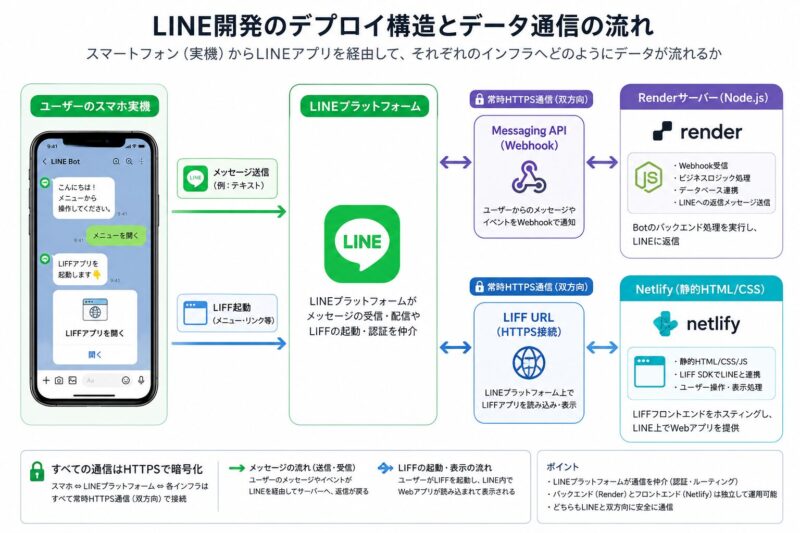
2026年5月時点で、初学者が無料または低コストで試しやすい構成としては、プログラムの役割(バックエンドとフロントエンド)に応じて以下の2つのクラウドインフラを使い分ける方法があります。
- LINE Bot(バックエンドサーバー): Render(Web Service機能)
- LIFF / ミニアプリ(フロントエンド): Netlify
LINE Botのように、ユーザーからのメッセージを受け取って応答ロジックを返すバックエンドプログラム(Node.jsなど)には、動的サーバーとして機能するRenderが選択肢になります。一方、LINEの画面内に独自のWebビューを表示するLIFFアプリ(フロントエンド)は、HTMLやJavaScriptなどの静的ファイルで構成されることが多いため、静的ホスティングに特化したNetlifyが扱いやすいです。
これらの外部インフラを採用するメリットは、個別に難しいSSL証明書を取得・設定しなくても、デプロイ時に https:// から始まるURLを用意しやすい点にあります。古い技術記事で定番だったHeroku前提の手順に迷う場合は、RenderとNetlifyを切り分けるアプローチから始めると理解しやすくなります。なお、Cloudflare Workersでサーバーレス構成を試したい場合は、CloudflareでLINE Botを動かす手順もあわせて確認すると、選択肢を比較しやすくなります。
無料プランの罠?「デプロイ直後に動かない」と焦る前に知っておくべきスリープ仕様
Renderの無料プラン(Free Tier)は試しやすい一方で、初学者が知っておきたい制約があります。それが、一定時間アクセスがない場合にWeb Serviceがスリープする仕様です。
Renderの無料Web Serviceは、最後のリクエストから15分間アクセスがないとスピンダウンします。次のHTTPリクエストを受けると再起動しますが、起動までに約1分かかる場合があります。
この仕様を知らないと、「手順通りにデプロイしたのにLINEから返信が来ない。どこかコードが壊れているのでは」と勘違いし、不要なデバッグを始めてしまいがちです。最初の1往復目だけは、スマホ画面を見ながら1分ほど待ってみてください。一度サーバーが起動すれば、2回目以降のメッセージには通常どおり返信が返りやすくなります。
✍️ 専門家の経験からの一言アドバイス
【結論】: Renderの無料プランで実機テストをする際は、メッセージ送信後「約1分間」何も操作せずに待つ余裕を持ってください。
なぜなら、この点は多くの人が見落としがちで、デプロイ直後に「動かない」と錯覚して設定を何度も書き換えてしまうケースがあるからです。まずはスリープ復帰の時間を待ち、それでも動かない場合にログやWebhook設定を確認しましょう。
【Messaging API編】GitHubとRenderを連携させてLINE Botをデプロイする4ステップ
LINE Botのバックエンドプログラム(Node.jsなど)を安全に公開し、LINE DevelopersのMessaging APIと接続するための具体的な手順を解説します。Messaging APIの有効化やチャンネル設定がまだの場合は、先にMessaging API設定の基本手順を済ませておくと、この後の作業がスムーズです。
開発を進める上で最も大切なセキュリティ上の鉄則は、LINE Developersから発行される「チャネルアクセストークン」や「チャネルシークレット」といった認証情報を、ソースコード内に決して直書き(ハードコード)しないことです。これらの機密情報をコードに書いたままGitHubに公開してしまうと、第三者にトークンを悪用されるリスクがあります。
そのため、プログラム内では必ず process.env.CHANNEL_SECRET のように記述して「環境変数(Environment Variables)」の仕組みを利用し、機密情報はRender側の管理画面に安全に隠してデプロイ時に引き渡す設計にします。LINE DevelopersとRenderの画面操作を並行しながら、次の順番で紐付けを進めましょう。
- GitHubにコードをPushする: 前提準備.
ソースコード内にチャネルアクセストークンやシークレットキーが直書きされていないか最終確認を行います。コード内の認証情報はprocess.env.CHANNEL_ACCESS_TOKENおよびprocess.env.CHANNEL_SECRETという変数名に置き換え、最新の状態でGitHubのリポジトリへPush(公開)してください。 - RenderでWeb Serviceを作成しGitHubと連携: Render側の操作.
Renderにログイン後、画面右上にある「New +」ボタンから「Web Service」を選択します。リポジトリの一覧が表示されるため、先ほどPushしたGitHubのLINE Bot用リポジトリを見つけて「Connect」をクリック。設定画面では、Runtimeに「Node」、Build Commandにnpm install、Start Commandにnpm start(またはnode index.jsなど自身の起動スクリプト)をそれぞれ指定します。 - Environment Variables(環境変数)の登録: セキュリティ設定.
設定画面内のメニューにある「Environment Variables」セクションを開きます。「Add Environment Variable」をクリックし、KeyにCHANNEL_ACCESS_TOKEN、ValueにLINE Developersの管理画面からコピーした実際のトークン値を入力します。同様に、KeyにCHANNEL_SECRET、Valueにチャネルシークレットの値を入力し、最後に「Deploy Web Service」を押してサーバーのビルドと公開を開始します。 - LINE DevelopersにWebhook URLを設定: 仕上げの疎通確認.
Renderのデプロイが完了すると、管理画面の上部にhttps://...で始まる専用のURLが発行されます。このURLをコピーし、LINE Developersの「Messaging API設定」タブ内にある「Webhook URL」欄に貼り付けます。Webhook URLの考え方に不安がある場合は、Webhook URLの設定と検証手順も確認してください。このとき、プログラム側のルーティング設定(例:app.post('/webhook'))に合わせて、URLの末尾に必ず/webhookなどのパス(ルーティング文字列)を書き足します。貼り付け後、「Use webhook(Webhookの利用)」のトグルスイッチを ON に変更し、「Verify(検証)」ボタンを押して「Success」と表示されれば疎通確認は成功です。
【LIFF/ミニアプリ編】Netlifyを活用してフロントエンドアプリを最速公開する手順
LINEのトークン処理や自動返信を担うバックエンド(Render)とは異なり、LINE画面内にリッチなUIや独自のWebページを表示させるフロントエンド機能が「LIFF(LINE Front-end Framework)/ ミニアプリ」です。
LIFFアプリの実体は、HTML、CSS、JavaScriptなどの「静的ファイル」で構成されるWebアプリケーションであることが多く、常時起動型の動的サーバーを必要としないケースがあります。そのため、静的ホスティングに特化したNetlifyやVercelを利用すると、インフラ費用を抑えながらデプロイしやすくなります。
NetlifyとGitHubリポジトリを連携(GitHub Apps)させておけば、メインブランチに git push を行うだけで、Netlify側で自動的に最新コードのビルドとホスティングの更新(CI/CD)が走ります。手動アップロードよりも更新漏れが起きにくく、初学者でも公開後の修正を反映しやすい方法です。
デプロイ完了後にNetlifyから発行された https://... で始まるURLを、LINE Developersの「LIFFエンドポイントURL」に設定します。LIFFのエンドポイントURLはHTTPSである必要があり、URLフラグメント(#以降)は指定できません。さらに、liff.init() を実行するURLは、設定したエンドポイントURLと一致するか、エンドポイントURLより下の階層にする必要があります。
動かないときはココを見ろ!初学者が踏みがちな「9大デプロイエラー」原因特定チェックリスト
「デプロイ手順通りに進めたはずなのに、LINEにメッセージを送っても無反応」「実機でLIFFを開いたけれど画面が真っ白で何も映らない」といったトラブルは、開発の最終局面で最も孤独を感じる瞬間です。しかし、原因の多くはコードの致命的な欠陥ではなく、管理画面同士の小さな設定ミスやタイポ(打ち間違い)にあります。
動かないときは慌ててコードを書き換える前に、以下のチェックリストと自分の管理画面を1つずつ照らし合わせて確認してみてください。特にWebhook、環境変数、起動コマンド、HTTPSの4点は優先して見直しましょう。
📊 比較表
表タイトル: LINE開発デプロイ不通エラーの原因特定と解消アクション
| エラー現象(症状) | 疑うべき原因 | 具体的な解消アクション |
|---|---|---|
| LINEにメッセージを送っても既読にすらならない | Webhookの利用設定が有効化されていない | LINE Developersの「Messaging API設定」タブ内にある「Use webhook」のトグルスイッチが ON になっているか確認する。 |
| Webhookの検証ボタンを押すと「エラー(404等)」が出る | Webhook URLの末尾のパス(ルーティング)の記述ミス | Renderから発行されたURLの末尾に、プログラム側(例: app.post('/webhook'))で指定した /webhook などのパス文字列が正確に入力されているか再確認する。 |
| LINE側の検証(Verify)は成功するが、実際の返信が来ない | サーバー側(Render)に登録した環境変数名(Key)のタイポ | Renderの「Environment Variables」に登録した CHANNEL_ACCESS_TOKEN や CHANNEL_SECRET の文字が、プログラム内の process.env.XXXX の記述と1文字ずつ(大文字小文字を含め)完全一致しているか確認する。 |
| スマホ実機でLIFFを開くと画面が真っ白のまま進まない | LIFFエンドポイントURLのプロトコル指定ミス | LINEの仕様上、LIFFエンドポイントURLは https:// で始まる必要があります。Netlify等から発行された暗号化URLが、LINE DevelopersのLIFF設定に登録されているか再確認する。 |
| Renderのデプロイステータスが「Failed」で止まる | 起動コマンド(Start Command)の設定間違い | Node.jsの場合、Renderの「Start Command」欄に入力した内容が、package.json の scripts.start または node index.js などの実際の起動ファイル名と合致しているか確認する。 |
| Renderでは起動しているのに返信だけ失敗する | チャネルアクセストークンのコピー漏れ、期限切れ、別チャネルのトークン利用 | LINE Developersで対象チャネルを開き、Messaging API設定のチャネルアクセストークンを再確認する。別の公式アカウントや別プロバイダーのトークンを登録していないかも見直す。 |
| 署名検証でエラーになる | チャネルシークレットの不一致、またはリクエストボディの加工 | CHANNEL_SECRET が対象チャネルの値と一致しているか確認する。署名検証前にリクエストボディを変更していないかも見直す。 |
| Netlifyのデプロイは成功したのに画面が404になる | ビルド出力先、公開ディレクトリ、ルーティング設定の不一致 | NetlifyのPublish directoryが、実際のビルド成果物(例: dist、build)と一致しているか確認する。SPAの場合はリダイレクト設定も見直す。 |
| 最初のメッセージだけ返信が遅い | Render無料プランのスリープ復帰 | 約1分待ってから再度メッセージを送る。2回目以降が通常どおり返るなら、コード不具合ではなく無料プランの仕様である可能性が高い。 |
「自分のスマホで動く感動」の先へ!インフラを味方につけて個人開発を楽しもう
サーバーの公開(デプロイ)や管理画面の設定といったインフラ構築のハードルを越えれば、難解に見えたLINE開発の全体像がすっきりと理解しやすくなります。環境変数の役割を学び、RenderやNetlifyといったモダンなPaaSを扱えるようになった経験は、これからの開発において強力な武器となります。
自分のスマートフォンから送ったメッセージに対して、自作のプログラムが初めて自動返信を返してくれた瞬間の達成感を、ぜひ大切にしてください。一度本記事で解説する一連のデプロイフローを成功させれば、次回からのサービス公開は迷いにくくなります。
インフラに対する苦手意識を減らせたら、次はユーザー体験をさらに高めるための「リッチメニューの配置」や「より高度な対話ロジックのブラッシュアップ」など、次の機能開発フェーズへ進みましょう。AI返信まで広げたい場合は、LINE BotにChatGPTを連携する方法も参考になります。
参考文献リスト
本記事の執筆にあたり、正確なAPI仕様およびインフラの制約条件を確認するために参照した公式の一次情報源です。
参考文献リスト
LINE開発 デプロイに関するよくある質問 (FAQ)
LINE BotやLIFFアプリを初めて公開するときに、つまずきやすいポイントをQ&A形式でまとめました。実機で動かない場合は、コードを書き換える前に設定とログを順番に確認しましょう。
LINE開発のデプロイ先はRenderとNetlifyだけでよいですか?
初心者が試す構成としては十分ですが、唯一の正解ではありません。
LINE BotのバックエンドにはRender、LIFFの静的フロントエンドにはNetlifyが使いやすい選択肢です。ただし、Cloudflare Workers、Vercel、Google Cloudなども候補になります。学習初期は、BotとLIFFの役割を分けて考えることが重要です。
WebhookのVerifyは成功するのに返信が来ないのはなぜですか?
環境変数、返信処理、アクセストークンの不一致を優先して確認してください。
VerifyはWebhook URLへ接続できるかの確認であり、実際の返信ロジックが正しく動くことまでは保証しません。Renderのログを開き、CHANNEL_ACCESS_TOKEN、CHANNEL_SECRET、返信APIのエラー内容を順番に確認しましょう。
Render無料プランでLINE Botを本番運用しても大丈夫ですか?
学習や検証には向いていますが、本番運用では注意が必要です。
無料プランでは一定時間アクセスがないとスリープし、初回応答が遅れる可能性があります。問い合わせ対応や店舗予約など、返信速度が重要なBotでは、有料プランや別インフラの利用も検討してください。
LIFFアプリがスマホで真っ白になる場合はどこを見ればよいですか?
まずHTTPS、LIFFエンドポイントURL、公開ディレクトリを確認してください。
LIFFエンドポイントURLは https:// で始まる必要があります。また、liff.init() を実行しているページが、設定したエンドポイントURLと一致しているか、または下層URLになっているかも重要です。Netlify側ではPublish directoryの指定ミスもよくある原因です。