LINEに突然「日本語に翻訳」と表示されたり、外国語のメッセージを翻訳できなかったりして困っていませんか。
最初に確認したいのは、「LINEアプリ全体の表示言語」「メッセージの翻訳」「LINE通訳bot」「画像内の文字認識」は、それぞれ別の機能だということです。症状と違う設定を変更しても直りません。
← 横にスクロールできます →
| 症状 | 最初に確認する場所 |
|---|---|
| LINEのメニュー全体が英語などになった | LINEアプリの表示言語 |
| メッセージに「日本語に翻訳」と出る | メッセージ翻訳の対象言語と端末 |
| LINE英語通訳などが返事をしない | 通訳botの追加・招待状態 |
| 写真や画像内の外国語を読みたい | 文字認識(OCR) |
この記事では、データを失う危険が少ない確認から順番に案内します。翻訳だけの不具合で、最初からLINEを削除・再インストールする必要はありません。
※本記事は2026年8月時点のLINE公式ヘルプと「LINEみんなの使い方ガイド」をもとに作成しています。端末、OS、LINEのバージョンにより、メニュー名や利用できる機能が異なる場合があります。
まず「何が翻訳できないのか」を切り分ける
LINEの翻訳トラブルは、画面の見た目が似ていても原因が異なります。次の4種類に分けて考えると、不要な設定変更を避けられます。
LINEアプリ全体が外国語表示になった
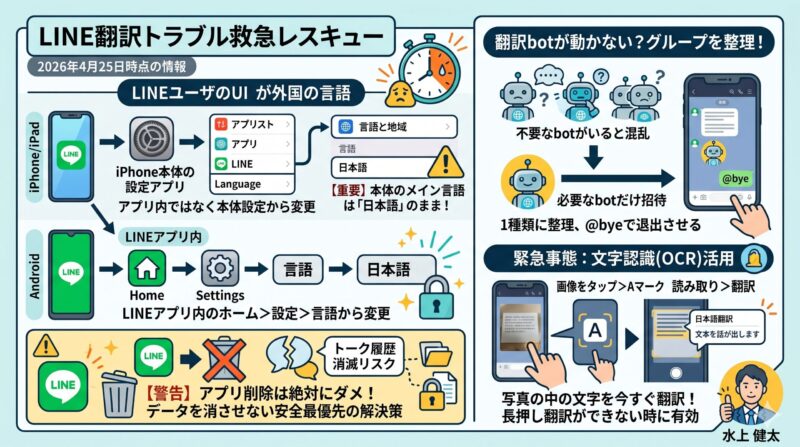
ホーム、設定、トークなどLINEのメニュー全体が英語や韓国語になっている場合は、翻訳機能ではなくアプリの表示言語を確認します。iPhoneとAndroidでは設定場所が異なります。
外国語メッセージに「日本語に翻訳」と表示される
個別のメッセージに表示される翻訳メニューは、LINEアプリ全体の表示言語とは別です。「日本語に翻訳」と出ること自体は、アカウントの乗っ取りや故障を示すものではありません。
ただし、公式ヘルプで明確に案内されているメッセージ単体の翻訳手順はWindows・Mac版です。スマートフォンでは、OSやLINEのバージョン、対象メッセージによって表示が異なる可能性があります。
LINE通訳botから返事が来ない
「LINE英語通訳」などは、LINEが提供する公式アカウントを友だち追加し、必要なトークへ招待して使う仕組みです。メッセージ翻訳のメニューとは別に確認します。
写真に写った外国語を翻訳できない
画像の中にある文字は、通常のメッセージ翻訳ではなく文字認識(OCR)の対象です。写真が暗い、文字が小さい、傾いている場合は読み取り精度が下がります。
LINEアプリの表示言語を日本語へ戻す方法
LINE公式ヘルプでは、iPhoneとAndroidで次の手順が案内されています。端末全体の言語を変更する操作ではありません。
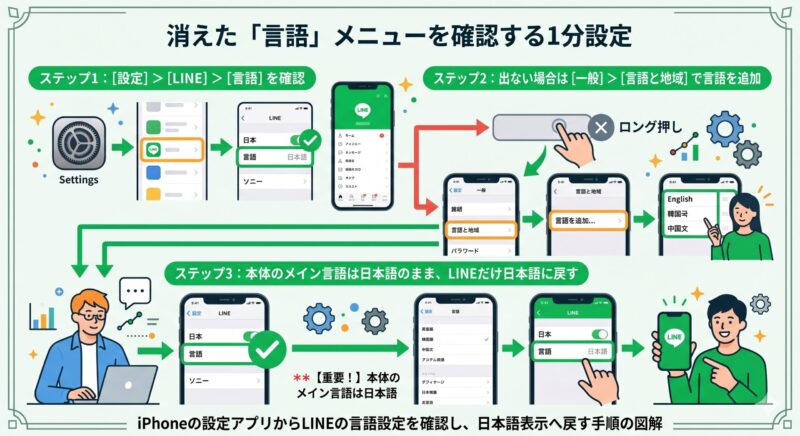
iPhoneでLINEを日本語表示に戻す
- iPhoneの「設定」を開きます。
- 「アプリ」→「LINE」を開きます。iOSのバージョンによっては、設定画面を下へスクロールして「LINE」を直接選びます。
- 「言語」をタップします。
- 「日本語」を選び、LINEを開き直します。
「言語」が表示されない場合は、iPhoneの「設定」→「一般」→「言語と地域」を確認します。端末に日本語以外の言語が登録されていない環境では、アプリ別の言語項目が表示されない場合があります。
言語を追加するときも、iPhone本体の優先言語を日本語のままにしてください。LINEだけを日本語へ戻したいのに、端末全体の表示を外国語へ切り替える必要はありません。
AndroidでLINEを日本語表示に戻す
- LINEの「ホーム」を開きます。
- 右上の「設定(歯車マーク)」をタップします。
- 「言語」をタップします。
- 「日本語」を選択し、「保存」をタップします。
設定後も外国語のままなら、LINEを終了して開き直します。それでも反映されない場合は、LINEとAndroidを最新版へ更新してから再確認してください。
「日本語に翻訳」が出る・翻訳できないときの確認
「日本語に翻訳」と出ること自体は異常ではない
外国語として認識された文章に翻訳候補が表示されることがあります。表示を見ただけで、相手に翻訳したことが通知されたり、LINEアプリ全体の言語が変更されたりするわけではありません。
日本語の文章なのに翻訳候補が出る場合は、固有名詞、ローマ字、短い文章、記号の多い文章などが外国語として判定された可能性があります。必要がなければ翻訳を実行せず、そのまま閉じて構いません。
スマートフォンで翻訳メニューが出ない
メッセージを長押ししても翻訳が表示されない場合、端末やLINEのバージョンで同じ機能が提供されているとは限りません。まずLINEを最新版へ更新し、対象の文章をコピーできるか確認します。
急いで内容を確認したい場合は、文章をコピーして端末の翻訳機能へ貼り付けるか、LINE通訳の公式アカウントへ送る方法があります。画像内の文章なら、後述する文字認識を使います。
Windows・Mac版LINEでメッセージを翻訳する
パソコン版LINEは、公式ヘルプにメッセージ翻訳の手順が明記されています。
- トークルームで翻訳したいメッセージを右クリックします。
- 「翻訳」をクリックします。
- 翻訳前の言語と翻訳先の言語を選びます。
- もう一度「翻訳」をクリックします。
翻訳前の言語に「言語を検出する」を選ぶと自動判定されます。ただし、短文や固有名詞だけの文章では正しく判定されないことがあります。その場合は元の言語を手動で選択します。
LINE通訳botが反応しない場合
LINE公式ヘルプでは、次の通訳アカウントが案内されています。
- LINE英語通訳:@linejpen
- LINE中国語通訳(簡):@linejpcn
- LINE中国語通訳(繁):@linejptcn
- LINE韓国語通訳:@linejpkr
1対1で通訳する場合
- LINEの友だち追加画面で「検索」を開きます。
- 「ID」を選び、必要な通訳アカウントのIDを入力します。
- 公式アカウントであることを確認して追加します。
- 通訳アカウントとのトークに短い文章を送ります。
友だちやグループとの会話を通訳する場合
通訳が必要なトークルームへ、追加済みのLINE通訳を招待します。招待されていない別のトークへ文章を送っても、自動では翻訳されません。
反応しない場合は、通信状態、通訳アカウントがトークに参加しているか、正しい言語の通訳を招待しているかを確認します。長文ではなく「Hello」「こんにちは」など短い文章で動作を試してください。
通訳botを退出させる方法
通訳が不要になった場合は、対象のトークで「@bye」と送信すると退出します。反応しないからと何度も追加する前に、現在参加している通訳アカウントを確認してください。
画像の外国語は文字認識(OCR)で翻訳する
写真、スクリーンショット、案内板など画像内の外国語は、LINEの文字認識機能で読み取れます。
- 翻訳したい画像をトーク画面で開きます。
- 画像上の文字認識アイコンをタップします。
- 読み取り範囲と認識された文章を確認します。
- 「翻訳」を選び、翻訳先の言語を指定します。
文字を認識できない場合は、画像を明るくする、文字部分だけを切り抜く、傾きを直す、解像度の高い元画像を使う方法を試します。手書き文字や装飾文字は正しく読み取れない場合があります。
翻訳機能だけ使えないときの安全な確認順
- 通信を切り替える:Wi-Fiとモバイル通信を切り替え、短い文章で試します。
- LINEを開き直す:アプリを終了して再起動します。
- LINEを更新する:App StoreまたはGoogle Playで更新を確認します。
- 端末を再起動する:一時的な処理不良を解消します。
- 別の方法を試す:通訳bot、PC版、文字認識、端末の翻訳機能を使い分けます。
翻訳以外の送受信や通話も使えない場合は、翻訳機能だけの問題ではない可能性があります。その場合は、LINEが使えないときの原因と安全な確認手順から切り分けてください。
トーク履歴のバックアップを確認する前に、LINEを削除・再インストールしないでください。表示言語や通訳botの設定は、通常は再インストールをしなくても確認できます。
まとめ:表示言語・翻訳・通訳botを分けて確認する
- LINE全体が外国語なら、アプリの表示言語を確認する
- 「日本語に翻訳」と出ても、故障や乗っ取りとは限らない
- PC版は右クリックからメッセージ翻訳を利用できる
- LINE通訳は、公式アカウントを追加して必要なトークへ招待する
- 写真内の外国語は文字認識(OCR)を使う
- 翻訳だけの問題で、すぐにLINEを再インストールしない
LINEの翻訳・言語設定に関するよくある質問
「日本語に翻訳」の表示や、通訳botで迷いやすい点をまとめます。
[著者情報]
この記事を書いた人:まっしゃん / できない解決ナビ運営責任者
スマートフォンやアプリの「できない」「分からない」を解決するため、できない解決ナビを運営しています。専門用語をできるだけ避け、初めて操作する方でも迷わない手順と、データを失わないための注意点を重視して情報を発信しています。LINEに関する記事では、公式情報を確認しながら、安全に試せる方法から順番に解説します。