
週末に念願の最新スマートフォンを購入し、自宅でウキウキしながら自力でLINEの引き継ぎを進めた結果、新しい端末でアプリを開くと過去数年分のトーク履歴が完全に白紙になっていた……。新しいスマートフォンでLINEを開き、トーク画面が真っ白だった瞬間、血の気が引く思いをしたはずです。
今、激しいパニックと「自分のミスだ」という自己嫌悪に陥っているかもしれませんね。でも、少しだけ深呼吸してください。実は、あなたが思っているより「まだ間に合う」ケースは非常に多いと言えます。焦って新しいスマートフォンのLINEを消したり設定をいじったりせず(参考:LINEトーク消えた)、まずは手元にある「古いスマートフォンの画面」を一緒に確認していきましょう。
この記事では、2026年3月25日時点の最新仕様に基づき、「すでに引き継ぎを進めてしまった事後」からでも被害を最小限に食い止める、ダメージコントロールの最終手順を徹底的に解説します。
CHECK
👤 著者情報:スマホデータ復旧アドバイザー
過去10年間で500件以上のスマートフォン移行トラブル相談を解決してきたITジャーナリスト。「絶対に読者を責めない防波堤」として、パニック状態の読者に寄り添い、焦りによる二次被害を防ぐ冷静なナビゲートを信条としています。
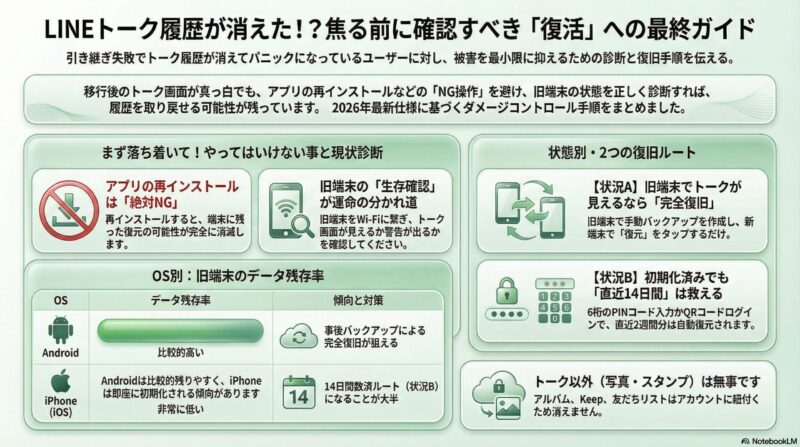
絶対NG!パニックになって「アプリの再インストール」をしないでください
なぜ再インストールが致命傷になるのか?
結論から申し上げますと、真っ白になったトーク画面を見て、新しいスマートフォンのLINEアプリを削除し、再度インストールし直す行為は絶対に行わないでください。
理由は明確で、アプリの再インストールは、端末内にわずかに残っていたデータの復元可能性を完全に消失させてしまうからです。LINEは高度なセキュリティを維持するため、「1つの電話番号(アカウント)につき1台のスマートフォンでのみ利用可能」という厳格なシステムを採用しています。不確かな状況でアプリを入れ直すと、新規のアカウントログイン処理が走り、データが完全に上書きされるリスクが高まります。
【注意】よくある取り返しのつかない失敗パターン
「うまくいかなかったから、一度アプリを消して最初からやり直せば元に戻るかもしれない」と考える方は非常に多くいらっしゃいます。しかし、事前のバックアップが確実にとれているという確証がない限り、アプリの再インストールという操作は自ら復旧への道を塞いでしまう結果を招きます。メリットは一切なく、データが完全に消えるというデメリットしか存在しません。
過去の相談者の多くが、誤った操作によって最後の希望を絶たれてしまいました。新しいスマートフォンのLINEアプリは、今すぐそのままにして画面を閉じ、まずは冷静に現状を把握することが、最悪の事態を回避する唯一の手段となります。
3秒でわかる「ダメージコントロール診断」:あなたのトークはどこまで戻る?
運命の分かれ道は「旧スマホの画面」にある
今すぐ取るべき正しい行動は、お手元にある「古いスマートフォンの画面状態」を確認することから始まります。
前述の通り、旧端末のLINEが「初期化前」か「初期化後」かによって、取れる対応と復元可能性が根本から変わるためです。すでに新しいスマートフォンでログインを済ませていても、システム上のタイムラグや通信状況、あるいはOS(AndroidかiPhoneか)の違いによって、旧端末のデータが初期化されずに生き残っているケースが存在します。
以下の3つの手順で現状を確認してください。
【診断ステップ】今すぐ確認すること
- 旧端末をWi-Fiに繋ぎ、LINEアプリを開く。
- 【分岐A】:「普段のトーク画面が見える」場合は、状況A(完全復旧ルート)へ進んでください。
- 【分岐B】:「他の端末でログインしたため、この端末のデータはすべて削除されます」という警告画面が出た場合は、状況B(直近14日間救済ルート)へ進んでください。
ご自身の状況に合わせて、次に行うべきステップを確認してみましょう。
OSによる仕様の違い(iPhoneとAndroid)
OSによって事後の挙動に差異があります。以下の表で、それぞれの傾向を把握しておきましょう。
← 横にスクロールできます →
| 利用OS | 旧端末のデータ残存率 | 傾向と対策 |
|---|---|---|
| Android | 比較的高い | 引き継ぎ後も旧端末でアプリが生きているケースが多く、事後バックアップによる完全復旧が狙いやすいです。 |
| iPhone (iOS) | 非常に低い | 新端末でのログインと同時に旧端末が即座に初期化される仕組みが強力なため、状況Bのルートになることが大半です。 |
表からわかるように、Androidは復旧の望みが残りやすい一方、iPhoneは即座に初期化される傾向が強くなっています。まずは旧端末をWi-Fi環境下で開き(通信トラブル時はLINE使えない対処も参照)、どちらのルートに該当するかを冷静に見極めてください。
【状況A】旧スマホのLINEがまだ「生きている」場合の完全復旧ステップ
事後バックアップで全データを救出する
旧端末を開いた際、奇跡的にいつものトーク画面が表示された場合、全ての履歴を完全に復旧できる可能性が極めて高い状態です。
旧端末のアプリ内にデータがそのまま残っているため、今から手動でクラウドへバックアップを作成できるからです。このケースは、主にAndroid端末から機種変更を行ったユーザーや、通信エラー等で初期化コマンドが旧端末に届いていない場合に多く見られます。
以下の手順で完全復旧を目指してください。
【完全復旧の手順】
- 旧端末での操作:旧端末を安定したWi-Fiに接続し、LINEの「ホーム」タブ右上の設定(歯車マーク)を開きます。
- バックアップの作成:「トークのバックアップ・復元」へ進み、Googleドライブ(iPhoneの場合はiCloud)へ最新のバックアップを作成します。
- 新端末での操作:旧端末でのバックアップが「完了」したことを確認後、新しいスマートフォンのLINEで同じく「トークのバックアップ・復元」を開き、「復元する」ボタンをタップします。
前述のバックアップと復元ステップを慎重に踏むことで、数分前までのやり取りも含めて元の状態に戻すことが可能です。くれぐれも、バックアップが100%完了する前に旧端末の電源を切ったり、ログアウトの操作をしたりしないよう注意して進めましょう。
【状況B】旧スマホが初期化済みでも「直近14日間」を救い出す最後の希望
「バックアップ用PINコード」という公式のセーフティーネット
旧端末を開くと「他の端末でログインしたため、この端末のデータはすべて削除されます」という無情な警告画面が出ていた場合でも、まだ絶望する必要はありません。
事前に「バックアップ用PINコード」を設定していれば、直近14日間のトーク履歴は無条件で救済される条件が整っているからです。LINE公式の仕様として、急なスマートフォンの紛失・故障や、クラウドへのバックアップを忘れていた事態に備え、強力なセーフティーネットが用意されています。
異なるOS間(iPhone⇔Android)でも恩恵を受けられる
この機能の最大のメリットは、本来トーク履歴を引き継げない「iPhoneからAndroid」「AndroidからiPhone」といった異なるOS間の機種変更であっても有効に働くことです。デメリットとしては、14日より前の古いデータは復元できない点が挙げられます。
直近14日間の復元を実行する具体的な方法は以下の通りです。
直近14日間の復元を実行する方法
- 新しいスマートフォンでアカウントの引き継ぎを進める際(引き継ぎがうまくいかない場合はLINEログイン不能も参照)、「トーク履歴を復元」の画面で、ご自身で設定した6桁のバックアップ用PINコードを入力する画面が表示されます。
- あるいは、旧端末に表示させた「かんたん引き継ぎQRコード」を用いて新端末でスキャンログインした場合も、同様に直近14日間のデータが自動で復元されます。
数年分の思い出をすべて取り戻すことはできなくとも、現在進行形で動いている仕事の連絡や、直近の待ち合わせの約束といった最低限かつ最も重要なデータは、バックアップ用PINコードによって確実に取り戻すことができるでしょう。
トラブル解決!LINEトーク復元に関するよくある質問 (FAQ)
これまで多数のスマートフォントラブルを解決してきた経験に基づき、ユーザーがパニック時に抱きやすい疑問や、つまずきやすいポイントをQ&A形式でまとめました。
ネットで検索すると出てくる「データ復元ソフト」を使えば、バックアップなしでも全て戻りますか?
A
サードパーティ製の復元ソフトを使用することは強く推奨いたしません。
藁にもすがる思いで課金してしまうお気持ちは痛いほどわかります。しかし、スマートフォンのセキュリティは年々強固になっており、外部ソフトで復元できる保証は全くありません。そればかりか、大切な個人情報が流出するプライバシーリスクや、マルウェアに感染するセキュリティ上のデメリットが非常に大きいと考えられます。LINE公式が提供している手順以外の「裏技」には頼らないことが賢明です。
PINコードも設定しておらず、どうしても14日より前のデータが必要です。何か方法はありますか?
A
残念ながら、2026年3月25日現在の仕様において過去のデータを復旧させる手段はありません。
旧端末が完全に初期化されており、かつiCloudやGoogleドライブといったクラウド上のバックアップも存在しない場合、データは物理的にもサーバー上にも残っていません。非常に辛い現実ではありますが、これ以上焦って誤った操作(無意味な再インストールなど)をし、フレンドリストやアカウント自体を失うことのないよう、現在の状況を受け入れることも時には必要になります。
引き継ぎの途中でSMS認証番号が届かず、先に進めません。
A
通信環境の確認や、音声通話による認証への切り替えを試してください。
電話番号を入力しても認証コード(SMS)が届かないケースは意外と多く発生します。まずは電波状況が良いか確認し、しばらく待っても届かない場合は「通話による認証」を試すのが有効です。それでも解決しない場合は(参考:認証コード届かない)の対処法を併せてご覧ください。
トーク履歴は消えましたが、写真アルバムやKeepのデータはどうなりますか?
A
アルバム、ノート、Keep等のデータはアカウントに紐づくためそのまま残ります。
LINEの仕組みとして「トーク履歴(テキストデータ)」は端末側に保存されますが、「アルバム」「ノート」「Keep」「友だちリスト」「購入したスタンプ・着せかえ」などはLINEのサーバー上に保存されています。したがって、トーク履歴が白紙になってしまっても、同じアカウントでログインさえ成功していれば、これらの資産は消えずに引き続き利用可能です。もしアルバムがうまく見られない場合は(参考:LINEアルバム不具合)も併せてご確認ください。スタンプなどは「設定」>「スタンプ」>「マイスタンプ」から再ダウンロードを行ってください。
まとめ:最善を尽くしたら、まずは大切な人に連絡を
ここまで、絶望的な状況からデータを救い出すための最終手順を、専門家の視点からお伝えしてきました。自分の現在地を正確に把握し、致命的な操作をせずにこの記事を最後まで読んでくださったあなたの冷静な判断を、まずは心から称えたいと思います。
データが一部、あるいはすべて消えてしまったという事実は、すぐには受け入れがたい悲しみかもしれません。しかし、LINEの画面から過去の文字が消えたとしても、あなたと大切な友人、家族、仕事仲間との繋がりや思い出自体が消え去ったわけではありません。
まずは一呼吸置き、親しい友人や職場の関係者へ「機種変更のトラブルで、過去のトークが見られなくなってしまいました。直近で重要な連絡があれば、お手数ですが再度送っていただけますか?」と、一言メッセージを送ってみてください。素直に状況を伝える勇気ある行動が、本当の意味でのリカバリーの第一歩となります。この先のスマートフォンライフが、トラブルなく快適なものになるよう応援しております。