

ご家族や友人とのビデオ通話中、急に「声が聞こえないよ」「無音になってるよ」と言われて焦ってしまった経験はありませんか。何度かけ直しても状況が変わらないと、大切なスマートフォンが壊れてしまったのではないかと不安になりますよね。
結論から申し上げますと、スマートフォンのマイク自体は壊れていない可能性が極めて高いと言えます。声が相手に届かない原因のほとんどは、端末本体の物理的な故障ではなく、見えないスマートフォンの設定の壁が邪魔をしているだけです。
この記事では、専門用語を一切使わずに、大切な写真やトーク履歴が消える心配のない「安全な3ステップ」でLINEのマイクを復旧させる手順を詳しく解説します。
CHECK
この記事の執筆者・監修者情報
ケン / スマホ・ライフコンシェルジュ
IT系メディア編集長として12年間、数え切れないほどのスマートフォン関連トラブルを解決してきました。機械が苦手な方にも「隣で教えてくれる親友」のような分かりやすさで寄り添い、パニックを鎮めるサポートを第一として活動しています。
修理に出すのは待って!10秒でわかる「故障か設定か」の切り分けテスト
トラブルが起きると「すぐに携帯ショップや修理店へ持ち込まなければ」と考えがちですが、まずはご自身で簡単にできる確認作業を行ってみましょう。
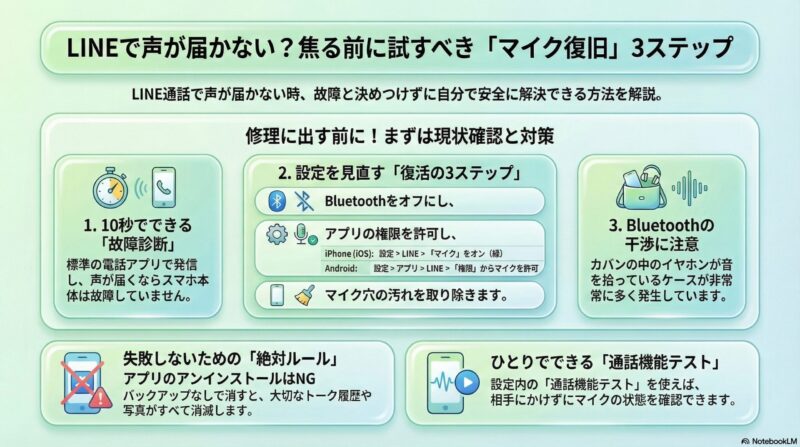
標準の電話アプリを使ったマイク診断方法
修理店へ駆け込む前に、スマートフォンに最初から入っている標準の電話アプリ(緑色の受話器マーク)を使って、10秒で終わる簡単なテストを行います。
このテストが重要な理由は、標準の電話アプリで問題なく通話できれば、スマートフォン本体のハードウェア故障ではないと確実に断定できるからです。LINEという特定のアプリ上だけで起きている不具合なのか、スマートフォン自体の故障なのかを明確に切り分けることが、解決への第一歩となります。
【10秒でできる切り分けテストの手順】
- スマートフォンの「電話」アプリ(緑色のアイコン)を開く
- 時報(117)にかけてみる、またはご家族の携帯電話へ通常の電話を発信する
- 自分の声を出してみて、相手に届くかどうかを確認する
ご自身の声が相手にしっかり届いたのであれば、スマートフォンは壊れていません。単にLINEアプリとの連携部分で設定がこじれている状態ですので、安心して次のステップへ進んでください。
原因はコレ!LINEのマイクを復活させる安全な3ステップ
スマートフォンの故障ではないとわかったところで、LINE通話が音を拾うための必須条件となる設定を見直していきます。
近年はプライバシー保護の観点から、スマートフォンが勝手に周囲の音を拾わないよう、OS(iOSやAndroid)のセキュリティがマイクへのアクセス権限にフタをしてしまっているケースが非常に増えています。以下の3つの手順を上から順番に確認してください。
← 横にスクロールできます →
| 確認ステップ | 疑われる原因 | 具体的な解決アクション |
|---|---|---|
| ステップ1 | Bluetoothの干渉 | 設定画面からBluetoothを一度オフにする |
| ステップ2 | マイク権限のオフ | OSの設定からLINEのマイクアクセスを許可する |
| ステップ3 | 物理的な塞がり | スマホケースのズレやマイク穴の汚れを取り除く |
それぞれの手順の詳細を以下で解説します。
ステップ1:見えない「Bluetooth」の罠を解除する
真っ先に疑うべきは、ワイヤレスイヤホンなどのBluetooth機器との予期せぬ接続です。
カバンの中にしまってあるワイヤレスイヤホンの電源がオンのままになっており、イヤホン側のマイクが優先して音を拾おうとするため、スマートフォン本体のマイクが無音になる事例が頻発しています。画面上では普通に通話しているように見えても、音声の入り口が別の場所に奪われている状態です。
【解決策】
スマートフォンの「設定」アプリ(歯車マーク)を開き、Bluetoothの項目を一度「オフ」に切り替えてください。コントロールセンター(画面を上や下からスワイプして出すメニュー)からBluetoothアイコンをタップして灰色にする方法でも構いません。
Bluetoothをオフにするだけで通話できるようになった場合は、通話前にイヤホンの電源をオフにする習慣をつけると再発を防げます。LINE通話の音声トラブル全般についてはLINE通話で音が出ない時の直し方もあわせてご確認ください。
ステップ2:スマートフォン本体の「マイクへのアクセス権限」を許可する
Bluetoothをオフにしても解決しない場合、LINEアプリに対するマイクの使用許可(アクセス権限)が与えられているかを確認します。
スマートフォンのOSアップデートが行われたタイミングで、プライバシー保護機能が働き、この権限が意図せず「オフ」にリセットされてしまうことが多々あります。2026年現在、iOSおよびAndroidの双方でこの仕様が確認されています。ご自身のスマートフォンの種類に合わせて、以下の手順を進めてください。
iPhone(iOS)でのマイク権限設定手順
- ホーム画面から「設定」アプリ(歯車のアイコン)を開きます。
- 画面を一番下までスクロールし、アプリ一覧から「LINE」をタップします。
- 「マイク」の項目を探し、横にあるスイッチをタップして緑色(オンの状態)にします。
参考:iPhoneでハードウェア機能へのアクセスを制御する(Apple サポート)
Androidでのマイク権限設定手順
- ホーム画面から「設定」アプリ(歯車のアイコン)を開きます。
- 「アプリ」または「アプリと通知」をタップします。
- すべてのアプリ一覧から「LINE」を選択します。
- 「権限」または「許可」をタップし、「マイク」を選択して「許可する」または「アプリの使用中のみ許可」に設定します。
各OS設定画面の表示名称は端末やバージョンにより異なる場合があります。
ステップ3:マイク穴の物理的な塞がりや汚れを確認する
意外と見落としがちなのが、スマートフォン本体の底面にある小さなマイク穴のトラブルです。
分厚い手帳型ケースを使用している場合、ケースがわずかにズレてマイクの穴を塞いでしまっていることがあります。また、長年使用している端末ではポケットのホコリが穴に詰まっていることも少なくありません。一度ケースを取り外し、柔らかいブラシなどで軽くホコリを払ってから通話を試してみてください。
警告:焦ってLINEアプリをアンインストールするのは「絶対NG」
ここまでの手順を試しても直らない場合、「とりあえずLINEアプリを一度消して、入れ直せば直るだろう」と考えてしまう方がいらっしゃいます。しかし、この行動は非常に危険です。
トーク履歴や大切な写真がすべて消滅するリスク
事前のバックアップを行わずにアプリを削除(アンインストール)してしまうと、ご家族や友人とのこれまでの大切なトーク履歴や写真データがすべて消滅してしまう致命的なデメリットがあります。万が一トーク履歴を失ってしまった場合の対処については、LINEトーク履歴の復元方法もあわせて確認しておきましょう。
【重大な注意点】
インターネット上の古い個人ブログなどでは「再インストールを推奨」している記事も見かけますが、マイクの不具合はアプリの再インストールではなく、設定の見直しで直すのが現在の基本であり最も安全なアプローチです。安易なアプリ削除は絶対に行わないでください。
専門家の経験からの一言アドバイス
どんなに焦っていても、LINEアプリのアンインストール(削除)だけは絶対に避けてください。不具合が直った代償として家族との大切な思い出のやり取りを完全に失ってしまう悲劇を、私は何度も目にしてきました。まずは深呼吸をして落ち着き、データ消失リスクのない「権限設定」や「Bluetoothの確認」から一つずつ確認していくことが、トラブル解決への最短ルートです。
最終確認:LINEの「通話機能テスト」で一人でマイクをチェック
設定の見直しや物理的な清掃が終わったら、最後に正しく音声が届くかどうかのテストを行います。
ご家族に何度もかけ直して確認するのは、相手の時間を奪ってしまいますよね。LINEには、相手に電話をかけなくてもマイクの動作を事前確認できる便利な機能が備わっています。
通話機能テストの具体的なやり方
以下の手順で、自分一人でマイクのテストが可能です。
- LINEアプリを開き、「ホーム」画面右上にある「歯車マーク(設定)」をタップします。
- 設定メニューの中から「通話」をタップします。
- 画面を下へスクロールし、「通話機能テスト」をタップします。
- 音声ガイダンスが流れるので、指示に従ってスマートフォンに向かって10秒ほど声を出してみましょう。
- 直後に自分の声が録音・再生されれば、マイクは正常に復活しています。
このテストで自分の声がクリアに聞こえれば、相手にも確実に声が届く状態になっています。安心して通話を再開してください。
まとめ:さあ、もう一度ご家族とLINE通話を楽しみましょう
マイクが使えない原因は本体の深刻な故障ではなく、プライバシー設定やBluetoothの干渉といった「設定の目詰まり」がほとんどです。今回お伝えした対処法を整理すると、次の3点に集約されます。
- 標準の電話アプリで「故障か設定か」を10秒で切り分ける
- Bluetooth干渉→マイク権限→マイク穴の順に確認する
- アプリの削除だけは絶対に行わない
無事に通話機能テストが終わりましたら、ぜひご家族やご友人にもう一度LINEのビデオ通話をかけてみてください。今度こそ、あなたの明るい声がしっかりと相手の耳に届くはずです。
LINE通知が届かないなど関連するトラブルにはLINE通知が届かない時の直し方を、LINE全般の動作に問題がある場合はLINEが使えない時の完全対処法もあわせてご参照ください。
よくある質問(FAQ)
これまで多数のスマホトラブルを解決してきた経験に基づき、ユーザーがつまずきやすいポイントをQ&A形式でまとめました。
マイクの権限をオンにしても声が届きません。他に原因はありますか?
A
スマートフォン本体の一時的なシステムエラーが疑われます。
設定が正しくてもシステムがそれを認識できていない場合があります。端末の電源ボタンを長押しして一度「再起動」を行い、再度LINE通話をお試しください。メモリがリセットされ、正常にマイクを認識するケースが多いです。それでも改善しない場合は、LINEが使えない時の完全対処法もあわせてご参照ください。
かなり古いスマートフォンを使っていますが、それが不具合の原因になりますか?
A
はい、OSが古すぎると最新のLINE仕様に対応できないことがあります。
LINEアプリはセキュリティ向上と機能追加のために日々アップデートされています。iPhoneならiOS、AndroidならAndroid OSのバージョンが長年更新されていない場合、アプリと本体の連携がうまく取れずマイクが作動しない原因になることがあります。設定アプリから「ソフトウェア・アップデート」を確認してみてください。
通信制限がかかっている状態でも、マイク自体は使えますか?
A
マイク自体は動作しますが、声のデータが相手に届かなくなります。
スマートフォンのマイク部品が音を拾っていても、通信速度が極端に遅い(通信制限中や電波が悪い場所)と、音声データをインターネット経由で相手に送ることができず「無音」や「ブツブツ途切れる」状態になります。一度Wi-Fiに接続して、症状が改善するか試してみてください。

