

「パート先の上司からの大事な連絡が、セールス情報の山に埋もれてしまい返信が大幅に遅れた…」
「ママ友グループの会話を追っているうちに、学校からの重要な連絡を見逃しそうになってヒヤッとした…」
そんな経験から、LINEの通知バッジを見るたびに、ため息をついていませんか?
分かります、私も以前はそうでした。大切な連絡が広告の山に埋もれてヒヤッとした経験もあります。でも、ご安心ください。LINEの未読は、まず全てまとめて既読にして一度リセットできます。そのうえで、いくつかの設定を見直すと、LINEは驚くほど快適なコミュニケーションツールに戻ります。
この記事では、2026年5月時点で確認できるLINE公式ヘルプの情報をもとに、LINEで全てまとめて既読にする手順を最初に解説します。その後で、不要な通知の源泉を断つことで、未読が溜まり続けるストレスから解放される3つのステップをご紹介します。
この記事を読み終える頃には、あなたは次のことが分かります。
- LINEの未読をまとめて既読にする手順が分かる
- なぜ未読が溜まり続けるのか、根本原因が分かる
- 二度と通知に悩まされないための整理方法が分かる
CHECK
この記事を書いた人:河野 まりえ
デジタル整理アドバイザースマホアプリの整理術やデジタルデトックスを専門とし、300人以上の主婦やビジネスパーソンに指導。雑誌「LDK」「サンキュ!」での監修経験も多数。「テクニックを教える先生」ではなく、「あなたの気持ち、よく分かります」と寄り添う少し先を歩く友人のようなスタンスで、誰もが「私にもできそう」と思える解決策を提案しています。
まず結論:LINEで全てまとめて既読にする手順
LINEの未読を一気に消したい場合は、トーク画面から「すべて既読にする」を使います。トークルームを1つずつ開かなくても、まとめて既読にできるため、未読バッジを一度リセットしたい時に便利です。
LINE公式ヘルプでは、メイン端末で全てのトークルームを既読にする手順として、トーク画面上部のプラスメニューから「すべて既読にする」を選び、「既読にする」をタップする流れが案内されています。
基本の手順は次の通りです。
- LINEアプリを開き、「トーク」タブを表示します。
- 画面上部の「+」やメニューをタップします。
- 「すべて既読にする」または「すべて既読」を選択します。
- 確認画面で「既読にする」または「OK」をタップします。
これで、トークリスト上の未読表示をまとめて既読にできます。ただし、LINEのバージョンや端末によっては、「すべて既読」が「トークリスト編集」の中に表示される場合があります。見当たらない時は、右上の「+」やメニュー内を確認してください。
未読数が「99+」のように大きく表示されている場合は、故障ではなく未読が多く溜まっているサインです。表示の意味から整理したい方は、99+の意味も確認しておくと安心です。
全てまとめて既読にする前の注意点
全てまとめて既読にする機能は便利ですが、押す前に1つだけ注意してください。大切な連絡まで読んだ扱いになるため、未確認の重要メッセージが埋もれていないかを先に見る必要があります。
とくに、次のトークは先に中身を確認しておきましょう。
- 家族や職場など、返信が必要な相手
- 学校、保育園、PTA、自治体などの連絡
- 予約、支払い、配送など期限がある通知
- 直近でやり取りしていた個人トーク
まとめて既読は、あくまで「未読表示を整理する機能」です。重要な内容を読まずに消すための機能ではありません。先に必要なトークだけ確認してから実行すると、後悔を防げます。
なぜ?あなたのLINEに「未読」が溜まり続けるたった1つの理由
まず、知っておいてほしい大切なことがあります。あなたのLINEに未読が溜まり続けるのは、あなたがズボラだからでも、管理が苦手だからでもありません。
原因は、私たちの生活を便利にしてくれるLINE公式アカウントやグループトークの通知が、友人や家族の連絡と同じトーク一覧に並ぶことにあります。
お店のポイントカードをLINEで連携させたり、クーポンをもらうために「友だち追加」をしたりした経験はありませんか?多くの方が、日常的に利用していると思います。これは非常に便利な機能ですが、一方で、友だち追加した瞬間から、企業やお店からのセールス情報が、友人や家族からの大切な連絡と同じ場所に届くようになります。
つまり、無意識のうちに、広告メッセージの蛇口をたくさん開けてしまっている状態なのです。これが、多くの方が抱える通知疲れの直接的な原因となっています。
実際に、私がご相談を受ける中で最も多いのが、「気づいたら公式アカウントだらけになっていて、どれが大事な連絡か分からなくなってしまった」というお悩みです。あなただけではないので、安心してくださいね。
もう対処療法はやめよう!「未読リセット」から「未読ゼロ維持」への発想転換
さて、原因が分かったところで、次は解決策です。
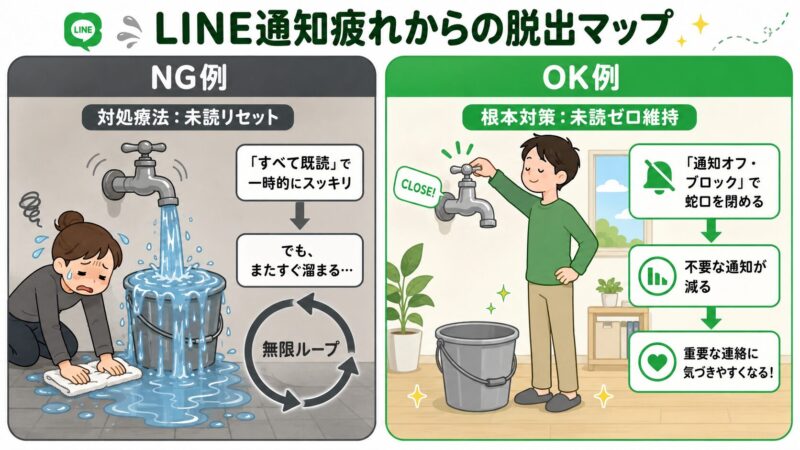
多くの方がやりがちなのが、未読が溜まるたびに「すべて既読」を押して、一時的にスッキリする方法です。しかし、これは床に溢れた水を拭いているだけで、肝心の蛇口が閉まっていない状態と同じです。根本的な原因が解決されていないため、翌日にはまた同じことの繰り返しになってしまいます。
この記事で提案したいのは、発想の転換です。
すべて既読という対処療法から、不要な通知の源泉を断つ通知オフ・ブロックという根本対策へ。
「未読をリセットする」のではなく、「未読が溜まらない状態を維持する」ことを目指しましょう。
考え方の全体像は、次の図解にすると分かりやすくなります。
【実践】今日から始めるLINE通知ストレスフリー3ステップ
では、いよいよ具体的な実践方法です。これからご紹介する3つのステップを、この順番通りに進めるのが効果的です。いきなり全部やろうとせず、まずは「これならできそう」と思うもの一つからで大丈夫ですよ。
Step1:【源泉を断つ】不要な公式アカウントをブロックする(最重要)
これが最も重要で、効果的なステップです。最近読んでいない、不要なセールス情報ばかりを送ってくる公式アカウントの通知の蛇口を、ここで閉めてしまいましょう。
ただし、通知だけ止めたい場合はブロックではなく通知オフで足りることもあります。配信自体を止めたいならブロック、友だちリストからも整理したいなら削除まで検討すると考えると分かりやすいです。公式アカウントをブロックした時の相手側への見え方が気になる方は、公式アカウント整理の記事も参考になります。
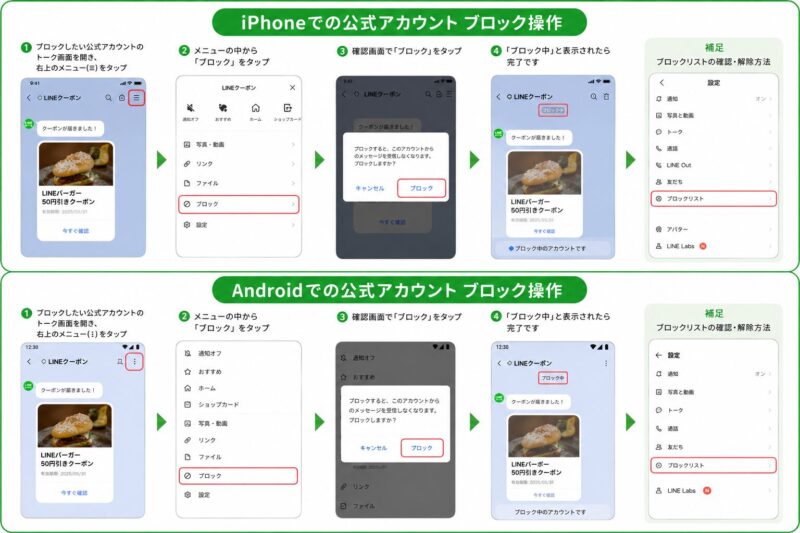
- LINEのホーム画面を開き、「友だち」リストからブロックしたい公式アカウントを探します。
- 対象のアカウントを長押し、または左にスワイプします。
- 「ブロック」を選択します。
- 確認画面が表示されたら、内容を確認して「ブロック」をタップします。
これで、そのアカウントからのメッセージは届きにくくなります。削除との違いまで整理したい場合は、削除との違いも確認しておくと迷いにくくなります。
Step2:【静かに見守る】グループ通知をオフにする
次に、ブロックと通知オフの使い分けです。公式アカウントのように、配信自体を止めたい相手は「ブロック」が向いています。
一方で、ママ友グループや趣味のサークルのように、関係性は保ちたいけれど、頻繁な通知は止めたいという場合には「通知オフ」が役立ちます。メッセージはこれまで通り受信しますが、スマホに通知が来なくなるため、自分のタイミングで内容を確認できます。
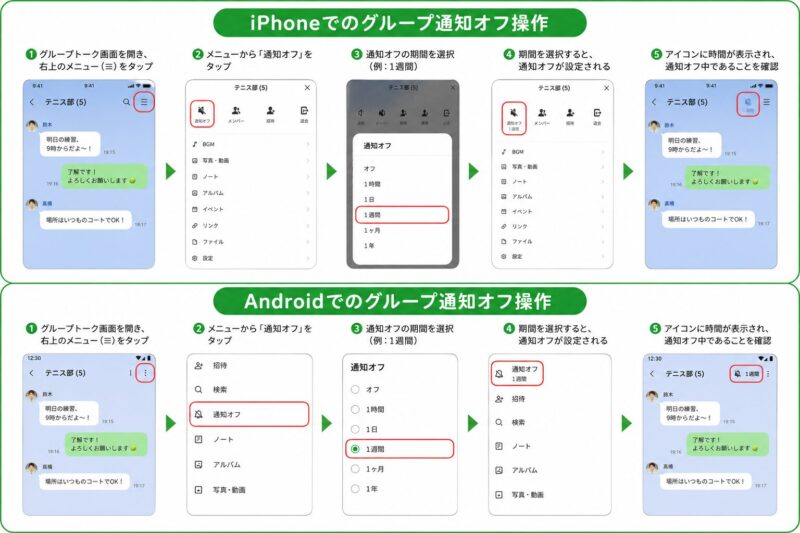
- 通知をオフにしたいトークルームを開きます。
- 右上のメニューボタン(三本線や︙)をタップします。
- 「通知オフ」を選択します。
これで、トークルーム名の横に通知オフのマークが付けば完了です。通知が一部だけ来ない、特定の人だけ鳴らないなど別の問題がある場合は、通知設定の確認もあわせて見直してください。
Step3:【一掃する】残った未読をすべて既読でリセットする
ここまでで不要な通知の蛇口はかなり閉まりました。最後に、これまで溜まっていた未読メッセージを「すべて既読」で一掃し、気持ちよくリスタートしましょう。
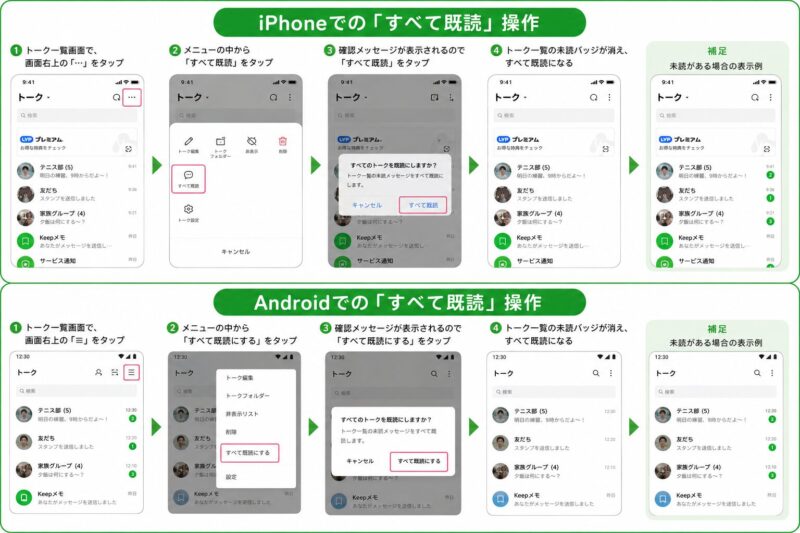
- LINEの「トーク」タブを開きます。
- 画面上部の「+」やメニューをタップします。
- 「すべて既読にする」または「すべて既読」を選択します。
- 確認画面で「既読にする」または「OK」をタップします。
これで、画面上の赤い通知バッジが整理され、スッキリした状態になります。
✍️ 専門家の経験からの一言アドバイス
【結論】: この3ステップは、月に一度、例えば「給料日の後」など、自分なりのタイミングを決めて見直す習慣をつけることをおすすめします。
なぜなら、お店を利用するたびに公式アカウントは少しずつ増えていくため、一度整理しただけでは、数ヶ月後にはまた元の状態に戻ってしまうからです。5分で終わる簡単なメンテナンスを習慣にすることで、未読に追われにくい状態を保ちやすくなります。
まとめ:あなたのLINEは、あなたがコントロールできる
この記事では、LINEで全てまとめて既読にする手順と、通知ストレスから解放されるための具体的な3つのステップをご紹介しました。
- すべて既読の手順: トーク画面から「すべて既読にする」を選ぶ。
- 原因の理解: 未読が溜まるのは、公式アカウントやグループ通知が増えすぎているため。
- 発想の転換: 「未読リセット」の対処療法から、「未読ゼロ維持」の根本対策へ。
- 3つのステップ:
- 【源泉を断つ】 不要な公式アカウントをブロックする。
- 【静かに見守る】 グループ通知をオフにする。
- 【一掃する】 最後に残りをすべて既読にする。
これであなたは、もう通知に振り回される必要はありません。「大事な連絡を見逃したかも…」という、あのヒヤッとする感覚から解放され、大切な人からの連絡だけを、心穏やかに待てるようになります。LINEは本来、私たちの生活を豊かにしてくれる便利なツールなのですから。
さあ、まずはLINEを開いて、重要な未読だけ確認したうえで、残った未読を全てまとめて既読にしてみましょう。この小さな一歩が、大きな心の平穏につながります。
LINEで全てまとめて既読にする時のよくある質問 (FAQ)
LINEの未読を一括で整理する時に、ユーザーがつまずきやすいポイントをQ&A形式でまとめました。重要な連絡を見逃さないよう、操作前の注意点も確認してください。
LINEで全てまとめて既読にするにはどこを押せばいいですか?
A
トーク画面上部の「+」やメニューから「すべて既読にする」を選びます。
LINE公式ヘルプでは、トーク画面上部のプラスメニューから「すべて既読にする」を選び、「既読にする」をタップする手順が案内されています。端末やバージョンによっては「トークリスト編集」の中に表示される場合もあります。
すべて既読にすると相手に通知されますか?
A
通常、既読表示は相手側にも反映されます。
まとめて既読にすると、個別にトークを開かなくても未読が既読扱いになります。返信が必要な相手には「読んだのに返していない」と見える可能性があるため、重要なトークは先に確認しておきましょう。
すべて既読のボタンが見つからない時はどうすればいいですか?
A
まず「+」や「トークリスト編集」の中を確認してください。
LINEの画面構成はアップデートで変わることがあります。右上の「+」、メニュー、トークリスト編集の中に「すべて既読」や「すべて既読にする」がないか確認しましょう。見つからない場合は、LINEアプリを最新版に更新するのも有効です。
公式アカウントはブロックと通知オフのどちらがいいですか?
A
配信を止めたいならブロック、通知だけ止めたいなら通知オフが向いています。
クーポンやお知らせは残したいけれど音だけ止めたい場合は通知オフで十分です。もう読まない公式アカウントならブロックを検討しましょう。目的に合わせて使い分けると、LINEが整理しやすくなります。
まとめて既読にしても未読がまた溜まるのはなぜですか?
A
未読の原因になっている通知元を整理できていないためです。
すべて既読は一時的なリセットには便利ですが、公式アカウントやグループ通知が多いままだと、また未読が溜まります。定期的に通知オフやブロックを見直すと、未読ゼロを維持しやすくなります。

