

通常のLINEグループでは、「既読3」など読んだ人数は確認できますが、誰が既読したか、誰が未読なのかを個別に確認することはできません。
重要な連絡を確認した人の名前まで把握したい場合は、LINEの投票機能を使い、「確認しました」と回答してもらう方法が現実的です。ただし、回答者名を確認するには匿名投票にしないことが重要です。
この記事の結論
- 通常のLINEグループで確認できるのは既読人数まで
- 既読・未読メンバーの名前を表示する機能はない
- 確認済みの人を把握するなら、匿名にしない投票を使う
- 投票していない人には、必要に応じて個別に確認する
LINE公式は、グループの「既読2」などの数字を、送信したメッセージを閲覧した人数と説明しています。また、端末によっては通知を受け取った時点で既読になる場合があるため、既読数は目安として扱う必要があります。情報は2026年7月時点のものです。詳しくは、LINEの既読・未読に関する公式説明をご確認ください。
LINEグループでは誰が既読したか確認できない
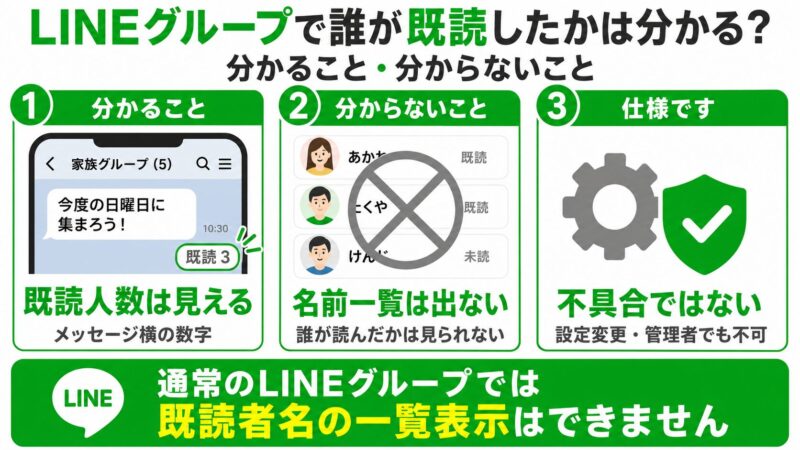
通常のLINEグループでは、送信したメッセージの横に表示される既読人数までは確認できます。しかし、既読の数字をタップして、読んだメンバーや読んでいないメンバーの名前を一覧表示する機能はありません。
これはアプリの不具合や設定ミスではなく、個人向けLINEの仕様です。設定画面を変更したり、グループの管理者になったりしても、既読者名を表示できるようにはなりません。
「既読人数」と「既読した人の名前」は別の情報です。グループの参加人数と既読人数を比較すれば、何人が未確認と思われるかは計算できますが、未読メンバーを特定することはできません。
既読が増えない原因は、通知設定、通信状況、機種変更後の状態など複数考えられます。特定の相手だけ既読にならない場合も、すぐに無視されていると判断せず、LINEで既読がつかない原因を確認してください。
既読人数の意味と確認するときの注意点
LINEグループに表示される「既読2」などの数字は、自分が送信したメッセージを閲覧したと判定された人数です。自分自身は人数に含まれません。
ただし、既読人数だけで全員が内容を理解したと判断するのは避けましょう。LINE公式では、相手の端末によっては通知を受け取った時点で既読と判定されることがあり、実際にトーク画面を開いて読んだとは限らないと案内しています。
既読人数を確認するときは、次の点に注意してください。
- 既読でも内容を読んだとは限らない:通知や端末の動作によって既読と判定される場合があります。
- 読んだ時刻は確認できない:メッセージ横の時刻は送信時刻であり、相手が閲覧した時刻ではありません。
- 未読者の名前は分からない:参加人数との差から未読人数を推測できても、該当するメンバーは特定できません。
重要な日程、出欠、持ち物、申込期限など、確認した人を名前まで把握する必要がある連絡では、既読数ではなく、次に紹介する投票機能を利用するのが現実的です。
投票機能で確認済みの人を把握する方法
LINEの投票機能では、通常の設定で作成すれば、各選択肢に回答したメンバーを確認できます。「確認しました」という選択肢を用意すると、重要な連絡への確認状況を把握しやすくなります。
- 確認したいグループトークを開きます。
- 画面下部のプラスメニューをタップします。
- 「投票」→「投票を作成」を選びます。
- 質問に「内容を確認しましたか?」と入力します。
- 選択肢に「確認しました」を追加します。
- 「匿名投票」は選択せず、投票を作成します。
- 投票結果の「結果をもっと見る」から回答者を確認します。
投票者と既読者は同じではありません。確認できるのは、投票に回答したメンバーです。メッセージを読んでも投票していない人は一覧に表示されません。
LINE公式ヘルプでも、通常の投票では各選択肢に投票した人を確認できますが、匿名投票では投票者を確認できないと案内されています。操作画面や詳しい仕様は、LINEの投票機能に関する公式ヘルプをご確認ください。
投票と一緒に送る文例
投票だけを投稿すると目的が伝わりにくいため、回答をお願いする短いメッセージを添えましょう。次の文例は、予定や連絡内容を置き換えて使用できます。
皆様、お疲れさまです。
先ほどお送りした連絡について、内容をご確認いただけましたら、投票の「確認しました」をタップしてください。
確認状況を把握するため、ご協力をお願いいたします。
回答期限がある場合は、「〇月〇日までにお願いします」と具体的な日付も加えてください。期限を明記すると、後から個別確認が必要な人を判断しやすくなります。
アナウンス・ノート・個別連絡の使い分け
投票機能は確認者を把握する方法ですが、すべての連絡で投票を作成すると、グループの負担が増える可能性があります。連絡の重要度や回答の必要性に応じて、アナウンス、ノート、個別連絡を使い分けましょう。
アナウンスは見落としを減らしたいときに使う
アナウンス機能を使うと、指定したメッセージをトーク画面上部に表示できます。会話が多いグループで、大切な連絡が流れてしまうのを防ぎたい場合に向いています。
ただし、アナウンスを設定しても、誰が内容を確認したかは分かりません。確認者名が必要な場合は、投票機能と組み合わせてください。設定できない場合は、LINEアナウンス設定の確認方法も参考になります。
ノートは後から見返す情報に使う
集合時間、持ち物、作業手順、役割分担など、後から何度も見返す可能性がある情報はノートにまとめると便利です。通常のメッセージより流れにくく、過去の連絡を探す負担を減らせます。
ノートへの投稿だけでは確認者を把握できないため、回答が必要な連絡では、ノートの内容を案内したうえで投票への回答を依頼してください。
反応がない人だけ個別に確認する
回答期限を過ぎても投票していない人がいる場合は、必要な人だけに個別メッセージを送ります。投票していないことを責めるのではなく、見落としや通知設定の可能性を考慮した文面にすると伝わりやすくなります。
〇〇さん、お忙しいところすみません。
グループに送った〇〇の連絡について、見落としていたらと思い個別にご連絡しました。
お手すきのときに内容をご確認いただけると助かります。
グループの通知自体に気づいていない可能性がある場合は、LINEグループ通知の確認方法や、LINE通知が一部だけ来ないときの確認ポイントを案内する方法もあります。
既読確認をうたう外部ツールは使わない
「LINEで誰が既読したか分かる」と説明する非公式アプリや外部サービスがあっても、利用は避けてください。通常のLINEに既読者名を取得する公式機能がない以上、外部ツールへLINEのパスワードや認証番号を入力することは危険です。
確認用の投票はLINEアプリ内の機能を使ってください。外部の投票ページを装ったリンクへ誘導されても、LINEのメールアドレス、パスワード、電話番号、認証番号を入力しないでください。偽ページによるフィッシングやアカウント乗っ取りにつながる可能性があります。
LINE公式も、投票を装った偽ページによるアカウント乗っ取りや送金詐欺について注意を呼びかけています。外部サイトでログイン情報や認証番号の入力を求められた場合は画面を閉じ、正規のLINEアプリから操作してください。
LINEグループの既読確認に関するよくある質問 (FAQ)
読者がつまずきやすいポイントをQ&A形式でまとめました。
まとめ:既読者名ではなく投票の回答者を確認する
通常のLINEグループでは、既読人数は表示されますが、既読した人や未読の人の名前は確認できません。重要な連絡の確認者を把握したい場合は、匿名にしない投票を作成し、「確認しました」と回答してもらいましょう。
- 既読表示:確認できるのはメッセージを閲覧したと判定された人数までです。
- 投票機能:匿名にしなければ、各選択肢に回答したメンバーを確認できます。
- 未回答者への対応:期限後も回答がない場合は、見落としを前提に個別連絡します。
- 安全上の注意:既読者の特定をうたう外部ツールへログイン情報を入力しないでください。
既読人数だけで内容が伝わったと判断せず、連絡の重要度に合わせて投票、アナウンス、ノート、個別連絡を使い分けることが大切です。
[著者情報]
この記事を書いた人:まっしゃん / できない解決ナビ運営責任者
スマートフォンやアプリの「できない」「分からない」を解決するため、できない解決ナビを運営しています。専門用語をできるだけ避け、初めて操作する方でも迷わない手順と、データを失わないための注意点を重視して情報を発信しています。LINEに関する記事では、公式情報を確認しながら、安全に試せる方法から順番に解説します。

