「LINEの通知音は鳴ったのに、ロック画面には『新着メッセージがあります』としか表示されない」「通知をタップしてLINEを開いたのに、新しいメッセージが見当たらない」と困っていませんか。
まずは、起きている症状を切り分けることが重要です。通知内容だけが隠れている場合と、通知は届いたもののトークにメッセージがない場合、通知自体が来ない・遅れる場合では、確認する設定が異なります。
[著者情報]
この記事を書いた人:まっしゃん / できない解決ナビ運営責任者
スマートフォンやアプリの「できない」「分からない」を解決するため、できない解決ナビを運営しています。専門用語をできるだけ避け、初めて操作する方でも迷わない手順と、データを失わないための注意点を重視して情報を発信しています。LINEに関する記事では、公式情報を確認しながら、安全に試せる方法から順番に解説します。
- LINEの通知内容だけが隠れる場合の設定方法
- 通知はあるのにトークにメッセージがない場合の対処法
- 通知自体が来ない場合や遅れる場合に確認する記事
結論:まずLINE通知の症状を切り分ける
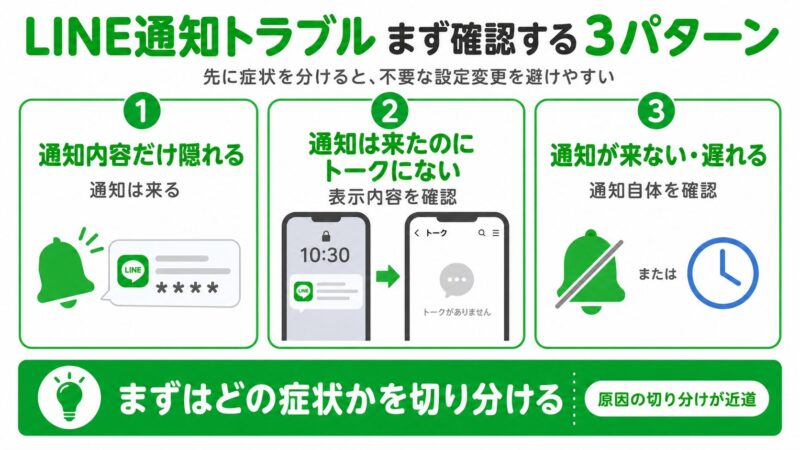
LINEの通知が正しく表示されないときは、最初に次の3パターンのどれに当てはまるか確認してください。原因を切り分けることで、不要な設定変更を避けられます。
| 症状 | 最初に確認すること |
|---|---|
| 通知内容だけ隠れている | LINE側と端末側の通知プレビュー設定を確認します。 |
| 通知は来たがトークにメッセージがない | 通信の切り替え、トークの再読み込み、端末の再起動、LINEの更新を順番に試します。 |
| 通知自体が来ない・遅れる | 通知許可、通信環境、省電力設定などを別記事で確認します。 |
ロック画面に「新着メッセージがあります」と表示されている場合は、通知そのものは届いています。まずは、通知内容を表示する設定から確認しましょう。
iPhoneでLINEの通知内容を表示する方法
iPhoneでLINEの通知内容を表示するには、LINEアプリ内の設定とiPhone本体の設定を両方確認する必要があります。どちらか一方で内容を隠す設定になっていると、送信者名やメッセージ本文が表示されないことがあります。
LINEの「メッセージ内容を表示」をオンにする
最初に、LINEアプリ側でメッセージ内容の表示が許可されているか確認します。
- LINEを開きます。
- 画面下部の「ホーム」をタップします。
- 右上の歯車アイコンをタップします。
- 「通知」をタップします。
- 「通知」がオンになっていることを確認します。
- 「メッセージ内容を表示」をオンにします。
「メッセージ内容を表示」がオフの場合、通知は届いても、本文が「新着メッセージがあります」などの表示に置き換わることがあります。
iPhoneの「プレビューを表示」を確認する
LINE側をオンにしても内容が隠れる場合は、iPhone本体の通知プレビューを確認します。
- iPhoneの「設定」を開きます。
- 「通知」をタップします。
- アプリ一覧から「LINE」を選びます。
- 「通知を許可」がオンになっていることを確認します。
- 「プレビューを表示」をタップします。
- 希望に合わせて「常に」または「ロックされていない時」を選びます。
端末全体のプレビュー設定が優先される場合は、「設定」→「通知」→「プレビューを表示」も確認してください。Apple公式でも、ロック解除前に通知内容を表示する場合は「常に」を選ぶ方法が案内されています。
「常に」と「ロックされていない時」の違い
どちらを選ぶか迷う場合は、プライバシーと確認のしやすさを基準に判断しましょう。
| 設定 | 表示されるタイミング | 向いている人 |
|---|---|---|
| 常に | iPhoneがロックされている状態でも通知内容が表示されます。 | ロックを解除せず、すぐ内容を確認したい人 |
| ロックされていない時 | Face IDやパスコードなどで本人確認ができた後に内容が表示されます。 | 周囲の人に本文を見られたくない人 |
| しない | 通知が届いても、メッセージ本文は表示されません。 | 通知内容を常に隠したい人 |
AndroidでLINEの通知内容を表示する方法
Androidでも、LINE側の通知設定と端末側のロック画面通知を両方確認します。ただし、AndroidはメーカーやOSのバージョンによって、設定項目の名前や場所が異なります。
LINE側の通知とメッセージ通知を確認する
最初に、LINEアプリ内の通知設定を確認してください。
- LINEを開きます。
- 「ホーム」→右上の歯車アイコン→「通知」の順にタップします。
- 画面上部の「通知」と「通知設定」をオンにします。
- 「メッセージ通知」をタップします。
- 「通知の表示」をオンにします。
LINE側の通知をオンにしても、端末側でLINEの通知が禁止されていると表示されません。続けてAndroid本体の設定を確認します。
端末側でLINEの通知を許可する
一般的なAndroidでは、次の流れで確認できます。
- Androidの「設定」を開きます。
- 「通知」または「アプリと通知」をタップします。
- 「アプリの通知」などの項目を開きます。
- アプリ一覧から「LINE」を選びます。
- LINEの通知をオンにします。
- 「メッセージ通知」など、必要な通知カテゴリーもオンにします。
端末によっては、「設定」→「アプリ」→「LINE」→「通知」の順に進みます。「通知カテゴリ」「通知の種類」「トーク通知」など、複数のスイッチが表示される場合は、メッセージに関係する項目がオフになっていないか確認してください。
ロック画面通知と機密性の高い内容を確認する
通知は届くものの本文だけが隠れる場合は、ロック画面のプライバシー設定が影響している可能性があります。
- Androidの「設定」を開きます。
- 「通知」をタップします。
- 「ロック画面上の通知」や「ロック画面の通知」を開きます。
- 通知を表示する設定を選びます。
- 「機密性の高い通知」「通知内容を表示」「機密性の高い内容を表示」などの項目をオンにします。
GoogleのAndroid公式ヘルプでも、ロック画面に表示する通知や、機密性の高い内容を表示するかどうかを変更できると案内されています。
Androidで設定しても通知内容が隠れる場合
LINE側と端末側の設定を変更しても内容が表示されないときは、次の項目を見直します。
- LINEの「メッセージ通知」が個別にオフになっていないか
- ロック画面で通知を表示する設定になっているか
- 機密性の高い内容を隠す設定が有効になっていないか
- 端末メーカー独自のロック画面設定が適用されていないか
設定項目が見つからない場合は、端末のメーカー名と機種名を確認し、メーカー公式のサポート情報も参照してください。
通知はあるのにトークにメッセージがない場合の対処法
通知センターにはLINEの通知があるのに、トークを開いても該当するメッセージが見当たらない場合は、通信や表示の一時的な不具合を先に確認します。
プレミアム送信取消や、以前のLINEアカウント宛てにメッセージが送信された可能性もありますが、最初から原因を決めつけず、安全な対処を順番に試してください。
1. Wi-Fiとモバイル通信を切り替える
通信状態が不安定だと、LINEを開いてもトーク一覧が最新の状態に更新されない場合があります。
- Wi-Fiを使用中なら、一度オフにしてモバイル通信に切り替える
- モバイル通信を使用中なら、安定したWi-Fiに接続する
- 機内モードがオンになっていないか確認する
通信を切り替えた後、LINEを開いてトーク一覧を確認します。公共Wi-Fiでは接続済みと表示されていても、インターネットを利用できていないことがあるため注意してください。
2. LINEを開いてトークの再読み込みを待つ
LINEを開いたら、一度トークリスト画面に戻り、該当するトークルームを開き直します。LINE公式ヘルプでも、通知は届いたのにトークが存在しない場合の対処として、トークリストへ戻ってから再度トークルームを開く方法が案内されています。
アプリを開いた直後に何度も画面を切り替えず、通信できる状態でトーク一覧が更新されるか確認してください。
3. 端末を再起動する
トーク一覧を開き直しても表示されない場合は、スマートフォンを再起動します。再起動すると、通信や通知処理の一時的な不具合が解消されることがあります。
- スマートフォンの電源を切ります。
- 画面が完全に消えたことを確認します。
- 再び電源を入れます。
- 通信できる状態になってからLINEを開きます。
再起動ではトーク履歴や写真が削除されることは通常ありません。LINEの再インストールとは異なるため、先に試しやすい対処です。
4. LINEを最新バージョンへ更新する
古いバージョンのLINEを使用していると、通知やトーク表示が正常に動作しない場合があります。
- iPhoneはApp StoreでLINEの更新を確認する
- AndroidはGoogle PlayでLINEの更新を確認する
更新ボタンが表示されている場合は、安定した通信環境でアップデートしてください。更新前に、端末の空き容量が不足していないかも確認しておくと安心です。
5. プレミアム送信取消や古いLINEアカウントの可能性を確認する
ここまでの対処を試してもメッセージが表示されない場合は、相手がLYPプレミアムの「プレミアム送信取消」を使用した可能性があります。
プレミアム送信取消では、OSのプッシュ通知が届いたあとでも、取り消されたメッセージや送信取消の表示がトークルームに残らない場合があります。そのため、通知だけ残り、LINEを開いてもメッセージが見つからないことがあります。
また、LINEアカウントの引き継ぎに失敗したなどの理由で複数のアカウントが存在し、相手が以前のアカウントへメッセージを送っている可能性もあります。
通知だけでは原因を断定できません。同じ状態が繰り返される場合は、相手に現在使用中のLINEアカウントが正しく登録されているか確認してもらいましょう。
通知自体が来ない・遅れる場合は別の原因を確認する
通知音もバナーも表示されない場合は、通知内容を隠す設定ではなく、通知許可や通信、省電力機能などが関係している可能性があります。
通知自体が来ない場合は、原因をまとめたLINE通知が来ない原因を確認してください。LINE側と端末側の通知許可をはじめ、確認する順番を詳しく解説しています。
通知が数分後に届く、LINEを開いたときにまとめて届くといった場合は、LINE通知が遅れる原因をご覧ください。
- 通知は来るが本文だけ見えない:この記事のiPhone・Android設定を確認
- 通知は来たがトークに何もない:通信切り替え、再読み込み、再起動、更新を試す
- 通知自体が来ない:通知が来ない原因の記事を確認
- 通知が時間差で届く:通知が遅れる原因の記事を確認
まとめ:通知内容・トーク・通知自体を分けて確認する
LINEの通知が正しく表示されないときは、すべてを同じトラブルとして扱わず、症状を分けて確認することが大切です。
- 通知本文だけが隠れているのか確認する
- LINE側と端末側の通知設定を確認する
- iPhoneまたはAndroidのロック画面通知を確認する
- トークにメッセージがなければ通信を切り替える
- トークを開き直し、端末の再起動とLINEの更新を試す
通知内容を表示すると、ロック画面を見た第三者にメッセージを読まれる可能性があります。すぐに内容を確認したい場合は表示を有効にし、プライバシーを優先する場合は、端末のロック解除後だけ表示される設定を選びましょう。
LINE通知が表示されないときのよくある質問 (FAQ)
読者がつまずきやすいポイントをQ&A形式でまとめました。
A
A
A
A