iOSアップデート後にLINE通知が来なくなっても、アップデートそのものが原因とは限りません。
LINE公式ヘルプでは、LINEアプリとiPhoneの通知設定、集中モード、省データモード、低電力モード、通信環境などを順番に確認するよう案内しています。また、LINEアプリを強制終了すると、通知が遅れたり届かなかったりする場合があります。
最初に、すべての通知が来ないのか、特定の人だけなのか、通知音だけ鳴らないのか、Apple Watchだけに届いているのかを切り分けましょう。
[著者情報]
この記事を書いた人:まっしゃん / できない解決ナビ運営責任者
スマートフォンやアプリの「できない」「分からない」を解決するため、できない解決ナビを運営しています。専門用語をできるだけ避け、初めて操作する方でも迷わない手順と、データを失わないための注意点を重視して情報を発信しています。LINEに関する記事では、公式情報を確認しながら、安全に試せる方法から順番に解説します。
【LINE通知が来ない原因を全体から確認したい方へ】
結論:iOSアップデート後でも設定と症状を順番に確認する
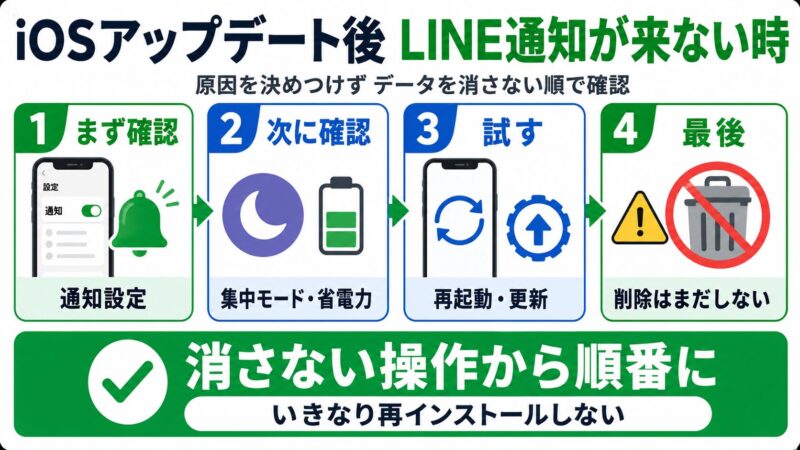
iOSアップデート後にLINE通知が届かなくなった場合は、原因を決めつけず、データを消さない操作から順番に確認することが大切です。
2026年7月時点のLINE公式ヘルプをもとにすると、確認する順番は次のように整理できます。
- 通知が来ない範囲を切り分ける
- LINEアプリとiPhoneの通知設定を確認する
- 集中モードと時刻指定要約を確認する
- 省データモードと低電力モードを解除する
- LINEを強制終了せず、通信を入れ直す
- LINEとiOSを更新してiPhoneを再起動する
- 最後に、安全な再インストールを検討する
設定を変更した後は、iPhoneをロックした状態で家族や知人からテストメッセージを送ってもらい、通知が届くか確認してください。一度に複数の設定を変えず、操作ごとに確認すると原因を特定しやすくなります。
最初に通知が来ない範囲を切り分ける
同じ「LINE通知が来ない」という症状でも、確認すべき設定は異なります。まず、どの通知に問題があるのかを整理しましょう。
← 横にスクロールできます →
| 発生している症状 | 最初に確認する場所 |
|---|---|
| すべてのトーク通知が来ない | LINE全体とiPhone側の通知設定 |
| 特定の人やグループだけ来ない | トークルームごとの通知設定 |
| 表示されるが音だけ鳴らない | 消音モード、サウンド、通知音 |
| Apple Watchだけに届く | Apple Watchへの通知振り分け |
| LINE通話だけ鳴らない | 通話設定と基本通話との統合 |
一部の相手やグループだけ通知が来ない場合は、iPhone全体ではなくトークルーム単位で通知がオフになっている可能性があります。詳しい確認方法は、LINEの通知が一部だけこない原因で解説しています。
LINEアプリとiPhoneの通知設定を確認する
通知機能は、LINEアプリ内とiPhone側の両方で許可されている必要があります。片方だけがオンになっていても、希望する表示や通知音にならない場合があります。
LINEアプリ内の通知を確認する
LINEを開き、「ホーム」>右上の歯車アイコン>「通知」の順に進みます。画面上部の「通知」がオンになっていることを確認してください。
通知の一時停止を設定している場合は、「一時停止」を開き、「オフ」または「通知を再開」を選びます。通知サウンドが「なし」になっていないかも確認しましょう。
トークルームごとの通知を確認する
特定の相手やグループだけ通知が来ない場合は、対象のトークルームを開き、右上のメニューをタップします。「通知オン」と表示されている場合は、現在通知がオフになっているため、「通知オン」をタップしてください。
iPhone側のLINE通知を確認する
iPhoneの「設定」>「通知」>「LINE」を開き、次の項目を確認します。
- 「通知を許可」がオンになっている
- 「ロック画面」「通知センター」「バナー」が必要に応じて選択されている
- 「サウンド」がオンになっている
- アプリアイコンの件数が必要な場合は「バッジ」がオンになっている
通知は届いているものの、ロック画面に表示されない場合は、「通知を許可」だけでなく、通知を表示する場所も確認してください。
iOSのバージョンや端末によって、設定項目の名称や表示位置が異なる場合があります。記事内と同じ項目が見つからないときは、「設定」アプリ上部の検索欄で「通知」や「集中モード」と検索してください。
集中モードと時刻指定要約を確認する
通知を許可していても、集中モードや時刻指定要約の設定によって、通知がすぐに表示されないことがあります。名称が似ている別の通知機能と混同せず、個別に確認しましょう。
集中モードがオンになっていないか確認する
コントロールセンターを開き、「おやすみモード」「仕事」「睡眠」などの集中モードが有効になっていないか確認します。不要な場合は、使用中の集中モードをタップしてオフにしてください。
集中モードを使いながらLINE通知を受け取りたい場合は、「設定」>「集中モード」>使用するモード>「アプリ」の順に開き、通知を許可するアプリとしてLINEを追加します。
ほかのApple製デバイスと集中モードを共有している場合は、Apple WatchやiPad側で集中モードがオンになっていないかも確認しましょう。
時刻指定要約にLINEが含まれていないか確認する
iPhoneの「設定」>「通知」>「時刻指定要約」を開き、LINEが対象になっていないか確認します。LINEを要約対象にしていると、通知が設定した時刻までまとめられる場合があります。
LINEをすぐに確認したい場合は、時刻指定要約の対象アプリからLINEを外してください。時刻指定要約そのものを使っていない場合、この操作は不要です。
名称が似ている通知機能を混同しない
iPhoneには、名称や役割が異なる複数の通知機能があります。主な違いは次のとおりです。
- 時刻指定要約:選択したアプリの通知を、指定した時刻にまとめて表示する機能です。
- 即時通知:集中モード中でも、アプリからの即時通知をただちに受け取れるようにする設定です。
- Apple Intelligenceの通知要約:対応端末で通知内容を要約したり、優先度の高い通知を見つけやすくしたりする機能です。
Apple Intelligenceの通知要約と時刻指定要約は同じ機能ではありません。また、「即時通知」をオンにすればLINEが必ずリアルタイムで表示される、というものでもありません。この記事では、LINEが「時刻指定要約」の対象になっていないかを確認します。
省データモード・低電力モードを確認する
LINE公式ヘルプでは、iPhoneで通知が届かない場合の確認項目として、省データモードと低電力モードの解除を案内しています。
省データモードを解除する
モバイル通信で省データモードを使用している場合は、「設定」>「モバイル通信」>「モバイルデータ通信のオプション」>「データモード」の順に開き、「標準」を選択します。
Wi-Fi側の省データモードを使用している場合は、「設定」>「Wi-Fi」から接続中のネットワークの詳細を開き、「省データモード」をオフにします。
低電力モードを解除する
「設定」>「バッテリー」を開き、「低電力モード」をオフにします。iOSのバージョンによっては、「電力モード」の中に低電力モードが表示される場合があります。
省データモードや低電力モードを常に解除する必要はありません。原因を切り分けるために一度オフにし、テストメッセージが届くか確認してください。
LINEアプリを強制終了しない
LINE公式ヘルプでは、LINEアプリを強制終了すると、通知が遅れたり届かなかったりする場合があると案内しています。
ここでいう強制終了とは、画面下部から上へスワイプしてAppスイッチャーを表示し、LINEの画面を上方向へ払って終了させる操作です。普段からLINEを使用後に毎回強制終了している場合は、終了させずバックグラウンドに残してください。
すでに強制終了していた場合は、LINEを一度起動し、ホーム画面へ戻ります。その後、iPhoneをロックした状態でテストメッセージを受信できるか確認しましょう。
LINEのプッシュ通知と、iPhoneの「Appのバックグラウンド更新」は同じ機能ではありません。「Appのバックグラウンド更新」がオフだから、LINEを開くまでメッセージを受信できないと断定することはできないため、通知トラブルの必須チェック項目には含めません。
LINEとiOSを更新してiPhoneを再起動する
通知設定やモードを確認しても改善しない場合は、LINEとiOSの更新、iPhoneの再起動、通信の入れ直しを順番に試します。
iOSとLINEの追加アップデートを確認する
アップデート後に問題が発生した場合は、「設定」>「一般」>「ソフトウェアアップデート」を開き、追加のiOSアップデートが提供されていないか確認します。App StoreでLINEの更新も確認してください。
iPhoneを再起動する
更新がない場合や、更新後も通知が来ない場合は、iPhoneの電源を切ってから再度起動します。再起動後はLINEを一度開き、通知設定が維持されているか確認してください。
モバイル通信とWi-Fiを入れ直す
通信が不安定な場合は、4G/5GまたはWi-Fiを一度オフにし、数秒待ってからオンへ戻します。Wi-Fiだけで問題が起きる場合はモバイル通信、モバイル通信だけで起きる場合はWi-Fiでも通知をテストすると、通信環境を切り分けられます。
この段階では、Wi-Fiパスワードなどが消えるネットワーク設定のリセットは行いません。
Apple Watchだけに通知が届く場合
Apple Watchを利用している場合、iPhoneに通知が表示されなくても不具合とは限りません。
Apple公式によると、通知は基本的にApple WatchまたはiPhoneのどちらか一方に届き、両方へ同時には届きません。iPhoneのロックが解除されている場合はiPhoneへ、iPhoneがロック中またはスリープ中で、装着中のApple Watchがロック解除されている場合はApple Watchへ通知されます。
Apple WatchだけにLINE通知が届いているか確認するには、iPhoneの「Watch」アプリ>「通知」を開き、LINEの設定を確認します。Apple Watchを腕から外した状態や、Apple Watchをロックした状態でテストメッセージを受信し、iPhone側へ通知されるか試す方法もあります。
通知は表示されるものの音だけ鳴らない場合は、LINEの通知音が鳴らない原因も確認してください。
LINE通話の着信だけ鳴らない場合
トークメッセージの通知は届くのに、LINE通話の着信音だけ鳴らず、不在着信がトーク上に表示される場合は、通話関連の設定を確認します。
まず、LINEの「ホーム」>右上の歯車アイコン>「通話」を開き、「通話の着信許可」がオンになっていることを確認してください。
続いて、同じ「通話」画面にある「iPhoneの基本通話と統合」を、次の手順で切り替えます。
- 「iPhoneの基本通話と統合」をオフにする
- オフの状態でLINE通話を受け、着信通知が表示されるか確認する
- 確認後、「iPhoneの基本通話と統合」をオンへ戻す
あわせて、iPhoneの消音モードが解除されているか、「設定」>「通知」>「LINE」の「サウンド」がオンになっているかも確認しましょう。この操作は、LINE通話の着信だけに問題がある場合の対処法です。通常のトーク通知が来ない問題とは分けて考えてください。
直らない場合の安全な再インストール手順
ここまでの設定、更新、再起動、通信の入れ直しを試しても改善しない場合は、LINEの再インストールを最後の手段として検討します。
LINEアプリを削除すると、端末内に保存されているトーク履歴を確認できなくなる可能性があります。バックアップの完了日時や登録情報を確認できない状態で、アプリを削除しないでください。
削除前に確認する5項目
LINE公式ヘルプでは、再インストール前の準備として、次の項目を確認するよう案内しています。
- トーク履歴のバックアップが正常に完了している
- バックアップ用PINコードを設定している
- LINEに登録した電話番号が現在の番号と一致している
- 登録したパスワードを確認または再設定している
- 再インストール後にアカウント引き継ぎが必要だと理解している
トーク履歴は、LINEの「ホーム」>歯車アイコン>「トークのバックアップ」から確認します。「今すぐバックアップ」を実行し、バックアップ完了の表示と日時を確認してください。
再インストールする手順
事前準備がすべて完了している場合に限り、次の順番で操作します。
- LINEアプリを削除する
- App StoreからLINEを再インストールする
- 電話番号、Apple IDなど、利用できる方法でアカウントを引き継ぐ
- トーク履歴の復元画面で「トーク履歴を復元」をタップする
- ログイン後に通知設定を確認し、テストメッセージを受信する
この記事では、「Appを取り除く」を通知トラブルの修復方法として推奨しません。LINE公式が案内する再インストール手順と事前準備に沿って操作してください。
iOSアップデート後のLINE通知に関するよくある質問 (FAQ)
読者がつまずきやすいポイントをQ&A形式でまとめました。
まとめ
iOSアップデート後にLINE通知が来なくなっても、アップデートや特定の通知機能だけが原因とは限りません。まず症状の範囲を切り分け、データを消さない設定確認から進めましょう。
- LINEアプリとiPhone側の通知設定を確認する
- 集中モードと時刻指定要約を個別に確認する
- 省データモードと低電力モードを一時的に解除する
- LINEを強制終了せず、更新、再起動、通信の入れ直しを試す
- Apple WatchやLINE通話だけの問題を分けて確認する
- 再インストールはバックアップと引き継ぎ準備の完了後に行う
設定を変更するたびに、iPhoneをロックした状態でテストメッセージを受信してください。改善しない場合は、同じ操作を繰り返したり設定を初期化したりする前に、LINEの障害情報、Appleサポート、通信事業者へ確認するのが安全です。